
Kom godt i gang
Fem hverdagsopgaver, så du kommer i gang: åbn og gå rundt, markér, opret og omdøb, kopier og flyt, og find og få vist.
På denne side 5 afsnit
Det opnår du
- Find rundt i dine mapper med musen og tastaturet
- Markér, opret og omdøb filer og mapper
- Kopier, flyt og find filer, og fortryd en fejl
DockDuck bruger de Mac-konventioner, du kender, herunder de fleste af Finders genveje. Disse fem opgaver dækker det, du gør hver dag.
1. Åbn mapper og gå rundt
- Dobbeltklik på en mappe for at åbne den, eller markér den og tryk på ⌘O eller ⌘↓. En fil åbner i sin app, og et arkiv åbner som en mappe.
- Gå tilbage med ⌘[ eller ⌫, og frem med ⌘].
- Gå op til den omgivende mappe med ⌘↑.
- Hop til almindelige steder fra menuen Gå: Skrivebord ⇧⌘D, Dokumenter ⇧⌘O, Overførsler ⌥⌘L, Programmer ⇧⌘A eller en vilkårlig sti med Gå til mappe… ⇧⌘G.
I listevisning folder → den markerede mappe ud på stedet, og ← folder den sammen. Se Visningstilstande.
2. Markér filer
| For at | Gør dette |
|---|---|
| Markere ét emne | Klik på det. |
| Markere et område | Klik på det første emne, og Shift-klik derefter på det sidste. |
| Tilføje eller fjerne ét emne | ⌘-klik på det. |
| Markere flere med et område | Træk hen over tomt område omkring dem. |
| Markere alt | ⌘A |
| Fravælge alt | ⌥⌘A |
| Hoppe til en fil efter navn | Begynd at skrive dens navn. |
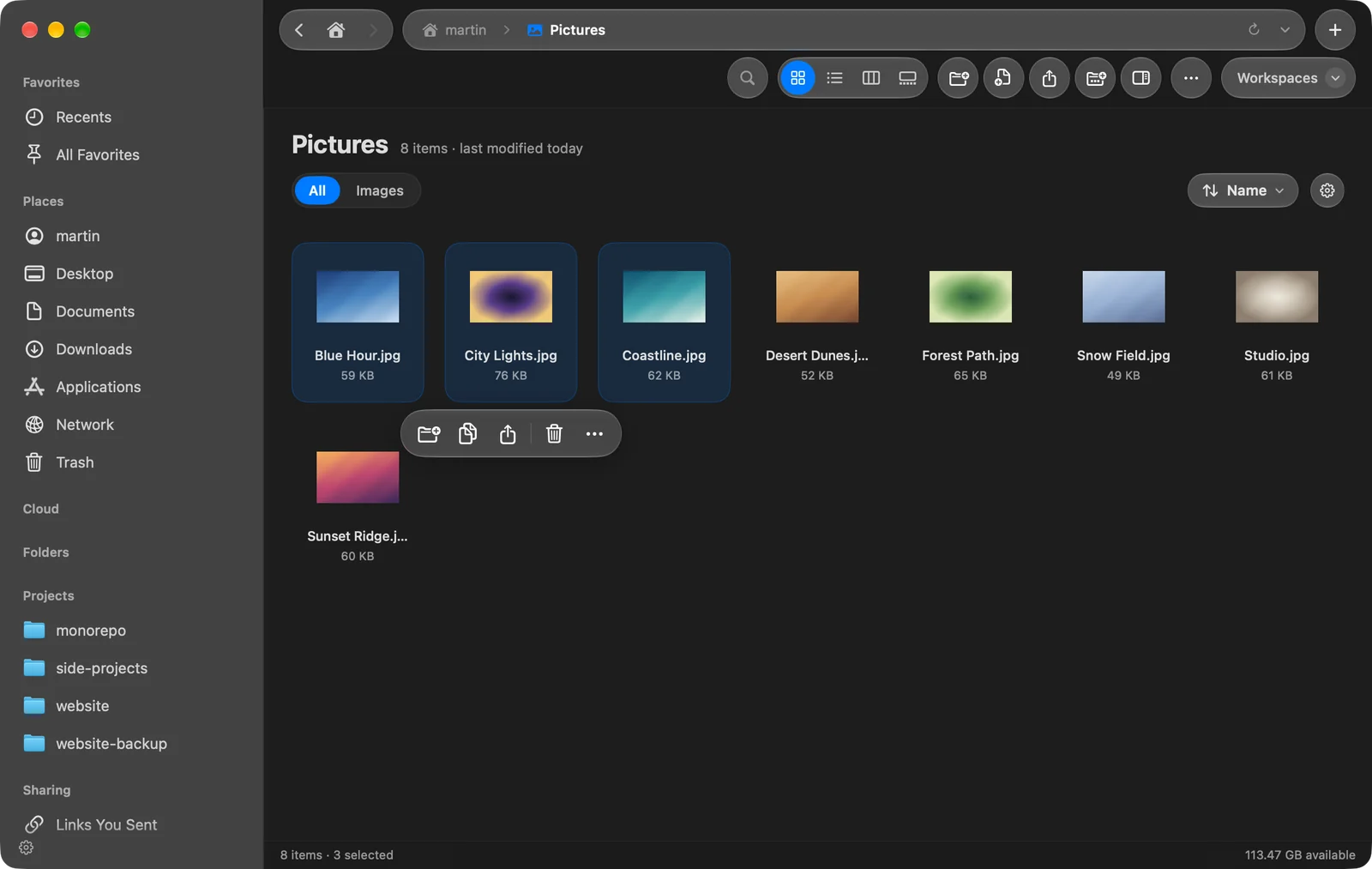
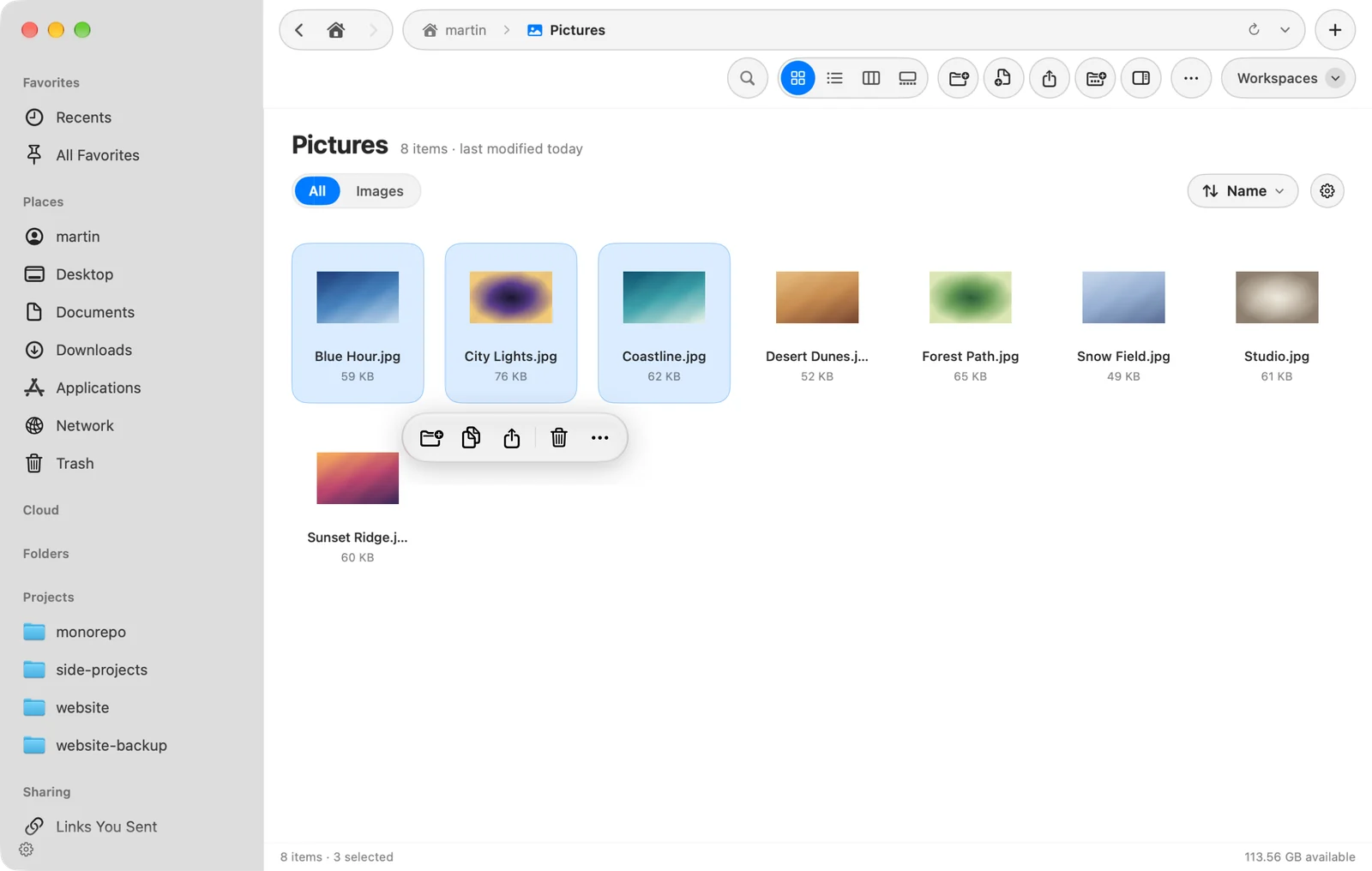
Når du klikker for at markere, vises hurtighandlingslinjen under markeringen med almindelige handlinger. Control-klik på markeringen for alle handlinger.
3. Opret og omdøb
- Opret en mappe
Tryk på ⇧⌘N, eller klik på Ny mappe på værktøjslinjen. For at lægge markerede filer direkte i en ny mappe skal du trykke på ⌃⌘N (Ny mappe med det markerede).
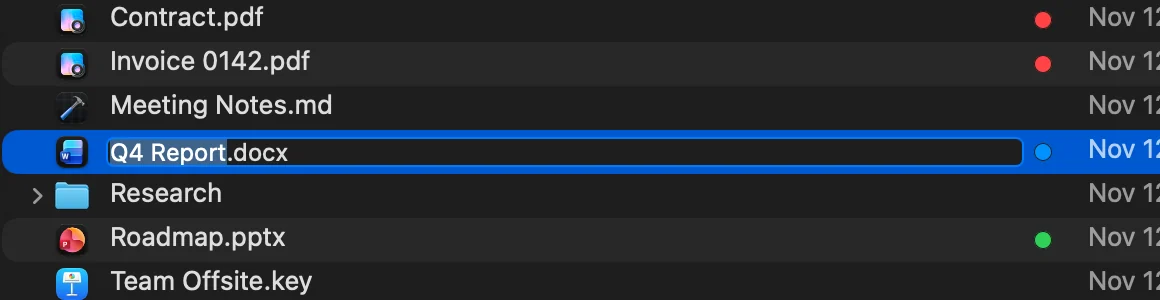
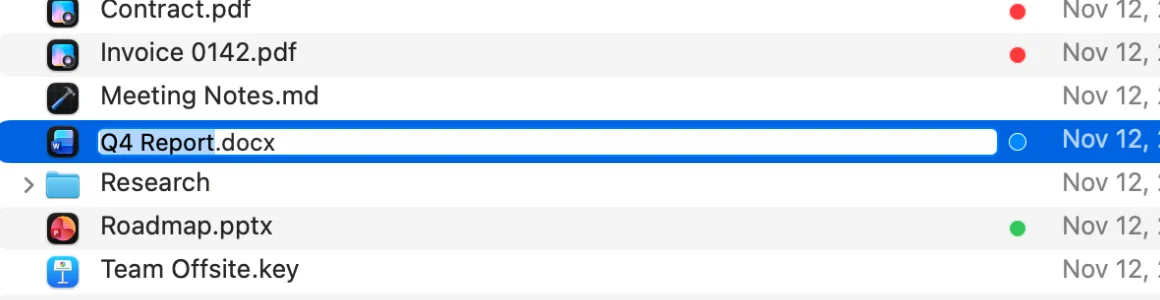
Resultat: En ny mappe vises med navnet klar til at blive skrevet. - Giv den et navn
Skriv navnet, og tryk på ↩. Tryk på esc med det samme for at fjerne den nye mappe.
For at omdøbe et emne skal du markere det og trykke på ↩. Kun navnet er markeret, så filtypen forbliver, som den er. Markér flere emner, og tryk på ↩ for at omdøbe dem alle på én gang. Se Omdøb mange filer på én gang.
4. Kopier, flyt og slet
| For at | Gør dette |
|---|---|
| Kopiere | ⌘C, derefter ⌘V på destinationen |
| Flytte | ⌘C, derefter ⌥⌘V (Flyt emner hertil), eller ⌘X og derefter ⌘V |
| Duplikere | ⌘D |
| Flytte til papirkurven | ⌘⌫ |
| Fortryde | ⌘Z |
Du kan også trække filer til en mappe, et faneblad, en favorit i indholdsoversigten eller en anden rude. Hold ⌥ nede, mens du slipper, for at kopiere, eller ⌘ for at flytte. Se Kopier, flyt og slet.
5. Find og få vist
- Tryk på ⌘F, og skriv en del af et navn. Resultater vises, mens du skriver. Se Grundlæggende søgning.
- Markér en fil, og tryk på Space for at se den i fuld størrelse med Vis hurtigt.
- Tryk på ⇧⌘P for at vise eksempelpanelet og en fils detaljer.
Tak, det hjælper os med at forbedre siden.