
Snabbstart
Fem vardagliga uppgifter för att komma igång: öppna och navigera, markera, skapa och byta namn, kopiera och flytta, samt hitta och förhandsgranska.
På den här sidan 5 avsnitt
Vad du får gjort
- Ta dig runt bland dina mappar med musen och tangentbordet
- Markera, skapa och byta namn på filer och mappar
- Kopiera, flytta och hitta filer, och ångra ett misstag
DockDuck använder de Mac-konventioner du känner till, inklusive de flesta av Finders kortkommandon. De här fem uppgifterna täcker vad du gör varje dag.
1. Öppna mappar och navigera
- Dubbelklicka på en mapp för att öppna den, eller markera den och tryck på ⌘O eller ⌘↓. En fil öppnas i sin app, och ett arkiv öppnas som en mapp.
- Gå bakåt med ⌘[ eller ⌫, och framåt med ⌘].
- Gå uppåt till den överordnade mappen med ⌘↑.
- Hoppa till vanliga platser från menyn Gå: Skrivbord ⇧⌘D, Dokument ⇧⌘O, Hämtningar ⌥⌘L, Program ⇧⌘A, eller vilken sökväg som helst med Gå till mapp… ⇧⌘G.
I listvyn fäller → ut den markerade mappen på plats och ← fäller ihop den. Se Vyer.
2. Markera filer
| För att | Gör så här |
|---|---|
| Markera ett objekt | Klicka på det. |
| Markera ett intervall | Klicka på det första objektet och sedan Skift-klicka på det sista. |
| Lägga till eller ta bort ett objekt | ⌘-klicka på det. |
| Markera flera med ett område | Dra över den tomma ytan runt dem. |
| Markera allt | ⌘A |
| Avmarkera allt | ⌥⌘A |
| Hoppa till en fil efter namn | Börja skriva dess namn. |
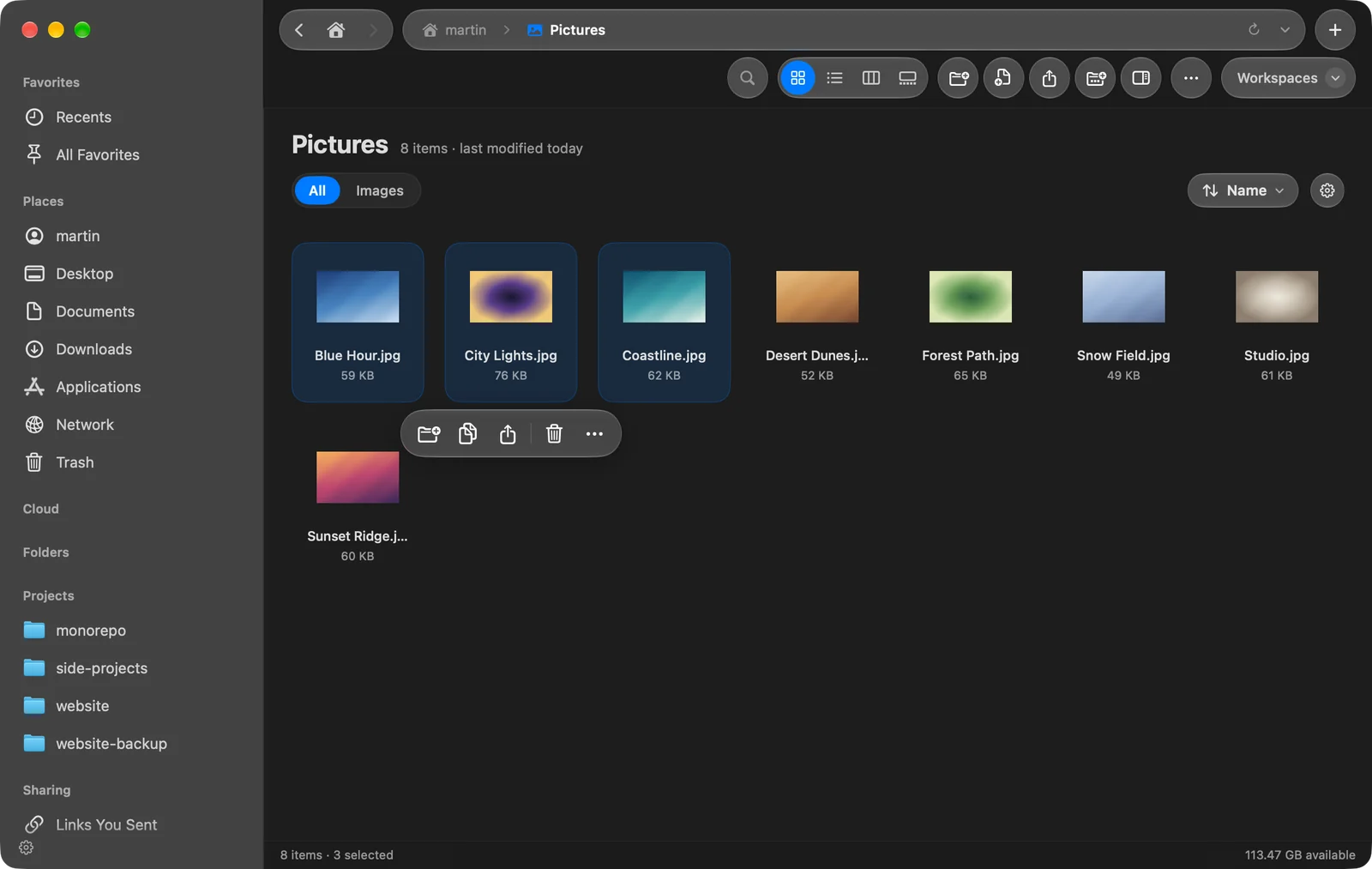
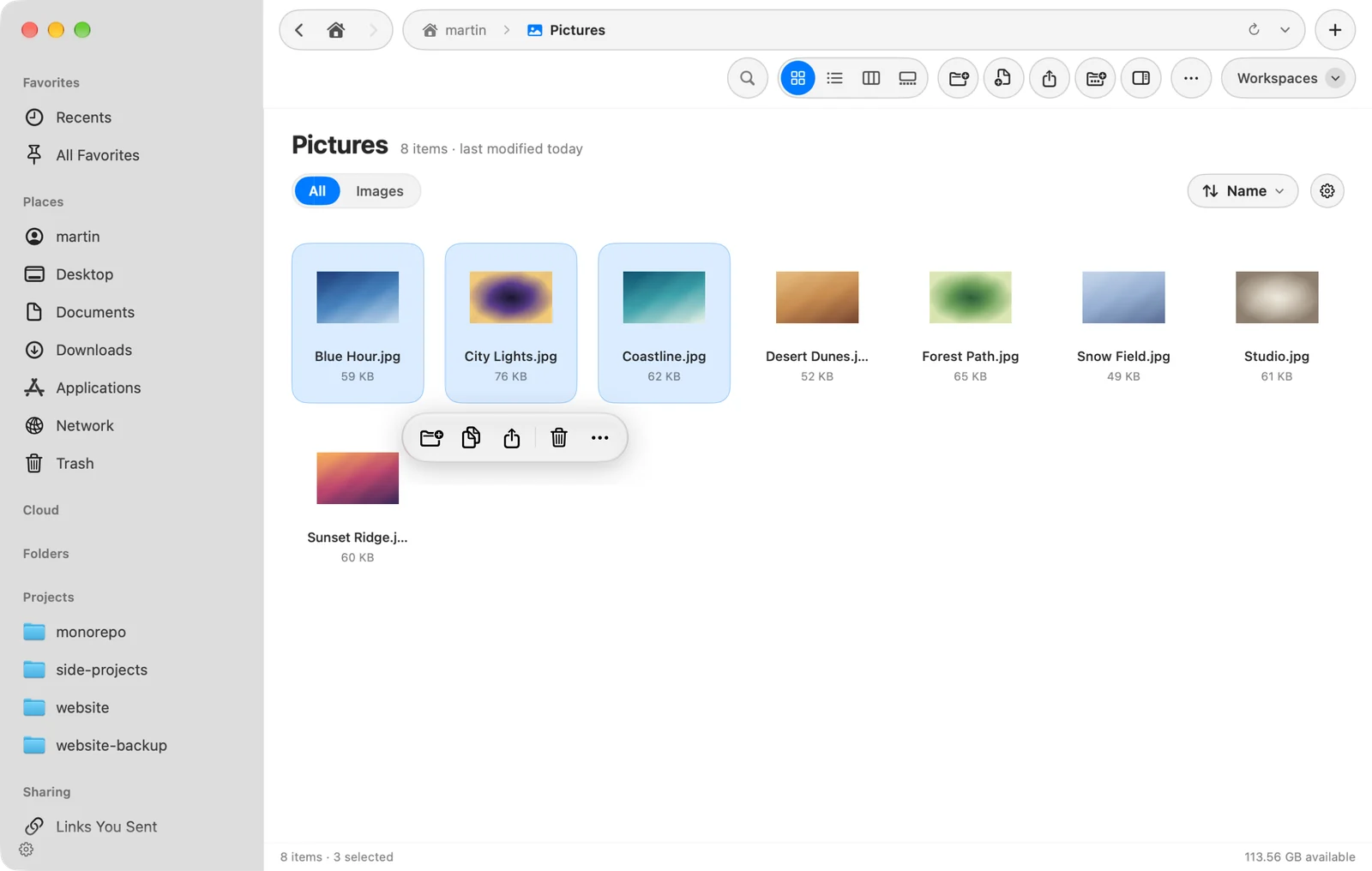
När du klickar för att markera visas snabbåtgärdsfältet under markeringen med vanliga åtgärder. Control-klicka på markeringen för alla åtgärder.
3. Skapa och byta namn
- Skapa en mapp
Tryck på ⇧⌘N, eller klicka på Ny mapp i verktygsfältet. För att lägga markerade filer direkt i en ny mapp trycker du på ⌃⌘N (Ny mapp med markering).
Resultat: En ny mapp visas med namnet redo att skrivas. - Namnge den
Skriv namnet och tryck på ↩. Tryck på esc direkt för att ta bort den nya mappen.
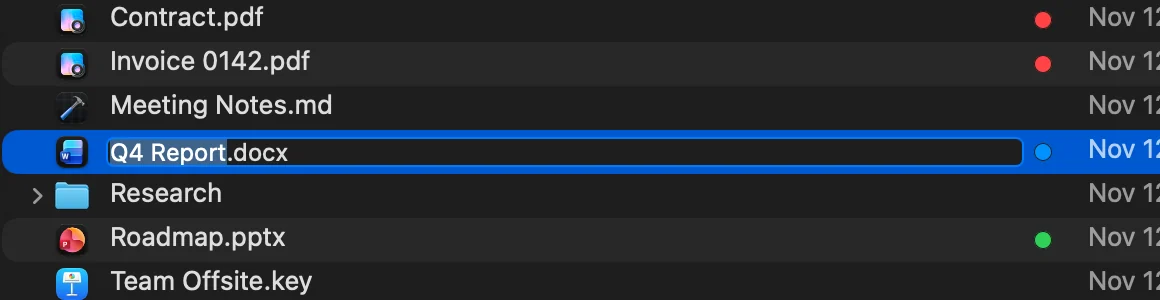
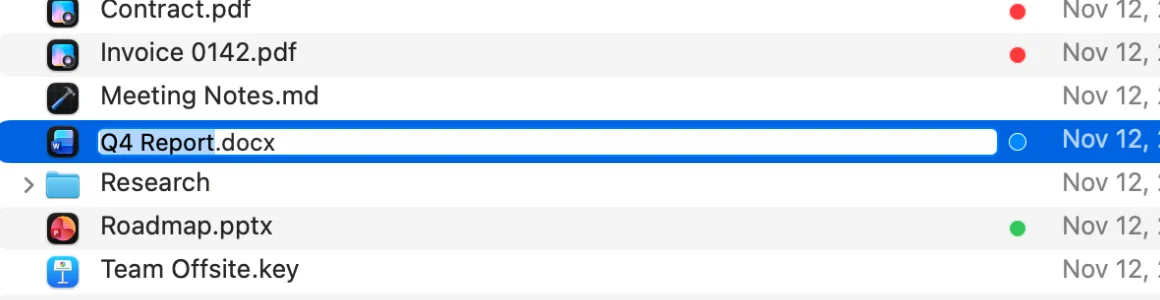
För att byta namn på ett objekt markerar du det och trycker på ↩. Bara namnet markeras, så filändelsen förblir som den är. Markera flera objekt och tryck på ↩ för att byta namn på dem alla på en gång. Se Namnändring i grupp.
4. Kopiera, flytta och radera
| För att | Gör så här |
|---|---|
| Kopiera | ⌘C, sedan ⌘V på målet |
| Flytta | ⌘C, sedan ⌥⌘V (Flytta objekt hit), eller ⌘X och sedan ⌘V |
| Duplicera | ⌘D |
| Flytta till papperskorgen | ⌘⌫ |
| Ångra | ⌘Z |
Du kan också dra filer till en mapp, en flik, en favorit i sidofältet eller en annan panel. Håll ned ⌥ när du släpper för att kopiera, eller ⌘ för att flytta. Se Kopiera, flytta och papperskorg.
5. Hitta och förhandsgranska
- Tryck på ⌘F och skriv en del av ett namn. Resultaten visas medan du skriver. Se Grunderna i sökning.
- Markera en fil och tryck på Space för att se den i full storlek med Snabbtitt.
- Tryck på ⇧⌘P för att visa förhandsgranskningspanelen och en fils detaljer.
Tack, det hjälper oss att förbättra sidan.