
Bắt đầu nhanh
Năm việc hằng ngày để bắt đầu: mở và di chuyển, chọn, tạo và đổi tên, sao chép và di chuyển, tìm và xem trước.
Trên trang này 5 phần
Bạn sẽ làm được gì
- Di chuyển giữa các thư mục bằng chuột và bàn phím
- Chọn, tạo và đổi tên tệp và thư mục
- Sao chép, di chuyển và tìm tệp, và hoàn tác khi nhầm
DockDuck dùng các quy ước Mac mà bạn đã quen, gồm hầu hết phím tắt của Finder. Năm việc này bao gồm những gì bạn làm mỗi ngày.
1. Mở thư mục và di chuyển
- Nhấp đúp vào thư mục để mở, hoặc chọn nó rồi nhấn ⌘O hoặc ⌘↓. Tệp sẽ mở trong ứng dụng của nó, và tệp lưu trữ mở như một thư mục.
- Quay lại bằng ⌘[ hoặc ⌫, và tiến tới bằng ⌘].
- Lên trên thư mục chứa bằng ⌘↑.
- Nhảy đến các nơi thông dụng từ menu Đi: Màn hình nền ⇧⌘D, Tài liệu ⇧⌘O, Tải về ⌥⌘L, Ứng dụng ⇧⌘A, hoặc bất kỳ đường dẫn nào với Đi tới Thư mục… ⇧⌘G.
Trong chế độ xem Danh sách, → mở rộng thư mục đang chọn ngay tại chỗ và ← thu gọn nó. Xem Chế độ xem.
2. Chọn tệp
| Để | Làm như sau |
|---|---|
| Chọn một mục | Nhấp vào nó. |
| Chọn một dải | Nhấp mục đầu, rồi Shift-nhấp mục cuối. |
| Thêm hoặc bỏ một mục | ⌘-nhấp vào nó. |
| Chọn nhiều mục theo vùng | Kéo qua vùng trống quanh chúng. |
| Chọn tất cả | ⌘A |
| Bỏ chọn tất cả | ⌥⌘A |
| Nhảy đến tệp theo tên | Bắt đầu gõ tên của nó. |
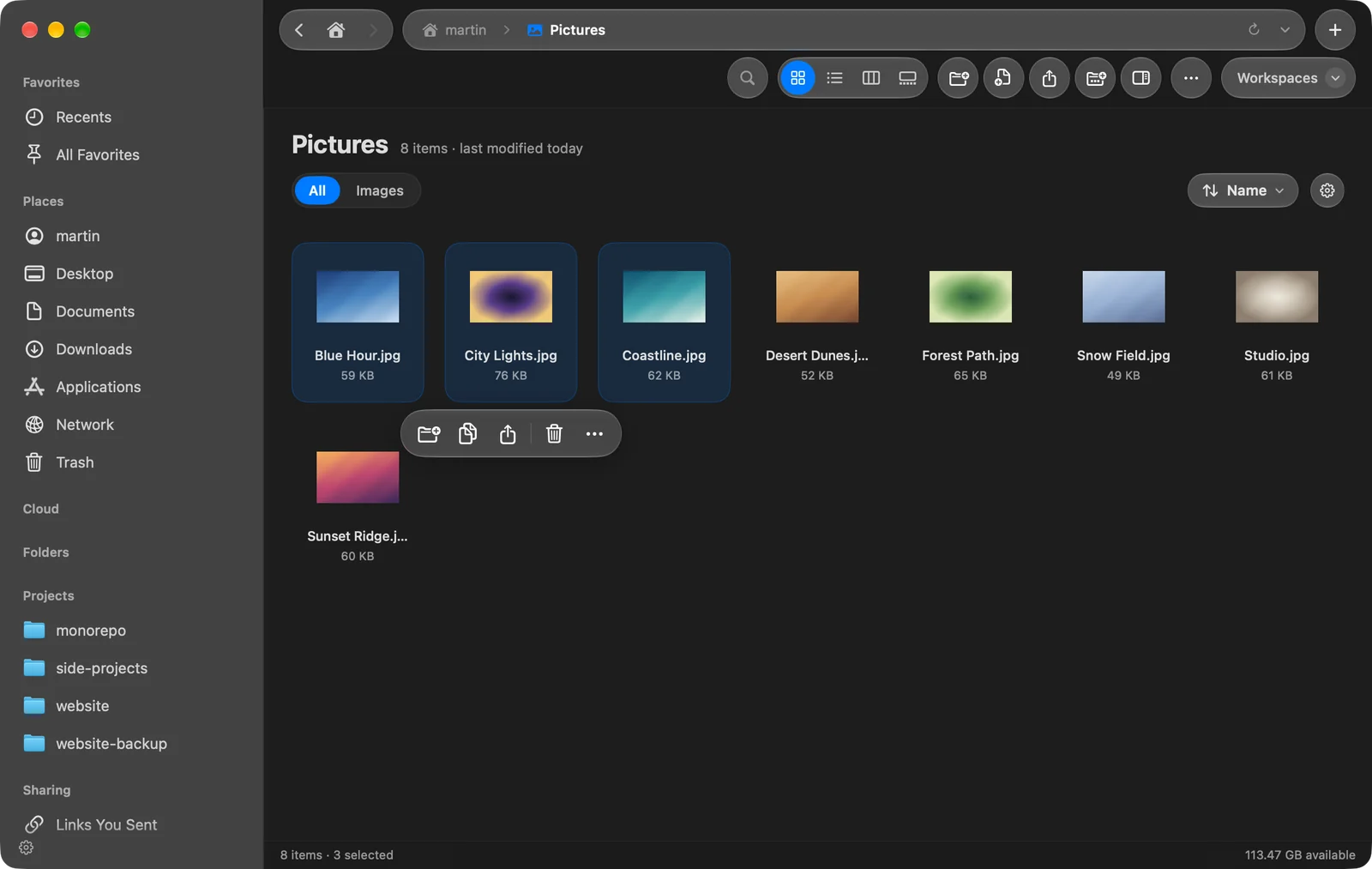
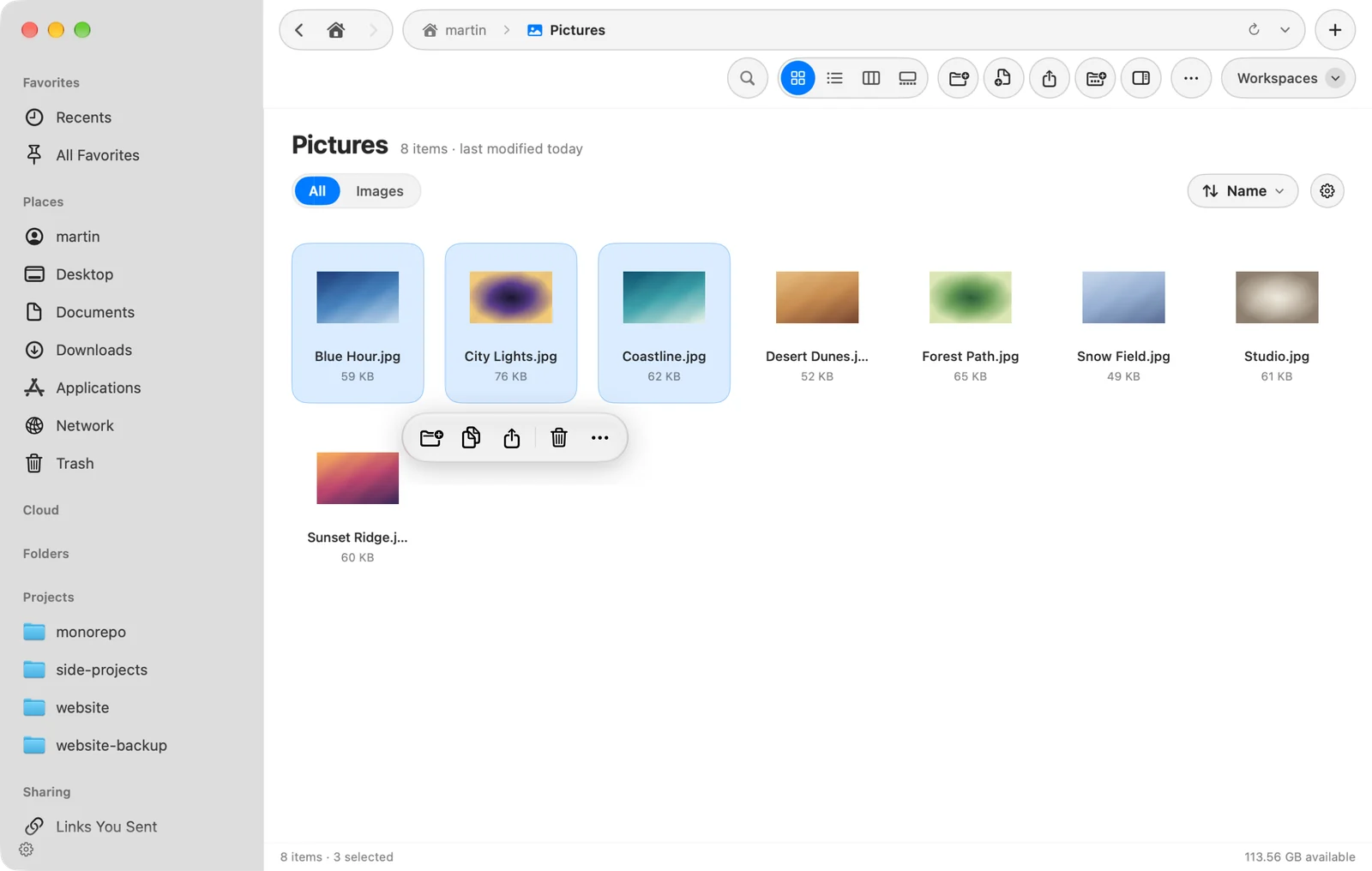
Khi bạn nhấp để chọn, thanh tác vụ nhanh xuất hiện bên dưới vùng chọn với các tác vụ thông dụng. Control-nhấp vào vùng chọn để xem mọi tác vụ.
3. Tạo và đổi tên
- Tạo thư mục
Nhấn ⇧⌘N, hoặc nhấp Thư mục Mới trên thanh công cụ. Để đưa các tệp đã chọn thẳng vào một thư mục mới, nhấn ⌃⌘N (Thư mục Mới với Mục đã Chọn).
Kết quả: Một thư mục mới xuất hiện, tên sẵn sàng để gõ. - Đặt tên
Gõ tên và nhấn ↩. Nhấn esc ngay để xóa thư mục mới.
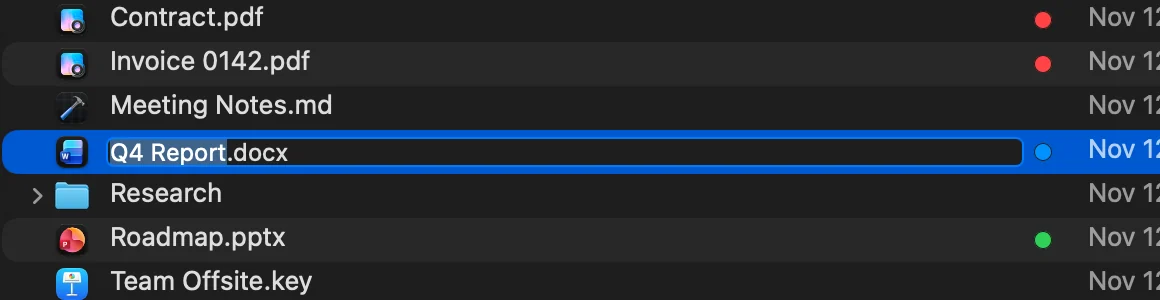
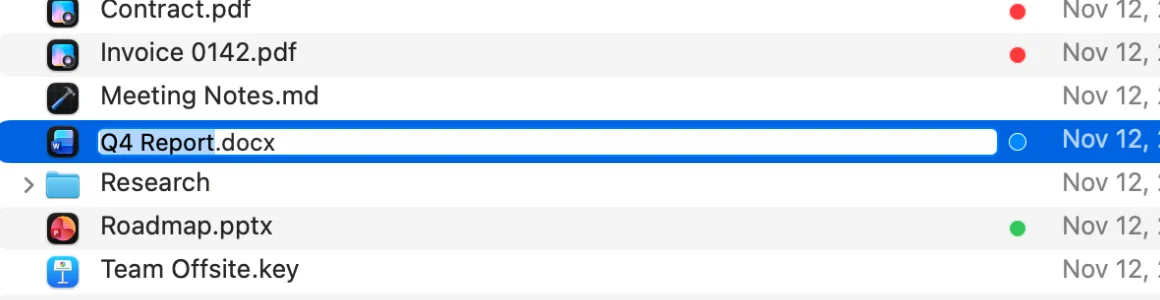
Để đổi tên một mục, chọn nó và nhấn ↩. Chỉ phần tên được chọn, nên phần mở rộng giữ nguyên. Chọn nhiều mục và nhấn ↩ để đổi tên tất cả cùng lúc. Xem Đổi tên hàng loạt.
4. Sao chép, di chuyển và xóa
| Để | Làm như sau |
|---|---|
| Sao chép | ⌘C, rồi ⌘V ở nơi đến |
| Di chuyển | ⌘C, rồi ⌥⌘V (Di chuyển Mục vào Đây), hoặc ⌘X rồi ⌘V |
| Nhân đôi | ⌘D |
| Chuyển vào Thùng rác | ⌘⌫ |
| Hoàn tác | ⌘Z |
Bạn cũng có thể kéo tệp vào một thư mục, một thẻ, một mục yêu thích trên thanh bên, hoặc một ngăn khác. Giữ ⌥ khi thả để sao chép, hoặc ⌘ để di chuyển. Xem Sao chép, di chuyển & thùng rác.
5. Tìm và xem trước
- Nhấn ⌘F và gõ một phần tên. Kết quả xuất hiện khi bạn gõ. Xem Cơ bản về tìm kiếm.
- Chọn một tệp và nhấn Space để xem toàn kích thước bằng Xem nhanh.
- Nhấn ⇧⌘P để hiện bảng xem trước và thông tin chi tiết của tệp.
Cảm ơn bạn, điều này giúp chúng tôi cải thiện trang.