
Vis hurtigt
Se en fil i fuld størrelse uden at åbne dens app: tryk på Mellemrum, og brug derefter piletasterne til at gå gennem mappen.
På denne side 3 afsnit
Det opnår du
- Få vist en vilkårlig fil i fuld størrelse uden at åbne den
- Gå gennem en mappes filer én for én i eksemplet
Vis hurtigt bruger macOS’ panel Quick Look, så det viser det, din Mac kan vise som eksempel: billeder, PDF’er, dokumenter, tekst og kode, lyd og video og formater, hvis apps tilføjer en Quick Look-udvidelse. En fil uden en eksempelvisning viser sit ikon og grundlæggende information.
Få vist en fil
- Markér filen
Klik på den i en vilkårlig visning eller i Skuffen.
- Tryk på Mellemrum
Tryk på Space.
Resultat: Filen åbner i fuld størrelse i panelet Quick Look. - Gå gennem mappen
Tryk på ↑ eller ↓ (eller ← og →) for at gå til den næste fil. Markeringen i DockDuck flytter med.
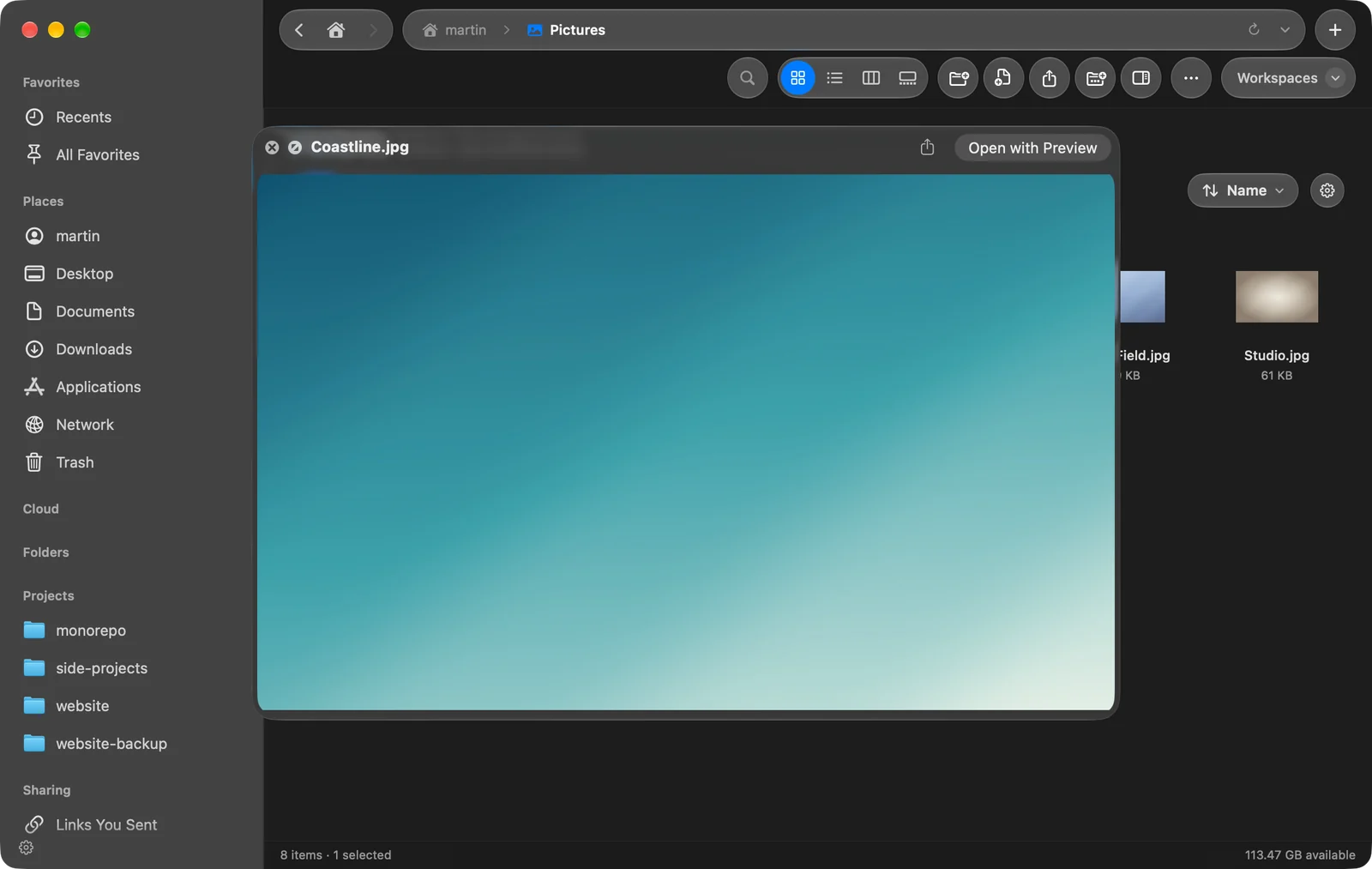
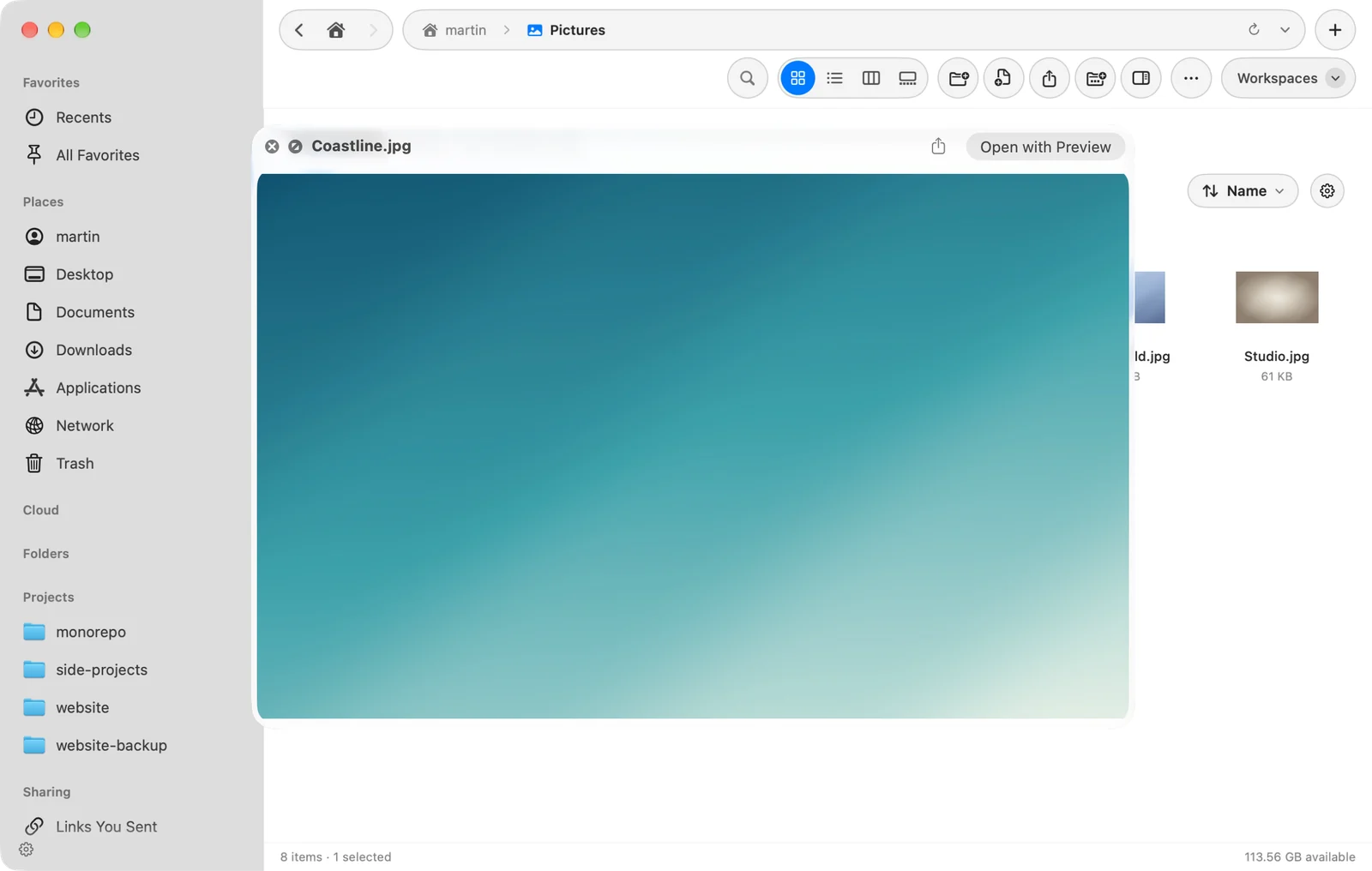
Hvis du markerer flere filer, før du trykker på Space, viser Vis hurtigt dem som et sæt, og ← og → blader gennem dem.
Andre måder at åbne Vis hurtigt på
- Knappen Vis hurtigt i eksempelpanelet og i Galleri.
- Vis hurtigt i hurtighandlingslinjen eller på værktøjslinjen, hvis du tilføjer det under Indstillinger > Værktøjslinje.
- F3, når Brug funktionstaster er slået til under Indstillinger > Tastatur.
Vis hurtigt eller eksempelpanelet
Vis hurtigt er et stort eksempel for et øjeblik. Eksempelpanelet bliver åbent ved siden af dine filer og tilføjer filens detaljer. Du kan lade panelet være åbent og trykke på Space, når du har brug for at se mere.
Tak, det hjælper os med at forbedre siden.