
Übersicht (Quick Look)
Sieh eine Datei in voller Größe, ohne ihre App zu öffnen: Drücke die Leertaste und gehe dann mit den Pfeiltasten durch den Ordner.
Auf dieser Seite 3 Abschnitte
Was du erreichst
- Jede Datei in voller Größe ansehen, ohne sie zu öffnen
- Die Dateien eines Ordners in der Vorschau nacheinander durchgehen
Übersicht nutzt das Quick-Look-Fenster von macOS und zeigt daher, was dein Mac ansehen kann: Bilder, PDFs, Dokumente, Text und Code, Audio und Video sowie Formate, deren Apps eine Quick-Look-Erweiterung mitbringen. Eine Datei ohne Vorschau zeigt ihr Symbol und grundlegende Informationen.
Eine Datei ansehen
- Die Datei auswählen
Klicke in einer beliebigen Ansicht oder in der Schublade darauf.
- Die Leertaste drücken
Drücke Space.
Ergebnis: Die Datei öffnet sich in voller Größe im Fenster Übersicht. - Durch den Ordner gehen
Drücke ↑ oder ↓ (oder ← und →), um zur nächsten Datei zu gehen. Die Auswahl in DockDuck geht mit.
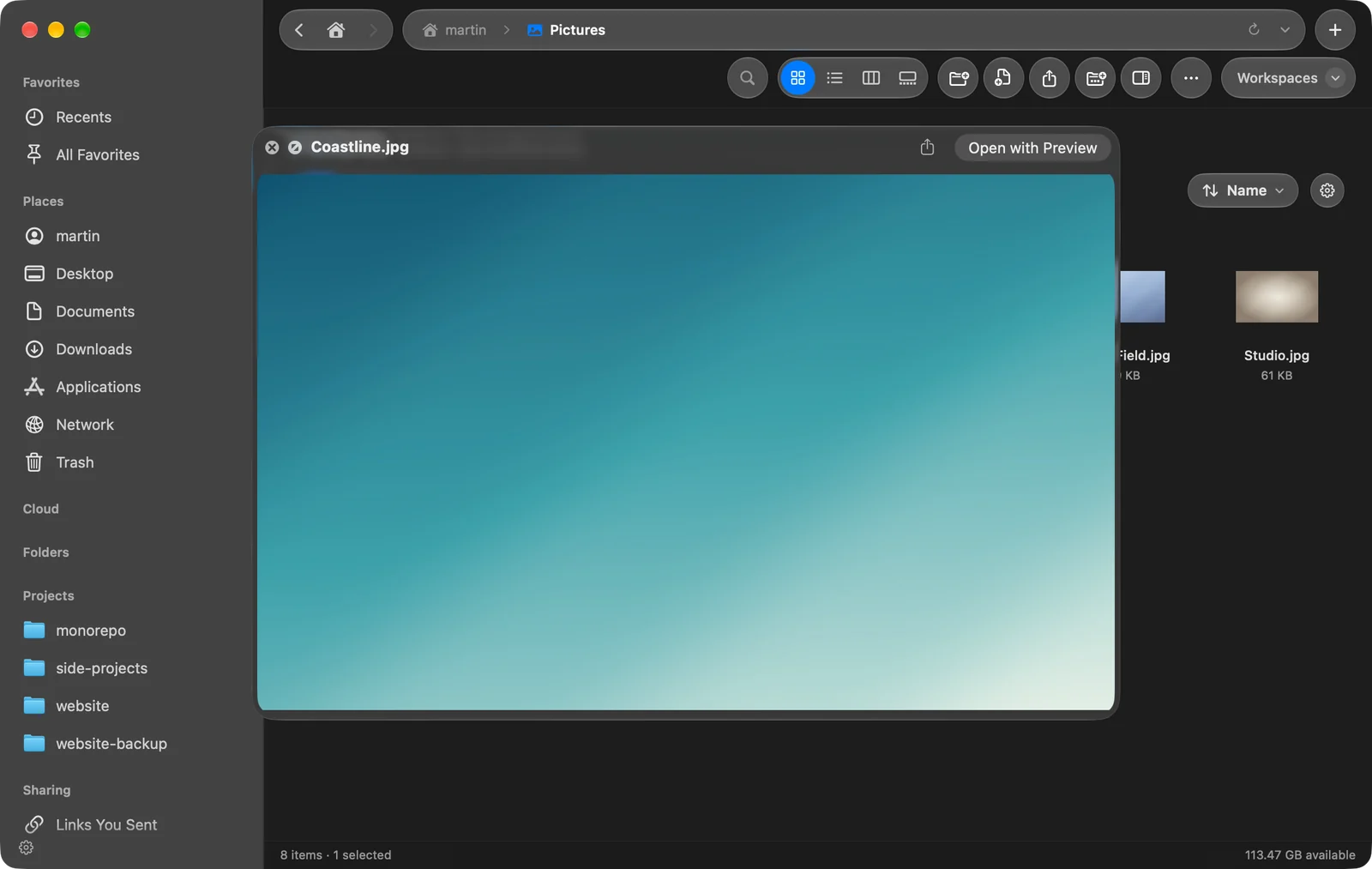
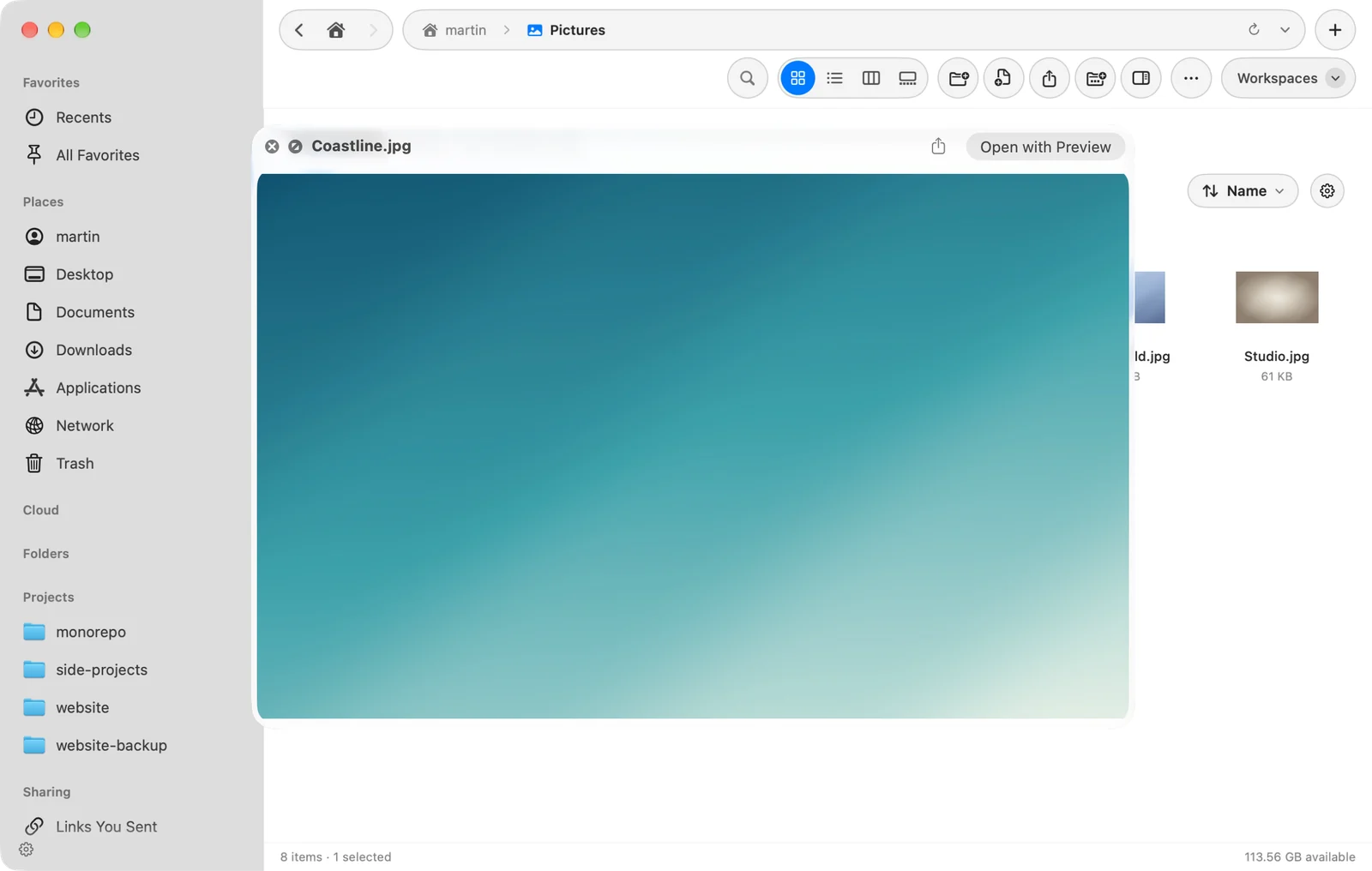
Wählst du mehrere Dateien aus, bevor du Space drückst, zeigt Übersicht sie als Satz, und mit ← und → blätterst du durch sie.
Andere Wege, Übersicht zu öffnen
- Die Taste Übersicht im Vorschaubereich und in der Galerie.
- Übersicht in der Schnellaktionsleiste oder der Symbolleiste, wenn du es in Einstellungen > Symbolleiste hinzufügst.
- F3, wenn Funktionstasten verwenden in Einstellungen > Tastatur an ist.
Übersicht oder Vorschaubereich
Übersicht ist eine große Vorschau für einen Moment. Der Vorschaubereich bleibt neben deinen Dateien offen und fügt die Details der Datei hinzu. Du kannst den Bereich offen lassen und Space drücken, wenn du mehr sehen willst.
Danke, das hilft uns, diese Seite zu verbessern.