
Snelle weergave
Bekijk een bestand op volledige grootte zonder de app te openen: druk op Spatie en ga met de pijltoetsen door de map.
Op deze pagina 3 secties
Wat je bereikt
- Elk bestand op volledige grootte voorvertonen zonder het te openen
- De bestanden van een map een voor een doorlopen in de voorvertoning
Snelle weergave gebruikt het macOS-paneel Quick Look, dus het toont wat je Mac kan voorvertonen: afbeeldingen, PDF’s, documenten, tekst en code, audio en video, en indelingen waarvan de apps een Quick Look-extensie toevoegen. Een bestand zonder voorvertoner toont zijn symbool en basisinformatie.
Een bestand voorvertonen
- Selecteer het bestand
Klik erop in een willekeurige weergave, of in de Lade.
- Druk op Spatie
Druk op Space.
Resultaat: Het bestand opent op volledige grootte in het paneel Quick Look. - Ga door de map
Druk op ↑ of ↓ (of ← en →) om naar het volgende bestand te gaan. De selectie in DockDuck gaat mee.
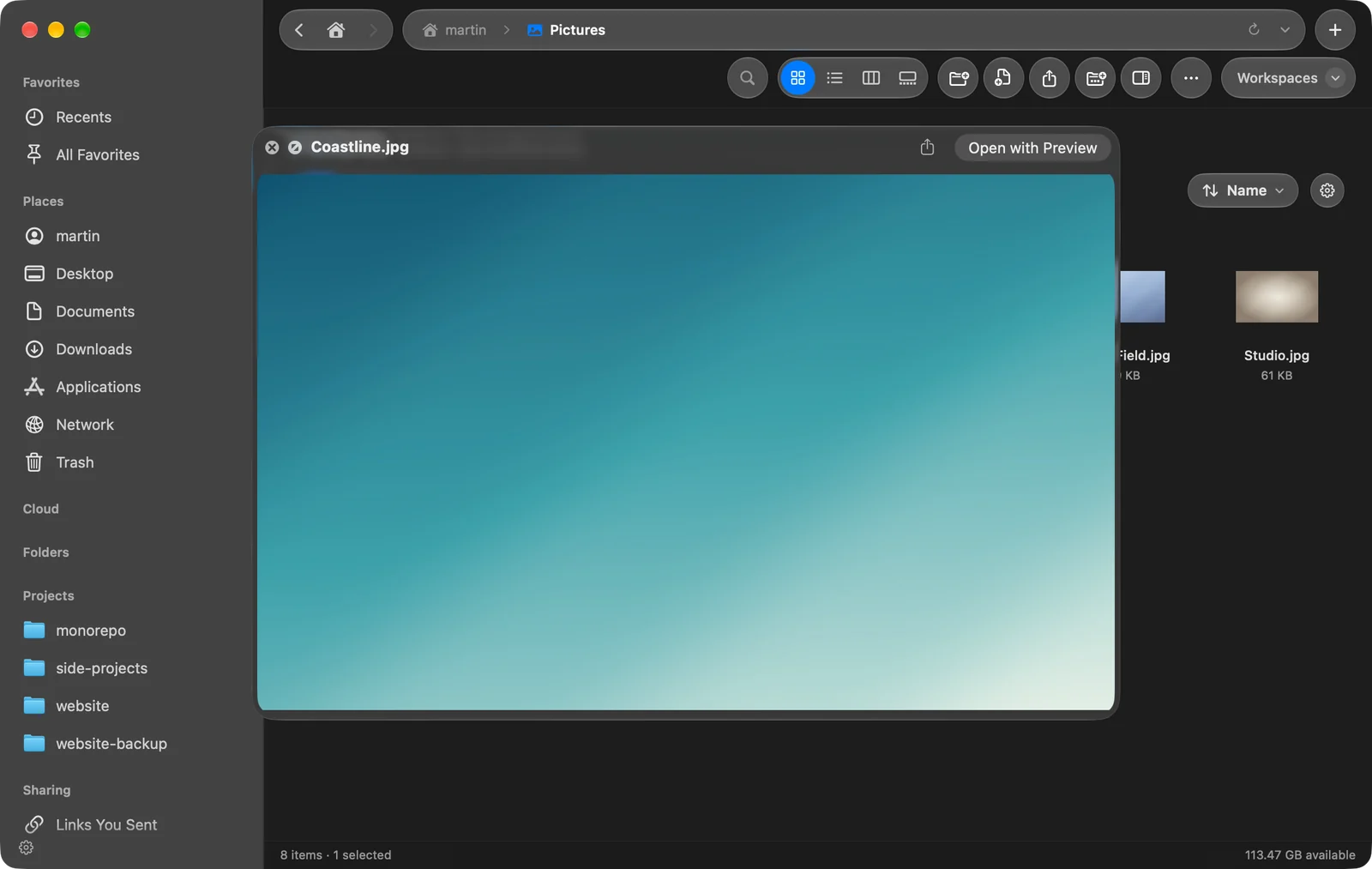
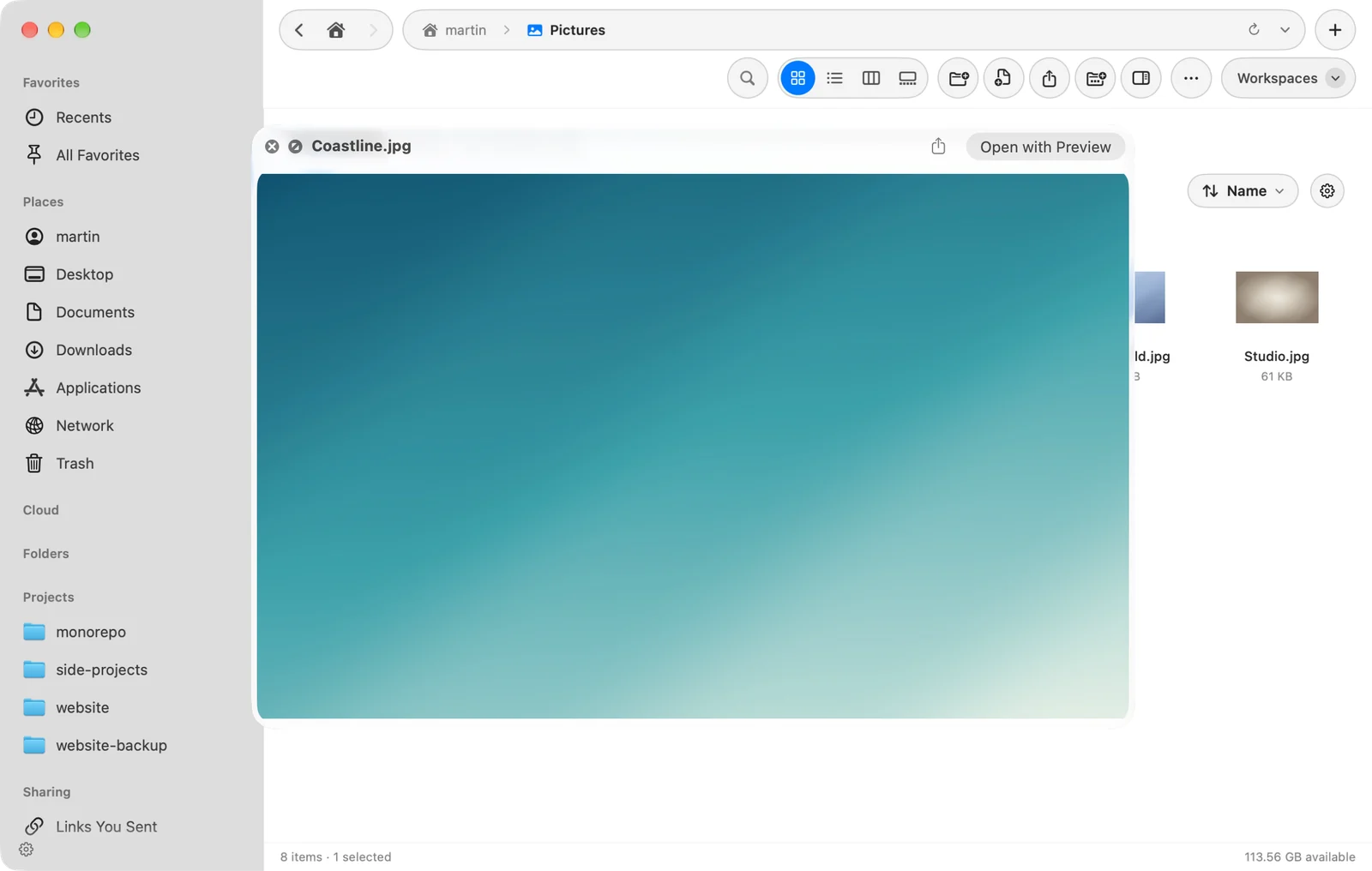
Als je meerdere bestanden selecteert voordat je op Space drukt, toont Snelle weergave ze als een set, en met ← en → blader je erdoor.
Andere manieren om Snelle weergave te openen
- De knop Snelle weergave in het voorvertoningspaneel en in Galerie.
- Snelle weergave in de balk met snelle acties of de knoppenbalk, als je die toevoegt bij Instellingen > Knoppenbalk.
- F3, als Gebruik functietoetsen aan staat bij Instellingen > Toetsenbord.
Snelle weergave of het voorvertoningspaneel
Snelle weergave is een grote voorvertoning voor even. Het voorvertoningspaneel blijft naast je bestanden open en voegt de details van het bestand toe. Je kunt het paneel open laten en op Space drukken als je meer wilt zien.
Bedankt, dat helpt ons deze pagina te verbeteren.