
Быстрый просмотр
Смотрите файл в полном размере, не открывая его приложение: нажмите пробел, а затем листайте папку стрелками.
На этой странице Разделов: 3
Что вы сможете
- Посмотреть любой файл в полном размере, не открывая его
- Листать файлы папки по одному прямо в просмотре
Быстрый просмотр использует панель Quick Look из macOS, поэтому показывает всё, что может показать ваш Mac: изображения, PDF, документы, текст и код, аудио и видео, а также форматы, приложения которых добавляют расширение Quick Look. Для файла без средства просмотра показываются его значок и основные сведения.
Просмотр файла
- Выберите файл
Нажмите на него в любом виде или в Ящике.
- Нажмите пробел
Нажмите Space.
Результат: Файл откроется в полном размере в панели Quick Look. - Листайте папку
Нажмите ↑ или ↓ (или ← и →), чтобы перейти к следующему файлу. Выделение в DockDuck перемещается вместе с ним.
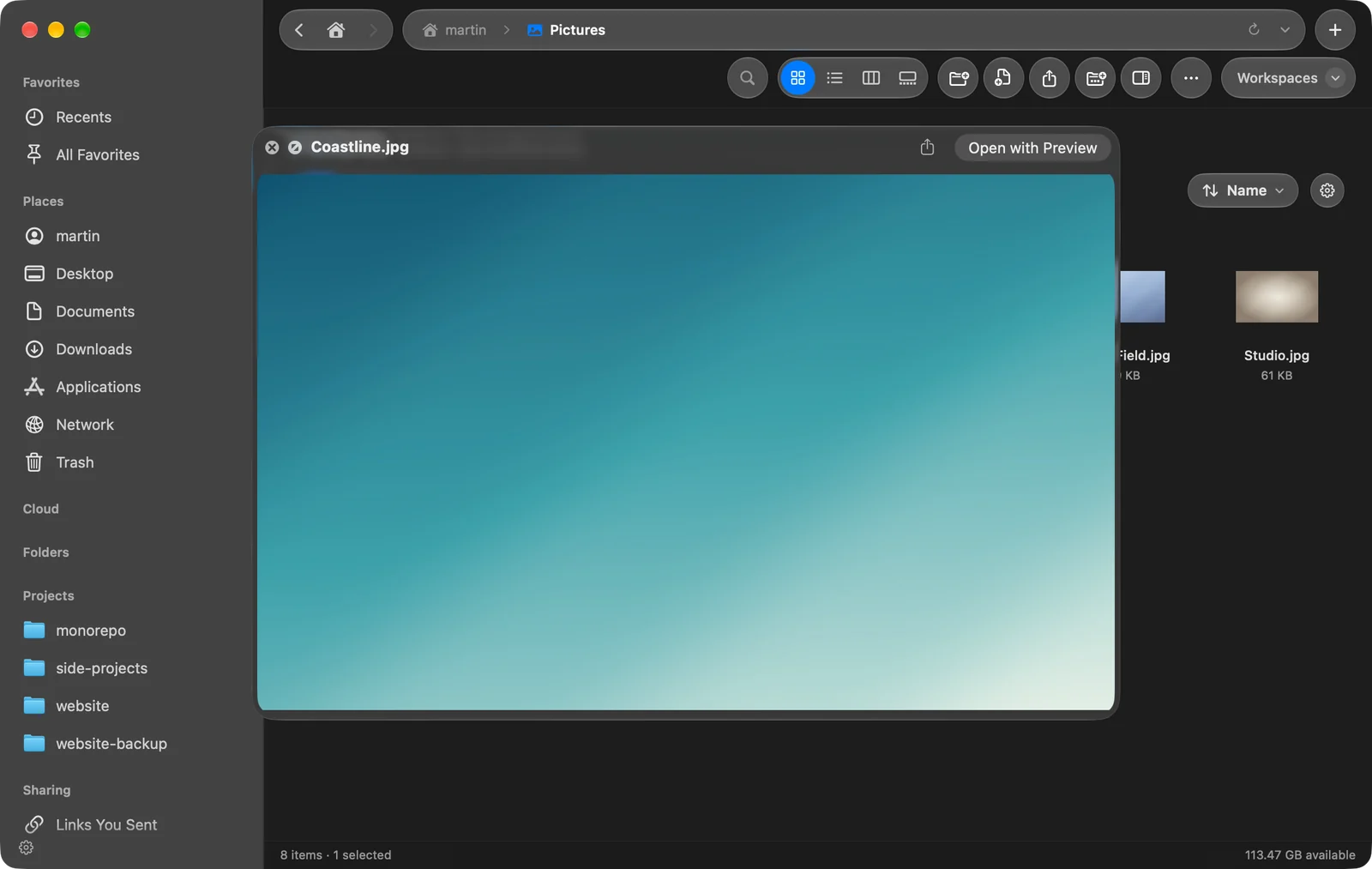
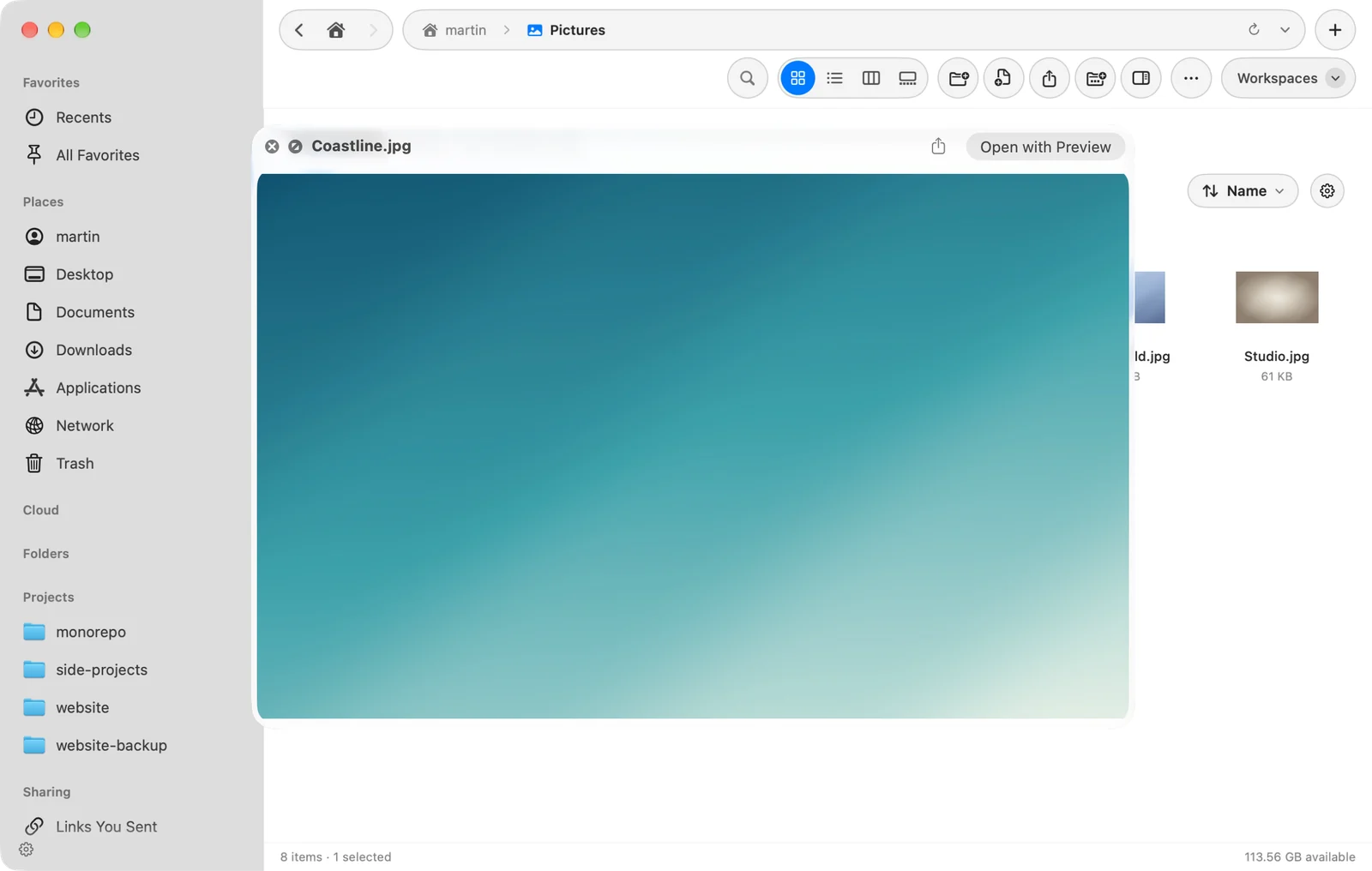
Если перед нажатием Space выбрать несколько файлов, Quick Look покажет их как набор, а ← и → будут листать их.
Другие способы открыть Quick Look
- Кнопка Быстрый просмотр в панели просмотра и в Галерее.
- Быстрый просмотр на панели быстрых действий или на панели инструментов, если добавить его в Настройки > Панель инструментов.
- F3, если в Настройки > Клавиатура включено Использовать функциональные клавиши.
Быстрый просмотр или панель просмотра
Быстрый просмотр это крупный просмотр на мгновение. Панель просмотра остаётся открытой рядом с файлами и добавляет сведения о файле. Можно держать панель открытой и нажимать Space, когда нужно рассмотреть больше.
Спасибо, это поможет улучшить страницу.