
Visualização Rápida
Veja um arquivo em tamanho real sem abrir o app dele: pressione Space e use as setas para percorrer a pasta.
Nesta página 3 seções
O que você vai conseguir
- Pré-visualizar qualquer arquivo em tamanho real sem abri-lo
- Percorrer os arquivos de uma pasta um a um na pré-visualização
A Visualização Rápida usa o painel Quick Look do macOS, então mostra o que o seu Mac consegue pré-visualizar: imagens, PDFs, documentos, texto e código, áudio e vídeo, e formatos cujos apps adicionam uma extensão do Quick Look. Um arquivo sem visualizador mostra o ícone e informações básicas.
Pré-visualizar um arquivo
- Selecione o arquivo
Clique nele em qualquer visualização, ou na Gaveta.
- Pressione Space
Pressione Space.
Resultado: O arquivo abre em tamanho real no painel da Visualização Rápida. - Percorra a pasta
Pressione ↑ ou ↓ (ou ← e →) para ir ao próximo arquivo. A seleção no DockDuck acompanha.
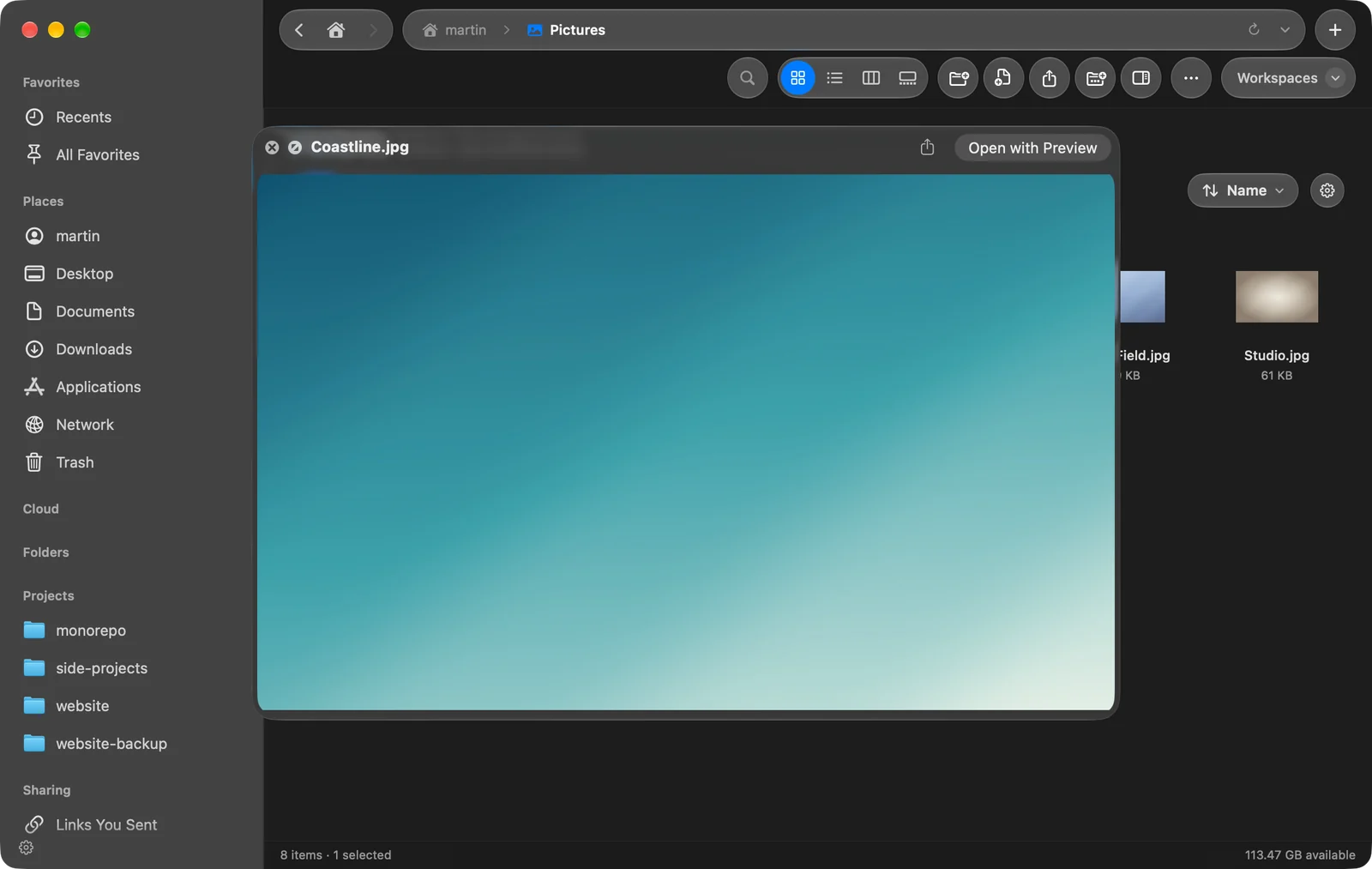
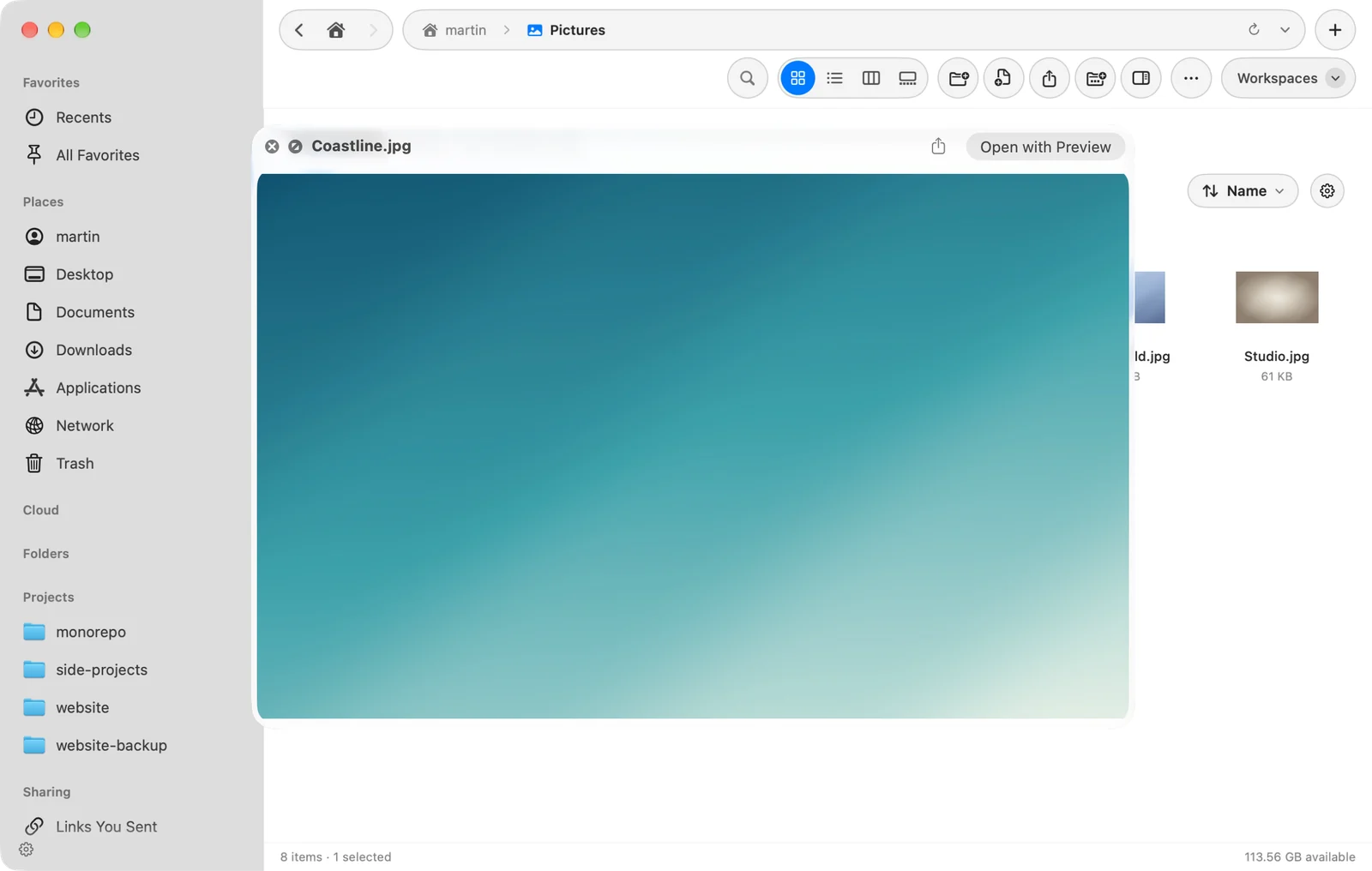
Se você selecionar vários arquivos antes de pressionar Space, a Visualização Rápida os mostra como um conjunto, e ← e → passam página por página entre eles.
Outras formas de abrir a Visualização Rápida
- O botão Visualização Rápida no painel de pré-visualização e na Galeria.
- Visualização Rápida na barra de ações rápidas ou na barra de ferramentas, se você a adicionar em Ajustes > Barra de Ferramentas.
- F3, quando Usar teclas de função está ativado em Ajustes > Teclado.
Visualização Rápida ou painel de pré-visualização
A Visualização Rápida é uma pré-visualização grande, por um momento. O painel de pré-visualização fica aberto ao lado dos seus arquivos e acrescenta os detalhes do arquivo. Você pode manter o painel aberto e pressionar Space quando precisar ver mais.
Obrigado, isso nos ajuda a melhorar esta página.