
クイックルック
アプリを開かずにファイルを大きく表示します。スペースキーを押し、矢印キーでフォルダ内を移動します。
ショートカット Space
このページの内容 3 セクション
できるようになること
- 開かずに、どのファイルも大きくプレビューする
- プレビューで、フォルダ内のファイルを1つずつ見ていく
クイックルックはmacOSのクイックルックパネルを使うので、Macでプレビューできるものが表示されます。画像、PDF、書類、テキストとコード、オーディオとビデオ、そしてアプリがクイックルックの機能拡張を追加している形式です。プレビューできないファイルには、アイコンと基本的な情報が表示されます。
ファイルをプレビューする
- ファイルを選択する
どの表示でも、またはドロワーで、ファイルをクリックします。
- スペースキーを押す
Spaceを押します。
結果: ファイルが、クイックルックのパネルで大きく開きます。 - フォルダ内を移動する
↑または↓(または←と→)を押すと、次のファイルへ移動します。DockDuckの選択もそれに合わせて移動します。
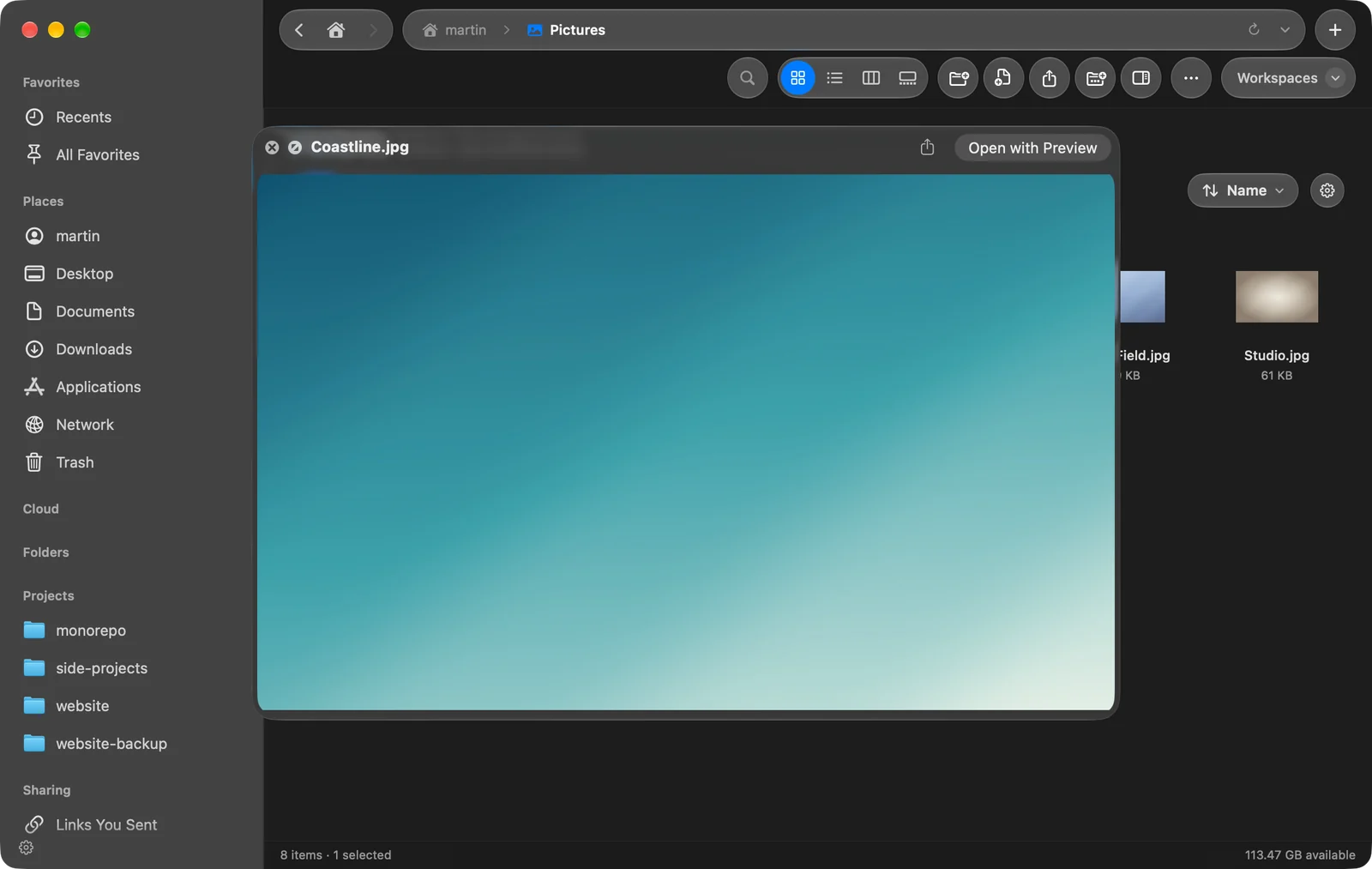
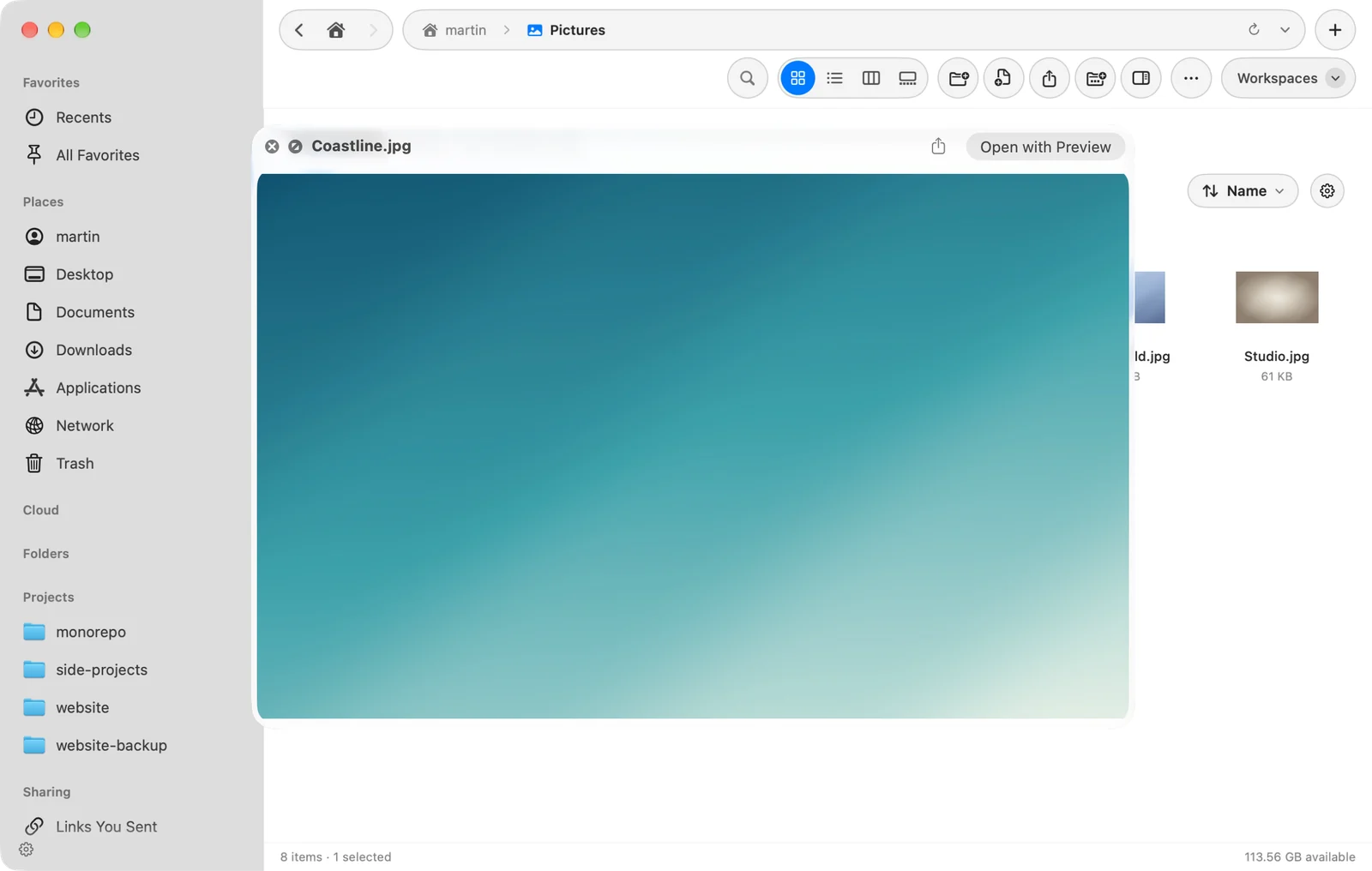
Spaceを押す前に複数のファイルを選択すると、クイックルックはそれらをひとまとまりとして表示し、←と→でページをめくるように移動します。
クイックルックを開くほかの方法
- プレビューパネルとギャラリーにあるクイックルックのボタン。
- 設定 > ツールバーで追加した場合は、クイックアクションバーまたはツールバーのクイックルック。
- 設定 > キーボードでファンクションキーを使用がオンのときのF3。
クイックルックとプレビューパネル
クイックルックは、一時的に使う大きなプレビューです。プレビューパネルは、ファイルの横に開いたままになり、ファイルの詳細も表示します。パネルを開いたままにしておき、もっと見たいときにSpaceを押すこともできます。
このページは役に立ちましたか? 編集を提案
ありがとうございます。ページの改善に役立てます。
解決しませんか? 試したことを添えてご連絡ください。すべてのメッセージに目を通しています。