
Visualizzazione rapida
Guarda un file a dimensione intera senza aprire la sua app: premi Spazio, poi usa i tasti freccia per scorrere la cartella.
In questa pagina 3 sezioni
Cosa otterrai
- Visualizzare in anteprima qualsiasi file a dimensione intera senza aprirlo
- Scorrere i file di una cartella uno per uno nell'anteprima
La Visualizzazione rapida usa il pannello Quick Look di macOS, quindi mostra ciò che il tuo Mac può visualizzare in anteprima: immagini, PDF, documenti, testo e codice, audio e video, e formati le cui app aggiungono un’estensione Quick Look. Un file senza un’anteprima disponibile mostra la sua icona e le informazioni di base.
Visualizzare un file in anteprima
- Seleziona il file
Fai clic su di esso in qualsiasi vista, o nel Cassetto.
- Premi Spazio
Premi Space.
Risultato: Il file si apre a dimensione intera nel pannello Quick Look. - Scorri la cartella
Premi ↑ o ↓ (oppure ← e →) per passare al file successivo. La selezione in DockDuck si sposta insieme.
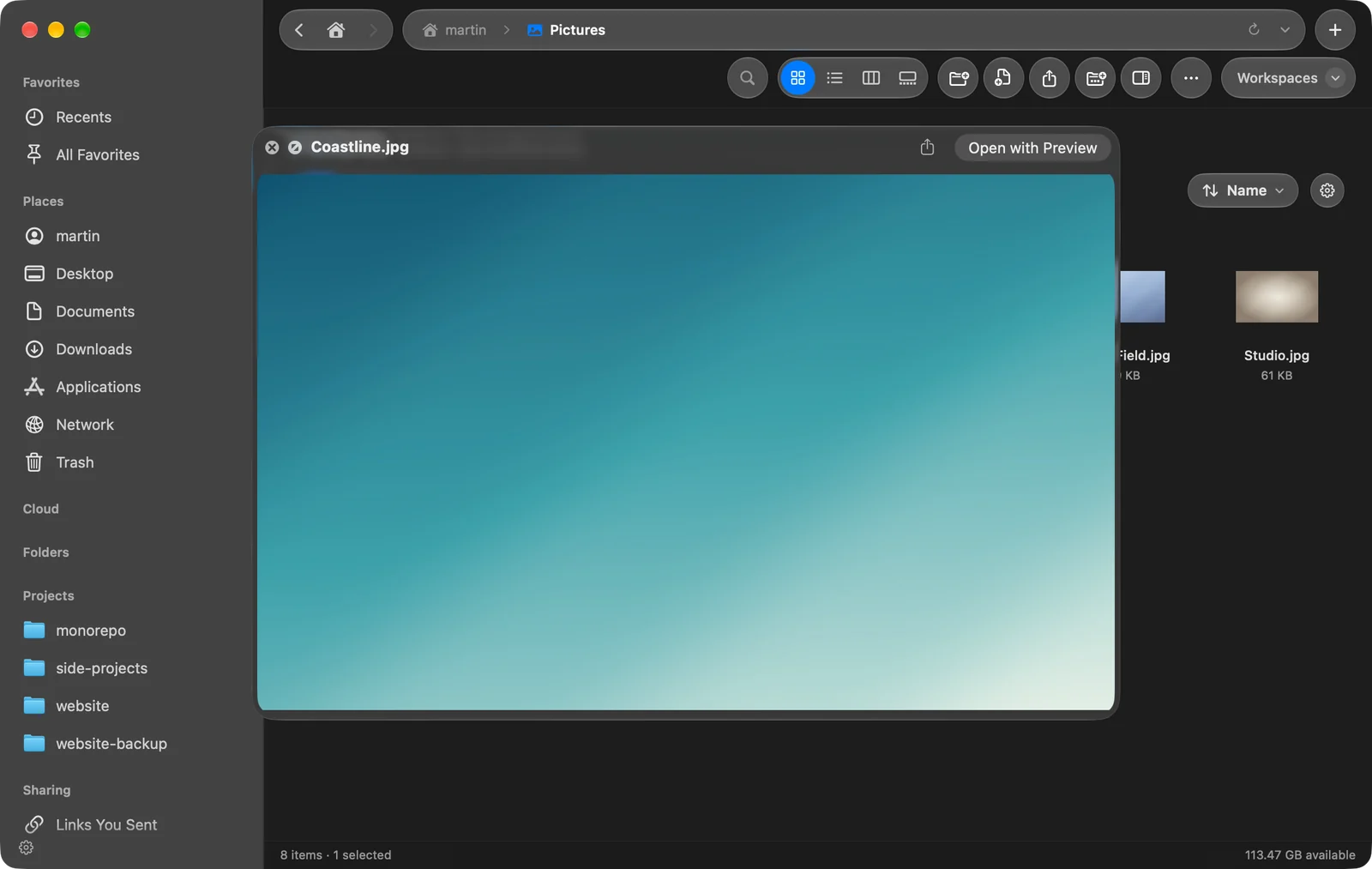
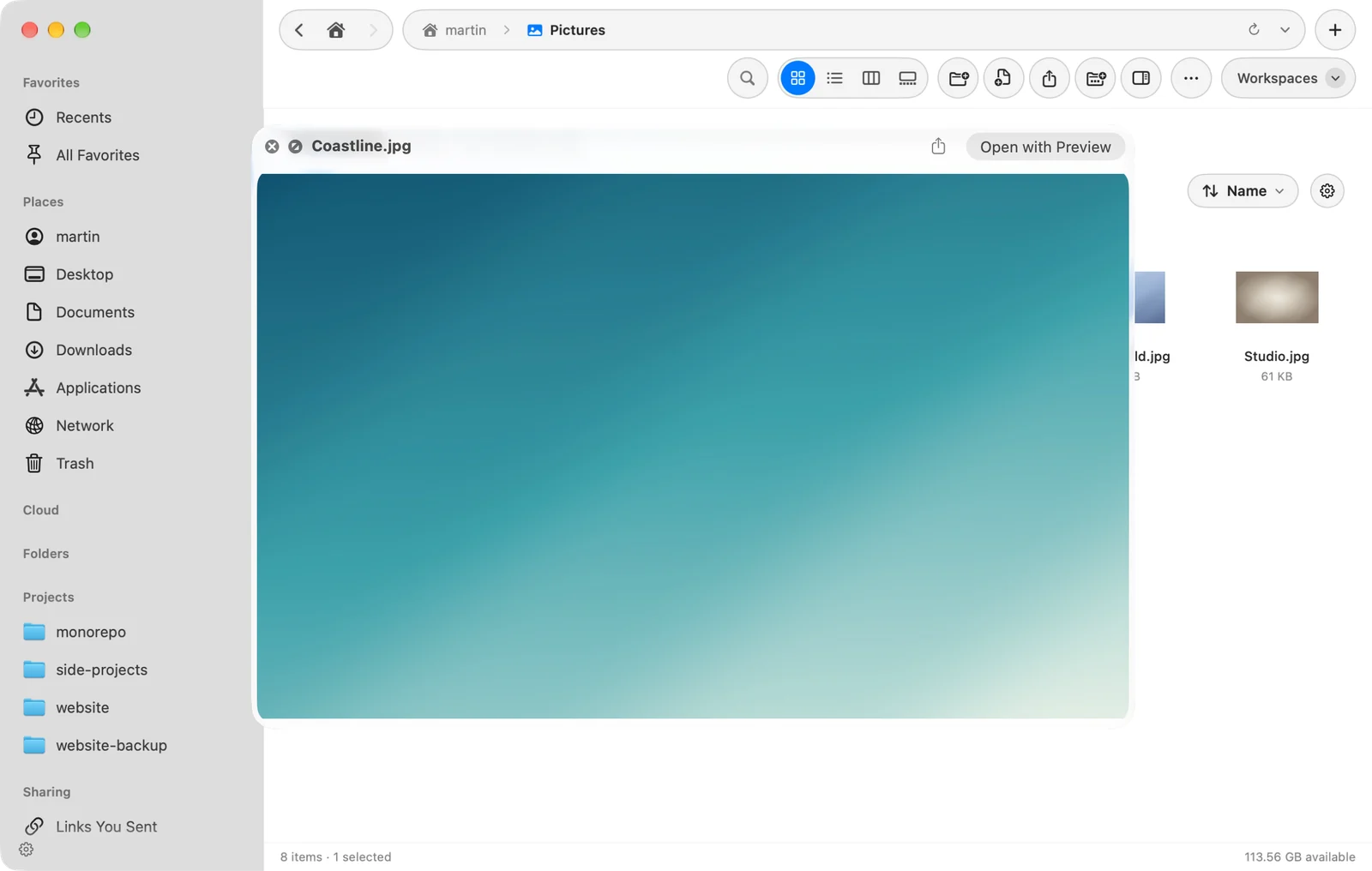
Se selezioni più file prima di premere Space, la Visualizzazione rapida li mostra come un insieme, e ← e → li sfogliano.
Altri modi per aprire la Visualizzazione rapida
- Il pulsante Visualizzazione rapida nel pannello di anteprima e in Galleria.
- Visualizzazione rapida nella barra delle azioni rapide o nella barra degli strumenti, se la aggiungi in Impostazioni > Barra degli strumenti.
- F3, quando Usa tasti funzione è attivo in Impostazioni > Tastiera.
Visualizzazione rapida o pannello di anteprima
La Visualizzazione rapida è un’anteprima grande per un momento. Il pannello di anteprima resta aperto accanto ai tuoi file e aggiunge i dettagli del file. Puoi tenere aperto il pannello e premere Space quando ti serve vedere di più.
Grazie, ci aiuta a migliorare questa pagina.