
快速查看
无需打开文件的 App,即可全尺寸查看文件:按下空格键,然后用方向键浏览文件夹。
快捷键 Space
本页内容 3 个章节
你将学会
- 无需打开即可全尺寸预览任何文件
- 在预览中逐个浏览文件夹中的文件
快速查看使用 macOS 的“快速查看”面板,因此它显示你的 Mac 能预览的内容:图像、PDF、文稿、文本和代码、音频和视频,以及其 App 添加了“快速查看”扩展的格式。没有预览程序的文件会显示它的图标和基本信息。
预览文件
- 选择文件
在任何视图中或抽屉中点按它。
- 按空格键
按 Space。
结果: 文件会在“快速查看”面板中全尺寸打开。 - 浏览文件夹
按 ↑ 或 ↓(或 ← 和 →)移到下一个文件。DockDuck 中的所选内容会随之移动。
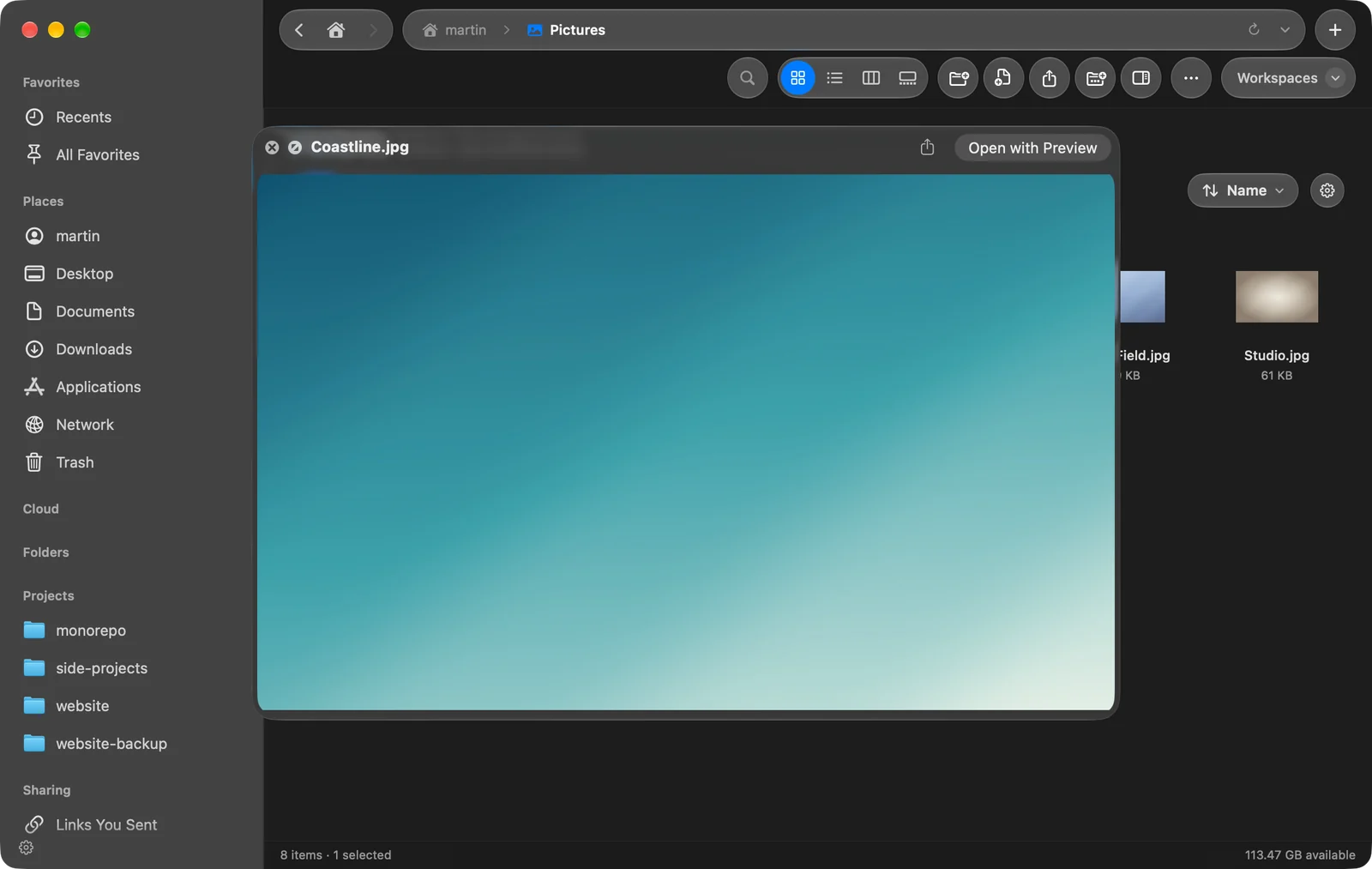
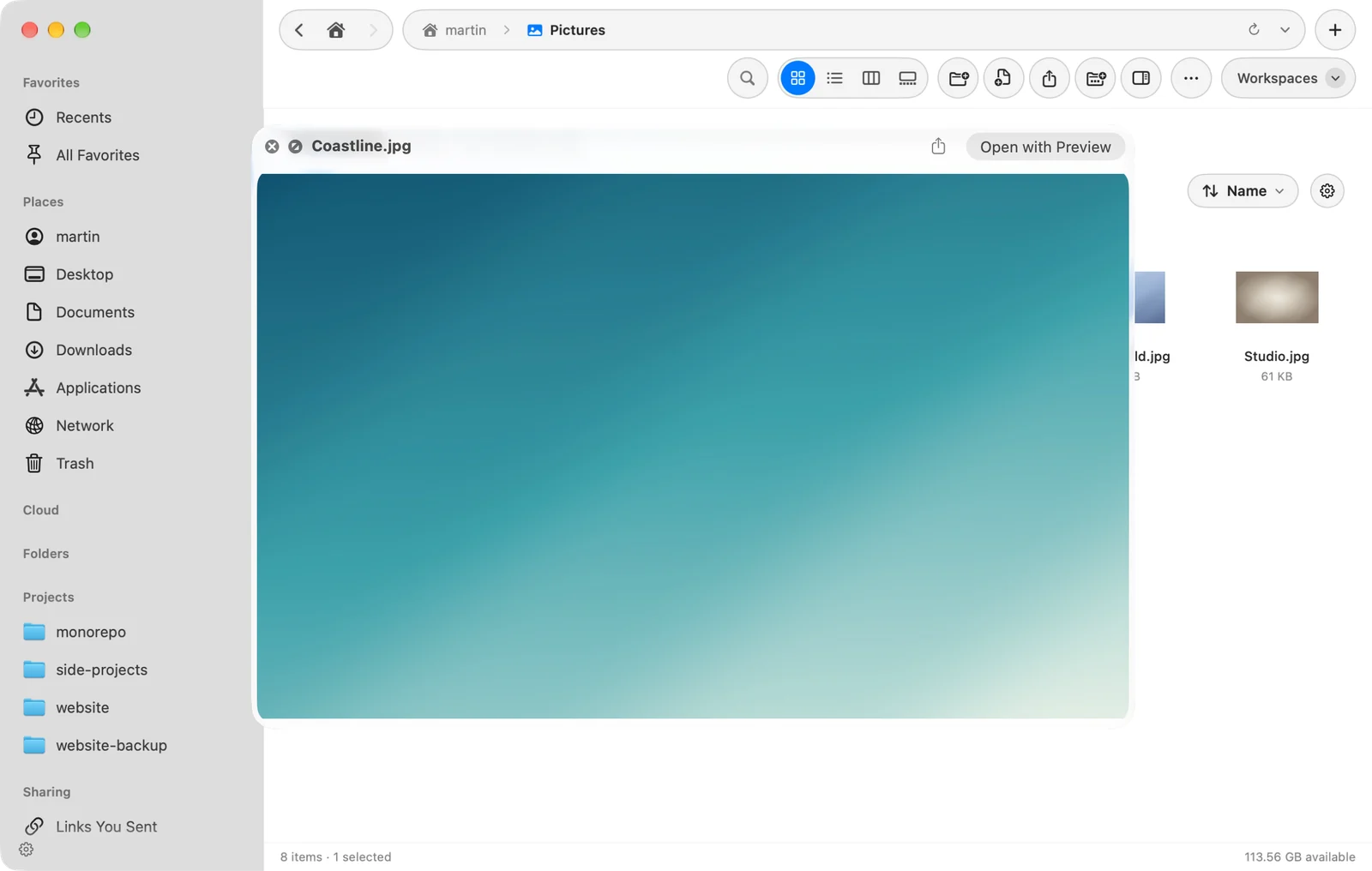
如果你在按 Space 之前选择了多个文件,“快速查看”会将它们作为一组显示,并可用 ← 和 → 翻页浏览。
打开“快速查看”的其他方式
- 预览面板和画廊中的快速查看按钮。
- 快速操作栏或工具栏中的快速查看,如果你在设置 > 工具栏中添加了它。
- F3,当设置 > 键盘中的使用功能键已打开时。
快速查看或预览面板
“快速查看”是用于片刻查看的大预览。预览面板会在你的文件旁边保持打开,并增加文件的详细信息。你可以让面板保持打开,并在需要查看更多内容时按 Space。
这个页面有帮助吗? 建议修改
谢谢,这有助于我们改进此页面。
仍然没解决? 请告诉我们你尝试过什么。我们会阅读每一条消息。