
Xem nhanh
Xem một tệp toàn kích thước mà không mở ứng dụng của nó: nhấn Space, rồi dùng các phím mũi tên để đi qua thư mục.
Trên trang này 3 phần
Bạn sẽ làm được gì
- Xem trước bất kỳ tệp nào toàn kích thước mà không mở nó
- Đi qua các tệp của một thư mục từng cái một trong bản xem trước
Xem nhanh dùng bảng Quick Look của macOS, nên nó hiển thị những gì máy Mac của bạn có thể xem trước: hình ảnh, PDF, tài liệu, văn bản và mã, âm thanh và video, và các định dạng mà ứng dụng của chúng thêm một tiện ích mở rộng Quick Look. Một tệp không có trình xem trước hiển thị biểu tượng và thông tin cơ bản của nó.
Xem trước một tệp
- Chọn tệp
Nhấp vào nó trong bất kỳ dạng xem nào, hoặc trong Ngăn kéo.
- Nhấn Space
Nhấn Space.
Kết quả: Tệp mở toàn kích thước trong bảng Quick Look. - Đi qua thư mục
Nhấn ↑ hoặc ↓ (hoặc ← và →) để chuyển đến tệp kế tiếp. Vùng chọn trong DockDuck di chuyển theo.
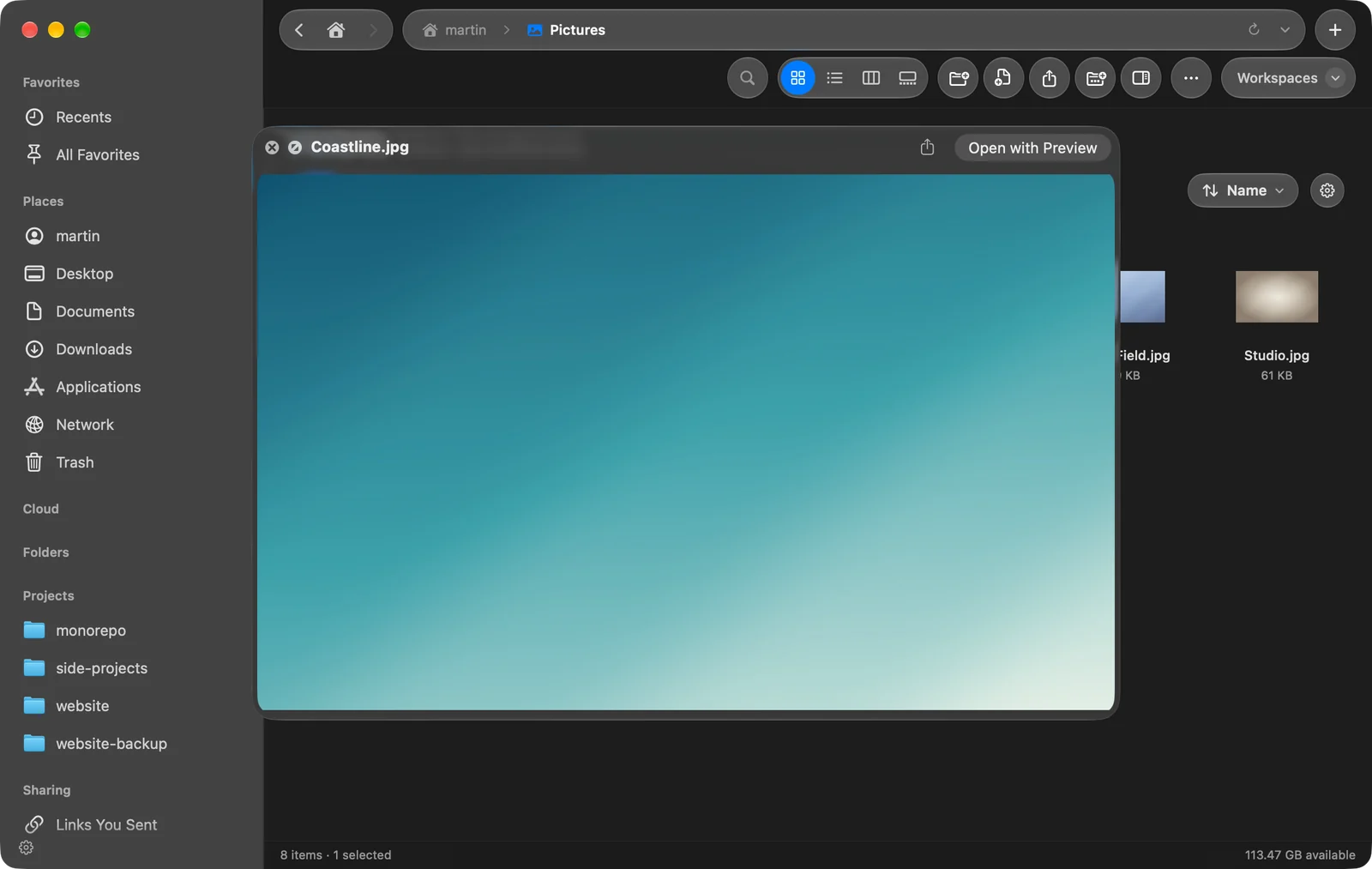
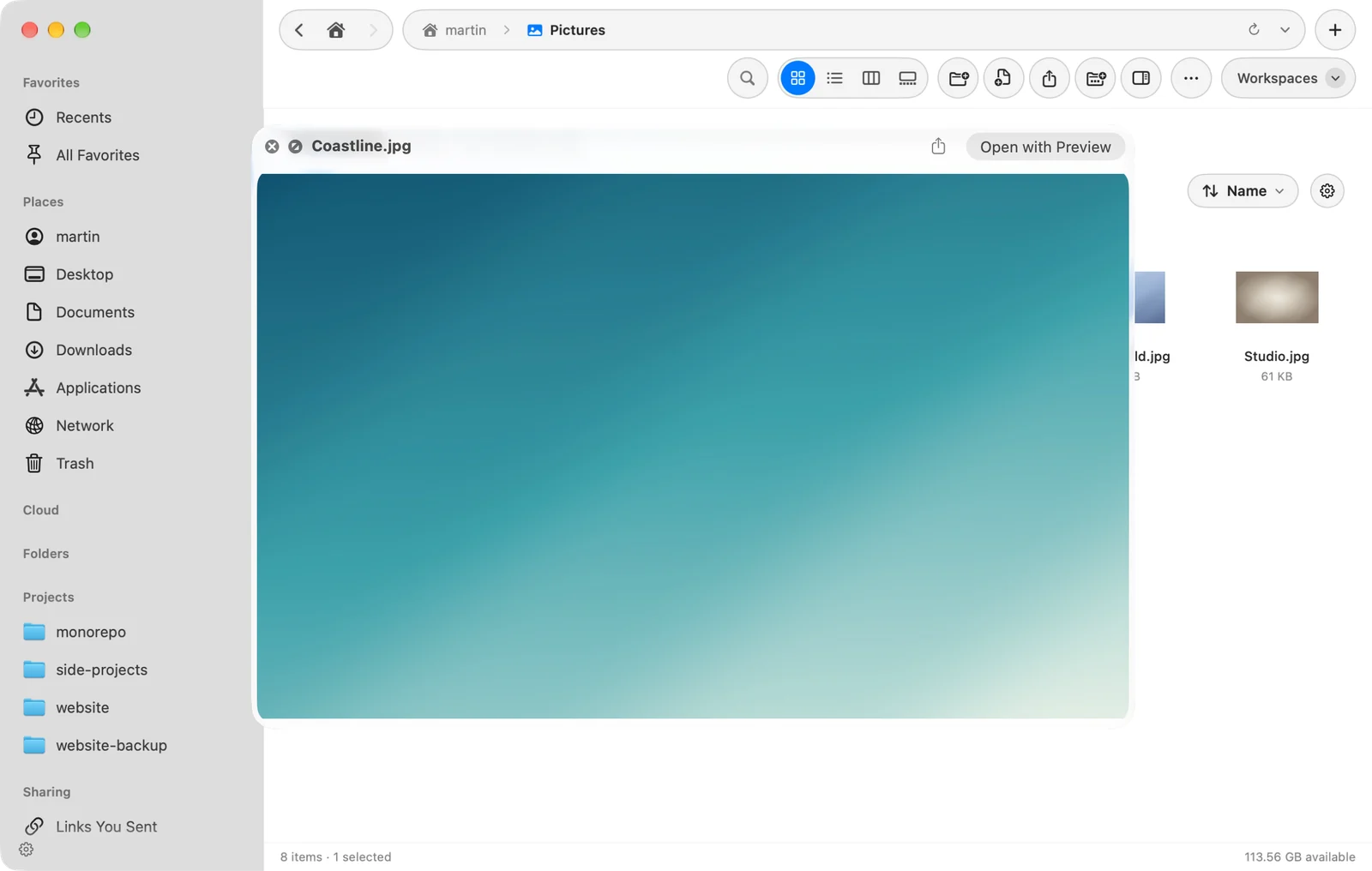
Nếu bạn chọn nhiều tệp trước khi nhấn Space, Xem nhanh hiển thị chúng như một bộ, và ← và → lật qua chúng.
Các cách khác để mở Xem nhanh
- Nút Xem nhanh trong bảng xem trước và trong Thư viện.
- Xem nhanh trong thanh tác vụ nhanh hoặc thanh công cụ, nếu bạn thêm nó trong Cài đặt > Thanh công cụ.
- F3, khi Dùng phím chức năng bật trong Cài đặt > Bàn phím.
Xem nhanh hay bảng xem trước
Xem nhanh là bản xem trước lớn trong chốc lát. Bảng xem trước vẫn mở cạnh các tệp của bạn và thêm chi tiết của tệp. Bạn có thể giữ bảng mở và nhấn Space khi cần xem nhiều hơn.
Cảm ơn bạn, điều này giúp chúng tôi cải thiện trang.