
快速查看
不必打開 App 就能全尺寸查看檔案:按下空白鍵,再用方向鍵瀏覽檔案夾。
快速鍵 Space
本頁內容 3 個章節
你將學會
- 不打開檔案就能全尺寸預覽任何檔案
- 在預覽中逐一瀏覽檔案夾裡的檔案
快速查看使用 macOS 的快速查看面板,所以它會顯示你的 Mac 能預覽的內容:圖片、PDF、文件、文字和程式碼、音訊和視訊,以及其 App 加入快速查看擴充功能的格式。沒有預覽程式的檔案會顯示其圖示和基本資訊。
預覽檔案
- 選取檔案
在任何檢視方式中,或在抽屜中點按它。
- 按下空白鍵
按下 Space。
結果: 檔案會在快速查看面板中以全尺寸打開。 - 瀏覽檔案夾
按下 ↑ 或 ↓(或 ← 和 →)移到下一個檔案。DockDuck 中的選取項目也會跟著移動。
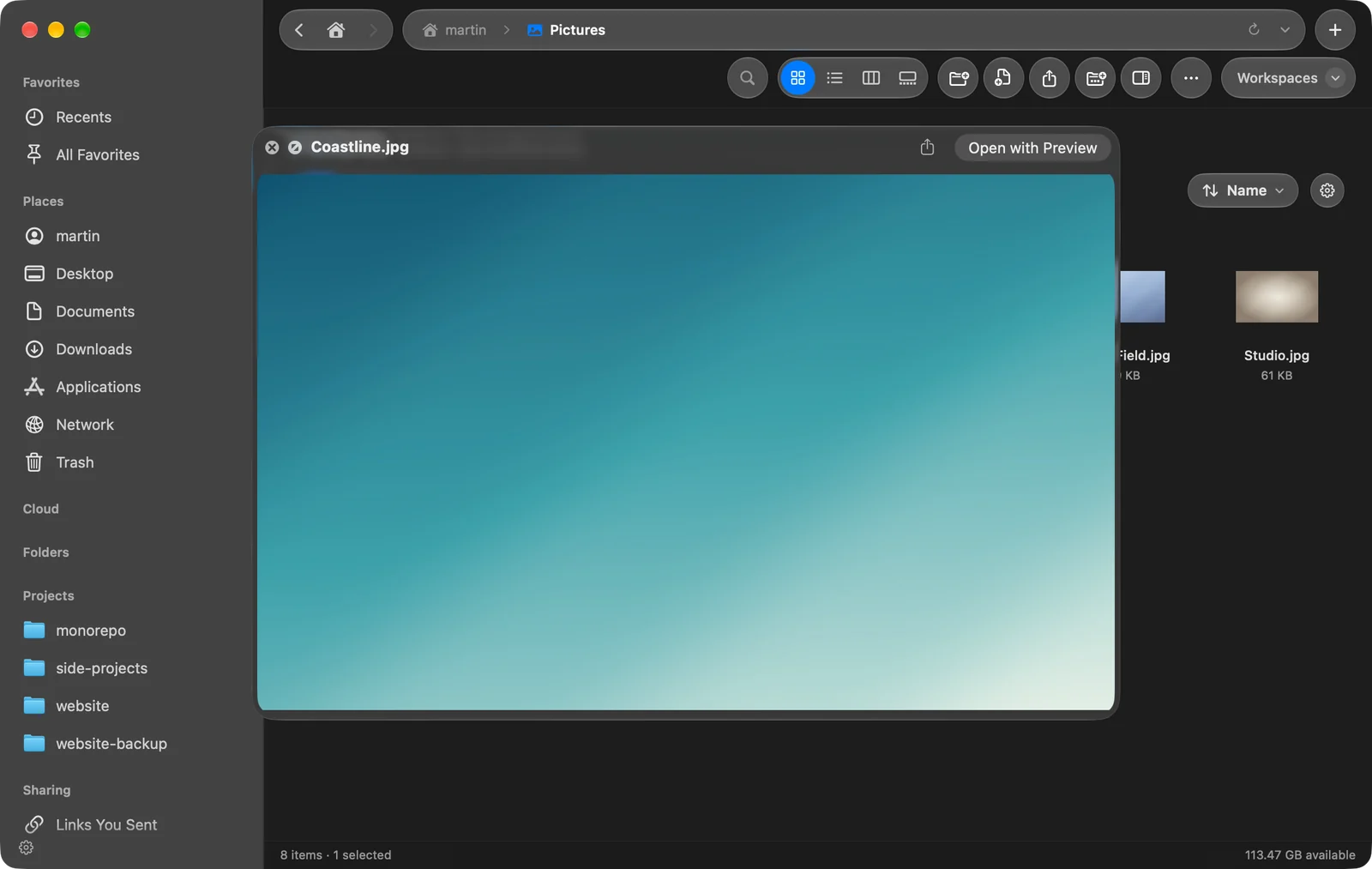
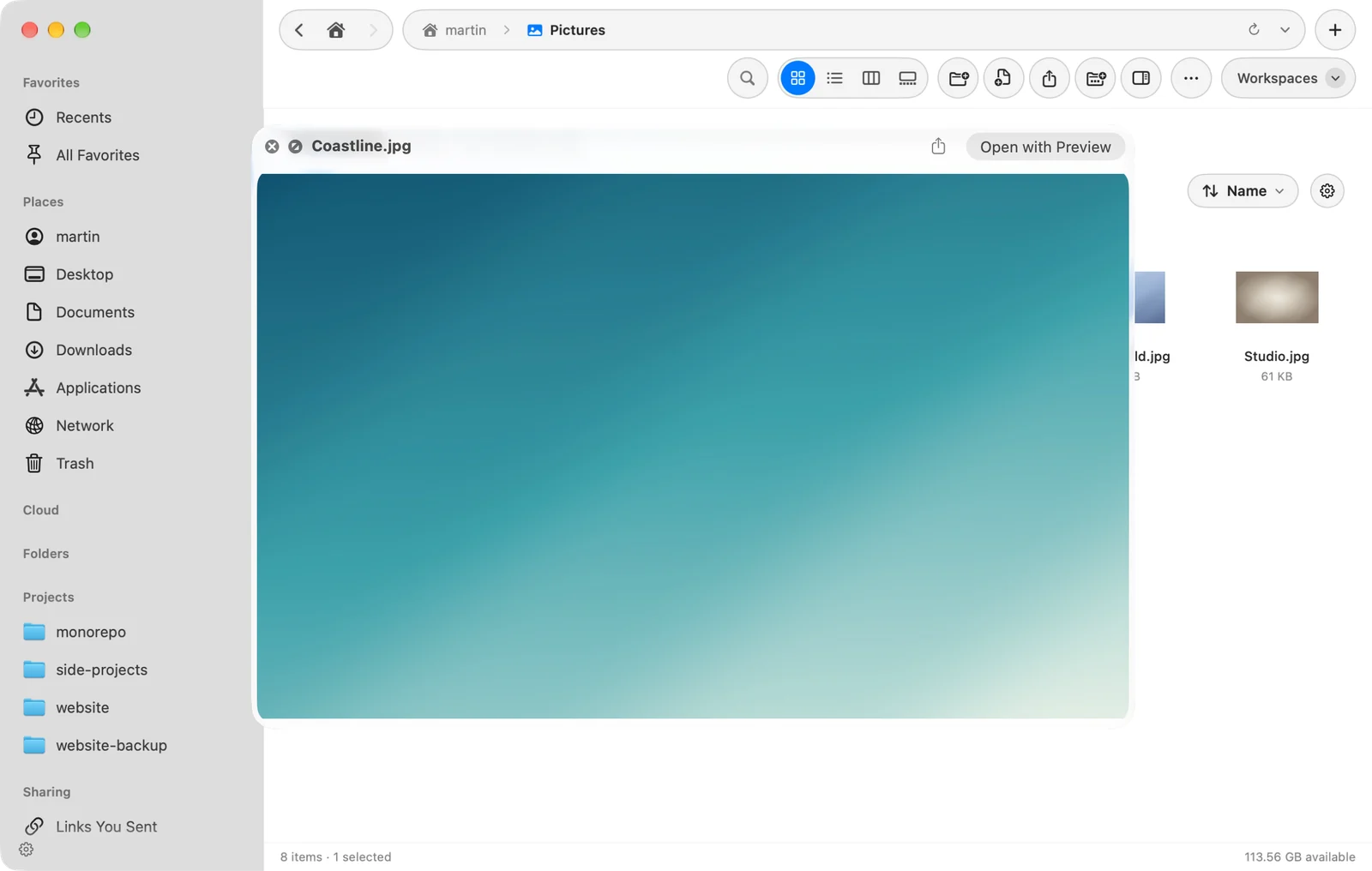
如果你在按下 Space 前選取了多個檔案,快速查看會把它們當作一組顯示,並可用 ← 和 → 逐頁瀏覽。
其他打開快速查看的方式
- 預覽面板和圖庫中的快速查看按鈕。
- 快速動作列或工具列中的快速查看,前提是你在設定 > 工具列中加入它。
- F3,前提是在設定 > 鍵盤中開啟了使用功能鍵。
快速查看或預覽面板
快速查看是用來短暫查看的大型預覽。預覽面板會一直開在檔案旁邊,並加上檔案的詳細資訊。你可以讓面板保持開啟,需要看更多時再按 Space。
這個頁面有幫助嗎? 建議修改
謝謝,這有助於我們改進此頁面。
還是沒解決? 請告訴我們你試過什麼。我們會閱讀每一則訊息。