
Szybki przegląd
Zobacz plik w pełnym rozmiarze bez otwierania jego aplikacji: naciśnij Space, a potem przechodź po folderze strzałkami.
Na tej stronie Sekcji: 3
Co osiągniesz
- Oglądaj podgląd dowolnego pliku w pełnym rozmiarze bez otwierania go
- Przechodź po plikach folderu jeden po drugim w podglądzie
Szybki przegląd używa panelu Quick Look z macOS, więc pokazuje to, co Twój Mac potrafi wyświetlić w podglądzie: obrazy, pliki PDF, dokumenty, tekst i kod, audio i wideo oraz formaty, których aplikacje dodają rozszerzenie Quick Look. Plik bez podglądu pokazuje swoją ikonę i podstawowe informacje.
Obejrzyj podgląd pliku
- Zaznacz plik
Kliknij go w dowolnym widoku albo w Szufladzie.
- Naciśnij Space
Naciśnij Space.
Wynik: Plik otwiera się w pełnym rozmiarze w panelu Quick Look. - Przechodź po folderze
Naciśnij ↑ albo ↓ (lub ← i →), aby przejść do następnego pliku. Zaznaczenie w DockDuck przesuwa się razem z nim.
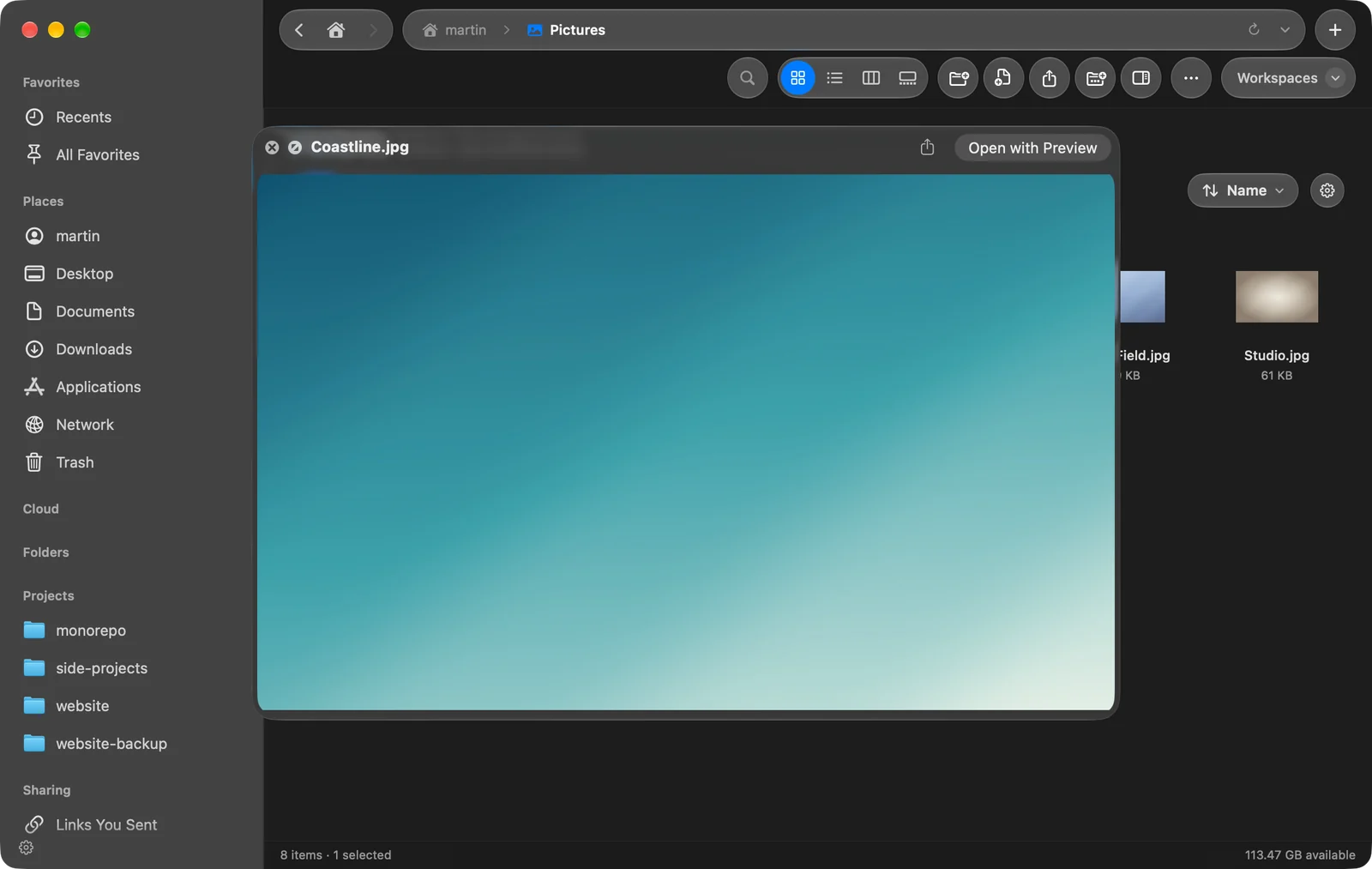
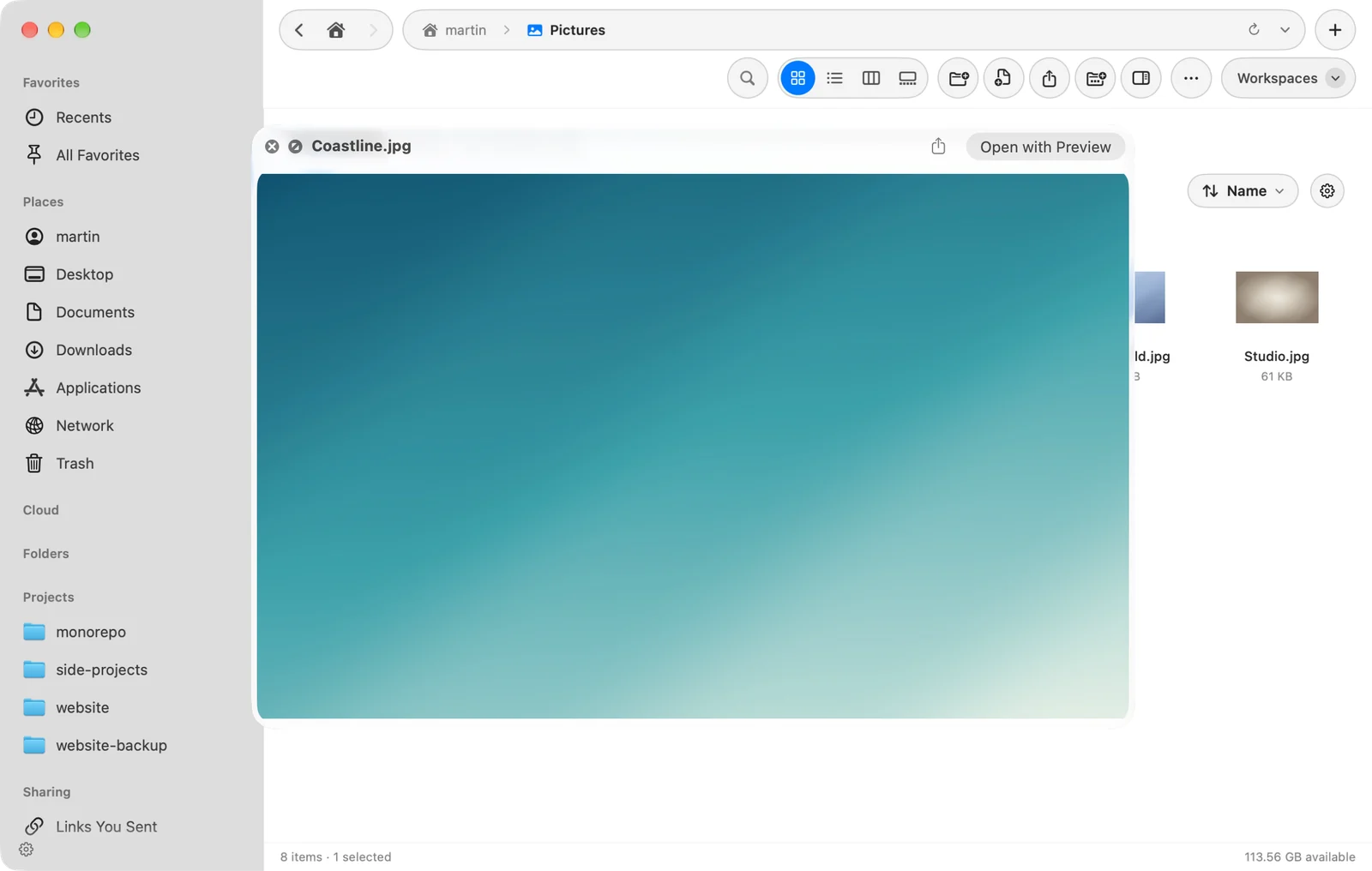
Jeśli zaznaczysz kilka plików, zanim naciśniesz Space, Szybki przegląd pokazuje je jako zestaw, a ← i → przewijają je.
Inne sposoby otwarcia Szybkiego przeglądu
- Przycisk Szybki przegląd w panelu podglądu i w Galerii.
- Szybki przegląd na pasku szybkich czynności albo na pasku narzędzi, jeśli dodasz go w Ustawienia > Pasek narzędzi.
- F3, gdy Używaj klawiszy funkcyjnych jest włączone w Ustawienia > Klawiatura.
Szybki przegląd albo panel podglądu
Szybki przegląd to duży podgląd na chwilę. Panel podglądu zostaje otwarty obok Twoich plików i dodaje szczegóły pliku. Możesz trzymać panel otwarty i naciskać Space, gdy chcesz zobaczyć więcej.
Dziękujemy, to pomaga nam ulepszyć tę stronę.