
훑어보기
앱을 열지 않고 파일을 원본 크기로 봅니다. Space를 누른 다음 화살표 키로 폴더를 넘겨 봅니다.
단축키 Space
이 페이지에서 섹션 3개
이 문서로 할 수 있는 일
- 어떤 파일이든 열지 않고 원본 크기로 미리 보기
- 미리보기에서 폴더의 파일을 하나씩 넘겨 보기
훑어보기는 macOS의 훑어보기 패널을 사용하므로 Mac이 미리 볼 수 있는 이미지, PDF, 문서, 텍스트와 코드, 오디오와 비디오, 앱이 훑어보기 확장 프로그램을 추가한 형식을 보여 줍니다. 미리보기가 없는 파일은 아이콘과 기본 정보를 표시합니다.
파일 미리 보기
- 파일 선택
어떤 보기에서든, 또는 드로어에서 파일을 클릭합니다.
- Space 누르기
Space를 누릅니다.
결과: 파일이 훑어보기 패널에 원본 크기로 열립니다. - 폴더 넘겨 보기
↑ 또는 ↓(또는 ←와 →)를 눌러 다음 파일로 이동합니다. DockDuck의 선택 항목도 함께 이동합니다.
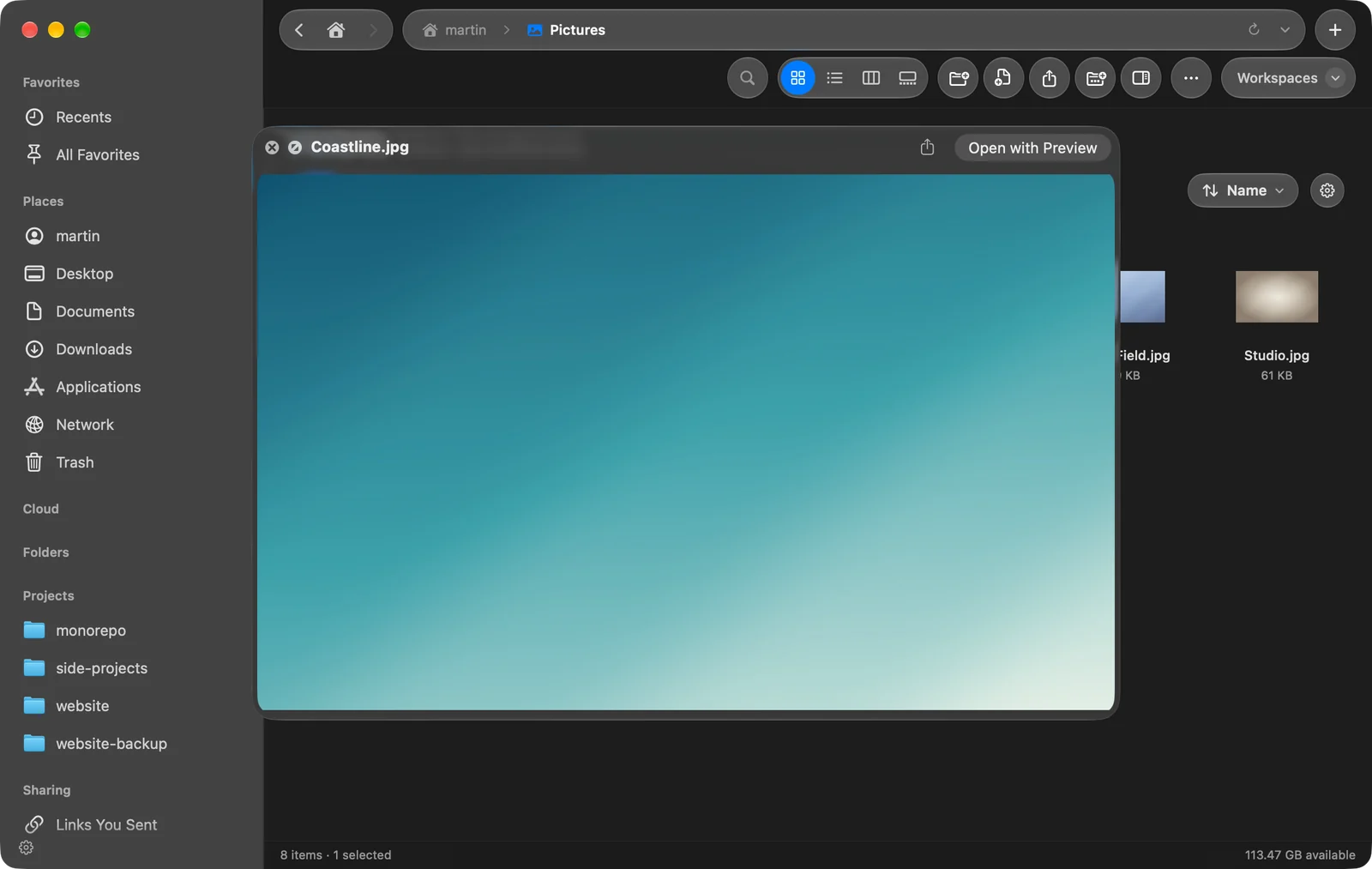
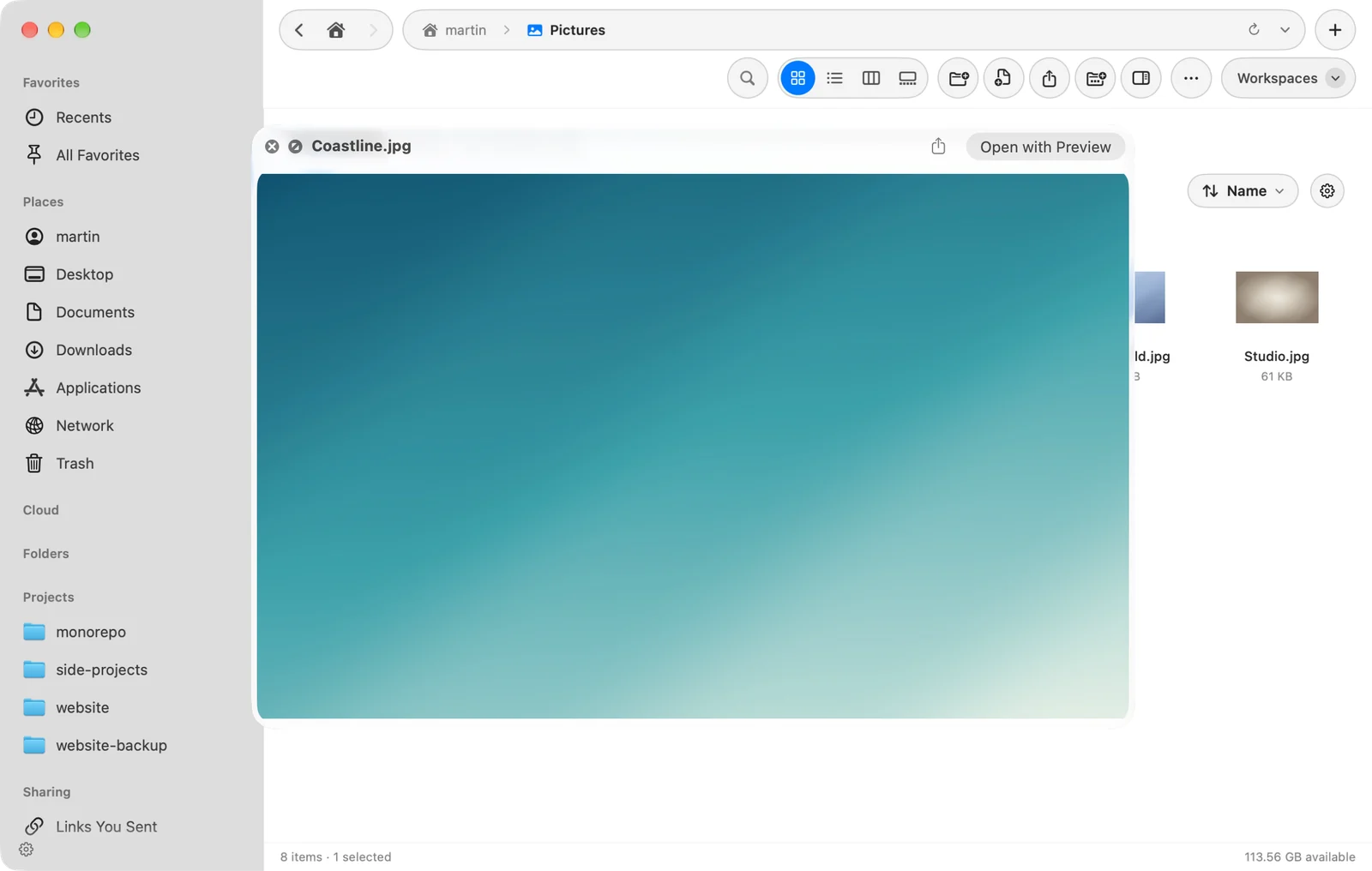
Space를 누르기 전에 파일을 여러 개 선택하면 훑어보기가 이를 하나의 묶음으로 보여 주며, ←와 →로 넘겨 볼 수 있습니다.
훑어보기를 여는 다른 방법
- 미리보기 패널과 갤러리의 훑어보기 버튼.
- 설정 > 도구 막대에서 추가한 경우 빠른 동작 막대나 도구 막대의 훑어보기.
- 설정 > 키보드에서 기능 키 사용을 켠 경우 F3.
훑어보기와 미리보기 패널
훑어보기는 잠깐 보는 큰 미리보기입니다. 미리보기 패널은 파일 옆에 계속 열려 있으며 파일의 세부 정보를 추가로 보여 줍니다. 패널을 열어 둔 채로 더 자세히 보고 싶을 때 Space를 누르면 됩니다.
이 페이지가 도움이 되었나요? 수정 제안
감사합니다. 이 페이지를 개선하는 데 도움이 됩니다.
아직 해결되지 않았나요? 시도해 본 내용을 알려 주세요. 모든 메시지를 읽고 있습니다.