
Lihat Cepat
Lihat file dalam ukuran penuh tanpa membuka app-nya: tekan Space, lalu gunakan tombol panah untuk menelusuri folder.
Di halaman ini 3 bagian
Yang akan Anda capai
- Pratinjau file apa pun dalam ukuran penuh tanpa membukanya
- Telusuri file folder satu per satu di pratinjau
Lihat Cepat memakai panel Quick Look macOS, jadi menampilkan apa yang dapat dipratinjau Mac Anda: gambar, PDF, dokumen, teks dan kode, audio dan video, serta format yang app-nya menambahkan ekstensi Quick Look. File tanpa pratinjau menampilkan ikonnya dan informasi dasar.
Pratinjau file
- Pilih file
Klik di tampilan mana pun, atau di Laci.
- Tekan Space
Tekan Space.
Hasil: File terbuka dalam ukuran penuh di panel Quick Look. - Telusuri folder
Tekan ↑ atau ↓ (atau ← dan →) untuk pindah ke file berikutnya. Pilihan di DockDuck ikut bergerak.
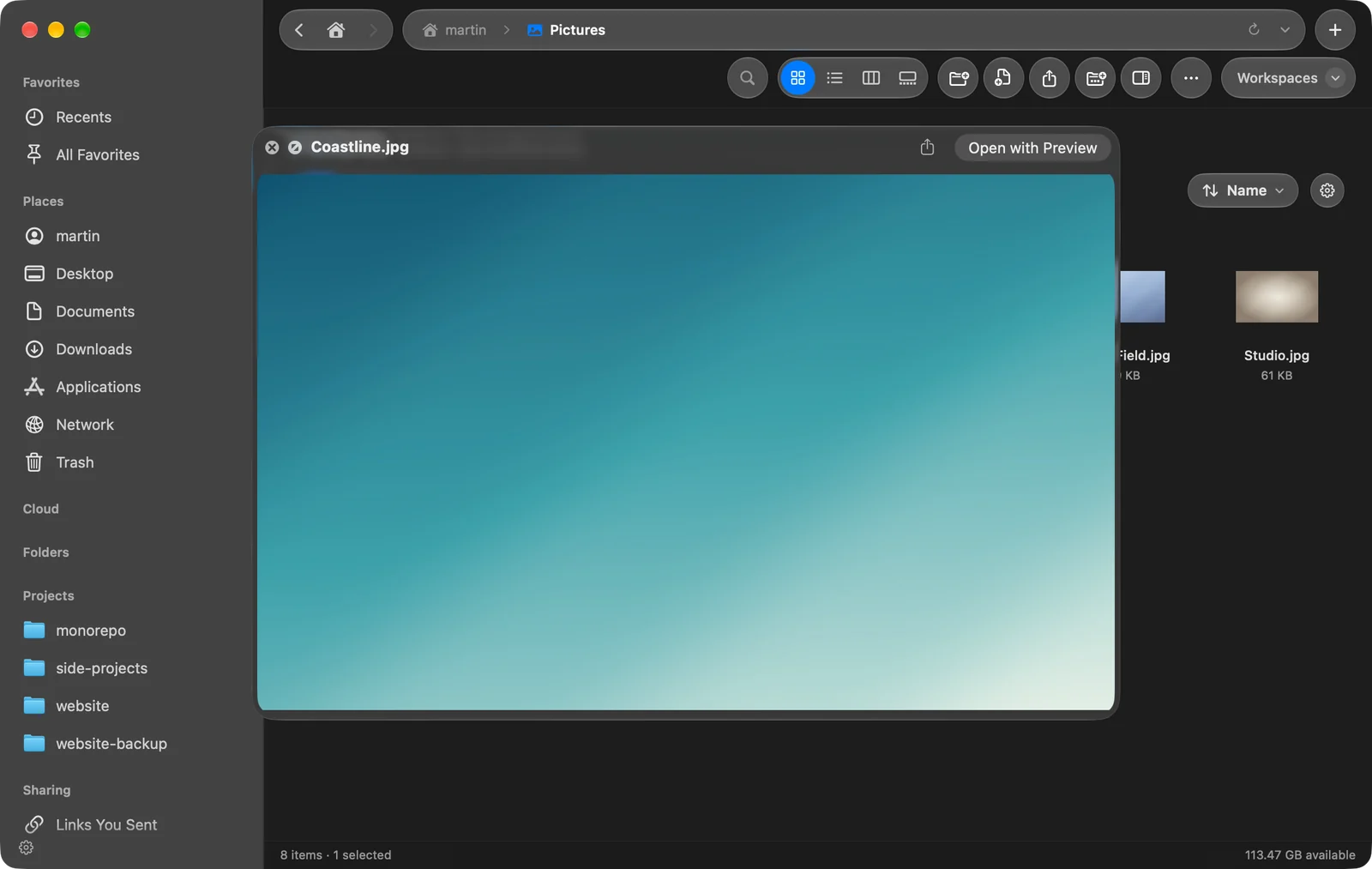
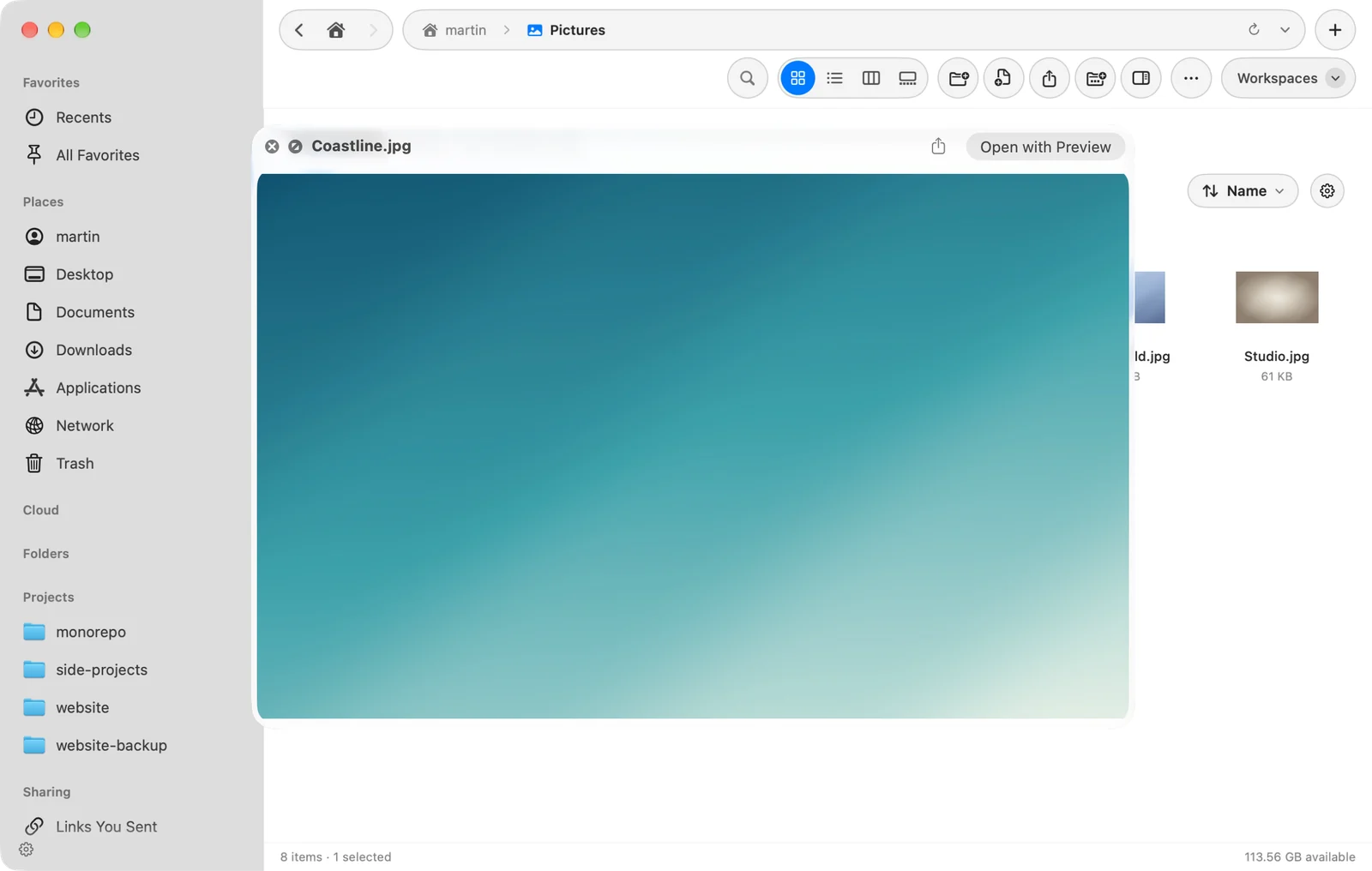
Jika Anda memilih beberapa file sebelum menekan Space, Lihat Cepat menampilkannya sebagai satu set, dan ← serta → menelusurinya halaman demi halaman.
Cara lain membuka Lihat Cepat
- Tombol Lihat Cepat di panel pratinjau dan di Galeri.
- Lihat Cepat di bar tindakan cepat atau bar alat, jika Anda menambahkannya di Pengaturan > Bar Alat.
- F3, saat Gunakan tombol fungsi menyala di Pengaturan > Papan Ketik.
Lihat Cepat atau panel pratinjau
Lihat Cepat adalah pratinjau besar untuk sesaat. Panel pratinjau tetap terbuka di samping file Anda dan menambahkan detail file. Anda dapat membiarkan panel tetap terbuka dan menekan Space saat perlu melihat lebih banyak.
Terima kasih, ini membantu kami memperbaiki halaman ini.