
Snabbtitt
Se en fil i full storlek utan att öppna dess app: tryck på mellanslag och använd sedan piltangenterna för att gå genom mappen.
På den här sidan 3 avsnitt
Vad du får gjort
- Förhandsgranska vilken fil som helst i full storlek utan att öppna den
- Gå genom en mapps filer en i taget i förhandsvisningen
Snabbtitt använder macOS Quick Look-panel, så den visar det som din Mac kan förhandsgranska: bilder, PDF-filer, dokument, text och kod, ljud och video, samt format vars appar lägger till ett Quick Look-tillägg. En fil utan förhandsgranskare visar sin symbol och grundläggande information.
Förhandsgranska en fil
- Markera filen
Klicka på den i vilken vy som helst, eller i lådan.
- Tryck på mellanslag
Tryck på Space.
Resultat: Filen öppnas i full storlek i Quick Look-panelen. - Gå genom mappen
Tryck på ↑ eller ↓ (eller ← och →) för att gå till nästa fil. Markeringen i DockDuck flyttas med.
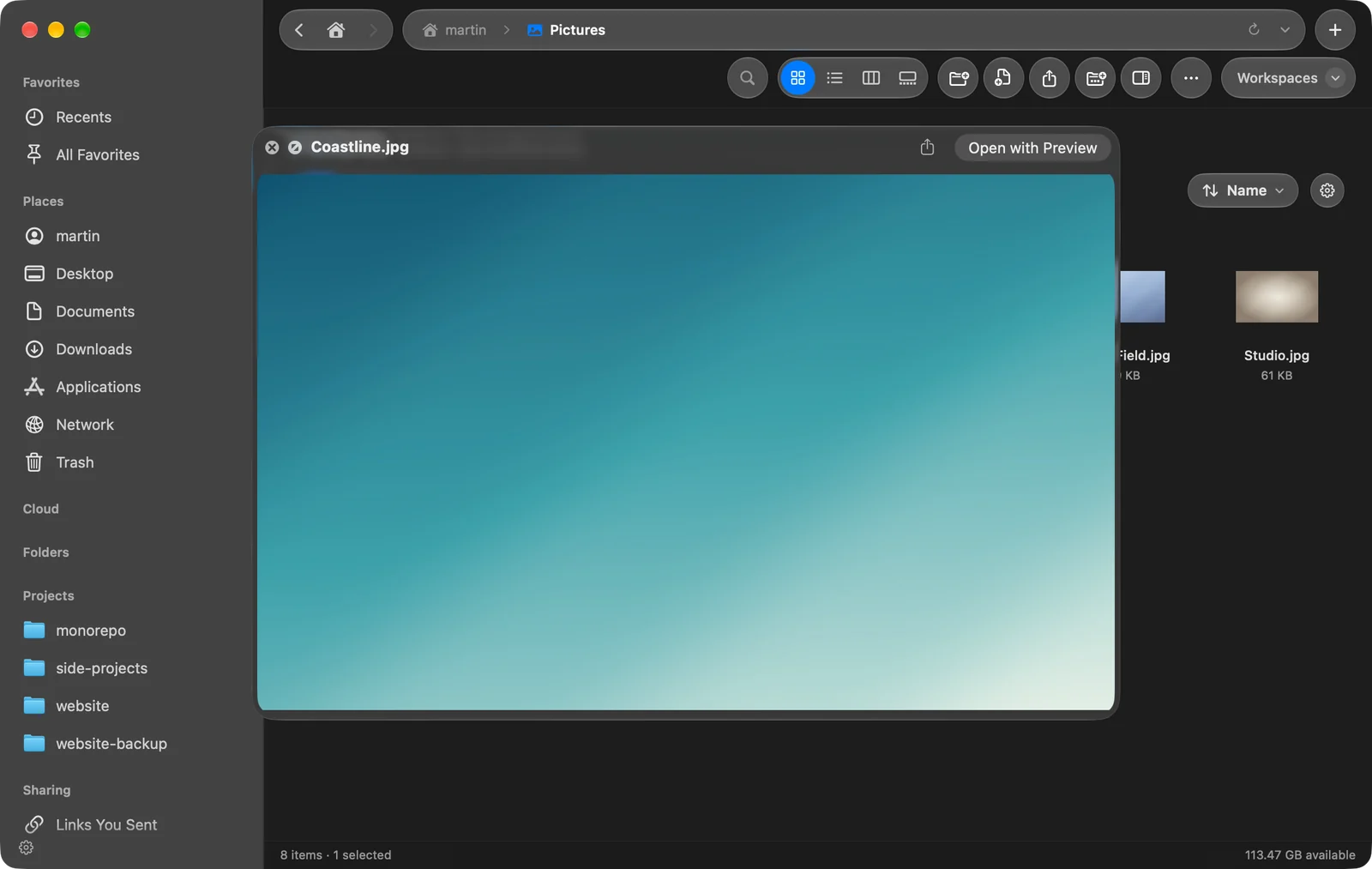
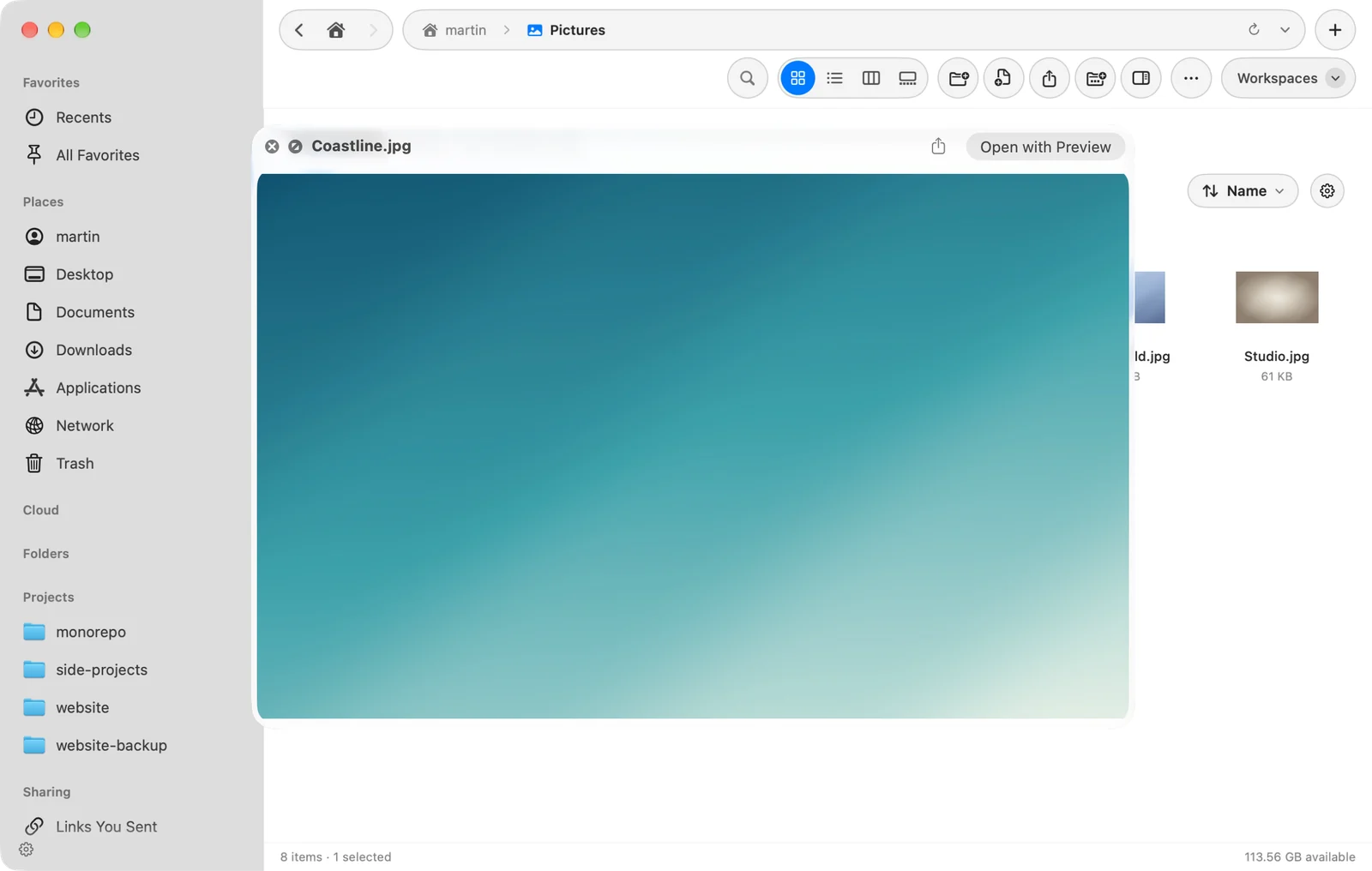
Om du markerar flera filer innan du trycker på Space visar Snabbtitt dem som en uppsättning, och ← och → bläddrar genom dem.
Andra sätt att öppna Snabbtitt
- Knappen Snabbtitt i förhandsgranskningspanelen och i galleriet.
- Snabbtitt i snabbåtgärdsfältet eller verktygsfältet, om du lägger till det i Inställningar > Verktygsfält.
- F3, när Använd funktionstangenter är på i Inställningar > Tangentbord.
Snabbtitt eller förhandsgranskningspanelen
Snabbtitt är en stor förhandsvisning för ett ögonblick. Förhandsgranskningspanelen förblir öppen bredvid dina filer och lägger till filens detaljer. Du kan hålla panelen öppen och trycka på Space när du behöver se mer.
Tack, det hjälper oss att förbättra sidan.