
Hurtigvisning
Se en fil i full størrelse uten å åpne programmet: trykk Space, og bruk deretter piltastene for å gå gjennom mappen.
På denne siden 3 avsnitt
Dette får du til
- Forhåndsvise en hvilken som helst fil i full størrelse uten å åpne den
- Gå gjennom filene i en mappe én etter én i forhåndsvisningen
Hurtigvisning bruker Hurtigvisning-panelet i macOS, så den viser det Macen din kan forhåndsvise: bilder, PDF-er, dokumenter, tekst og kode, lyd og video, og formater der programmene legger til en Hurtigvisning-utvidelse. En fil uten forhåndsviser viser ikonet sitt og grunnleggende informasjon.
Forhåndsvis en fil
- Marker filen
Klikk på den i en hvilken som helst visning, eller i Skuffen.
- Trykk Space
Trykk Space.
Resultat: Filen åpnes i full størrelse i Hurtigvisning-panelet. - Gå gjennom mappen
Trykk ↑ eller ↓ (eller ← og →) for å gå til neste fil. Markeringen i DockDuck flyttes med.
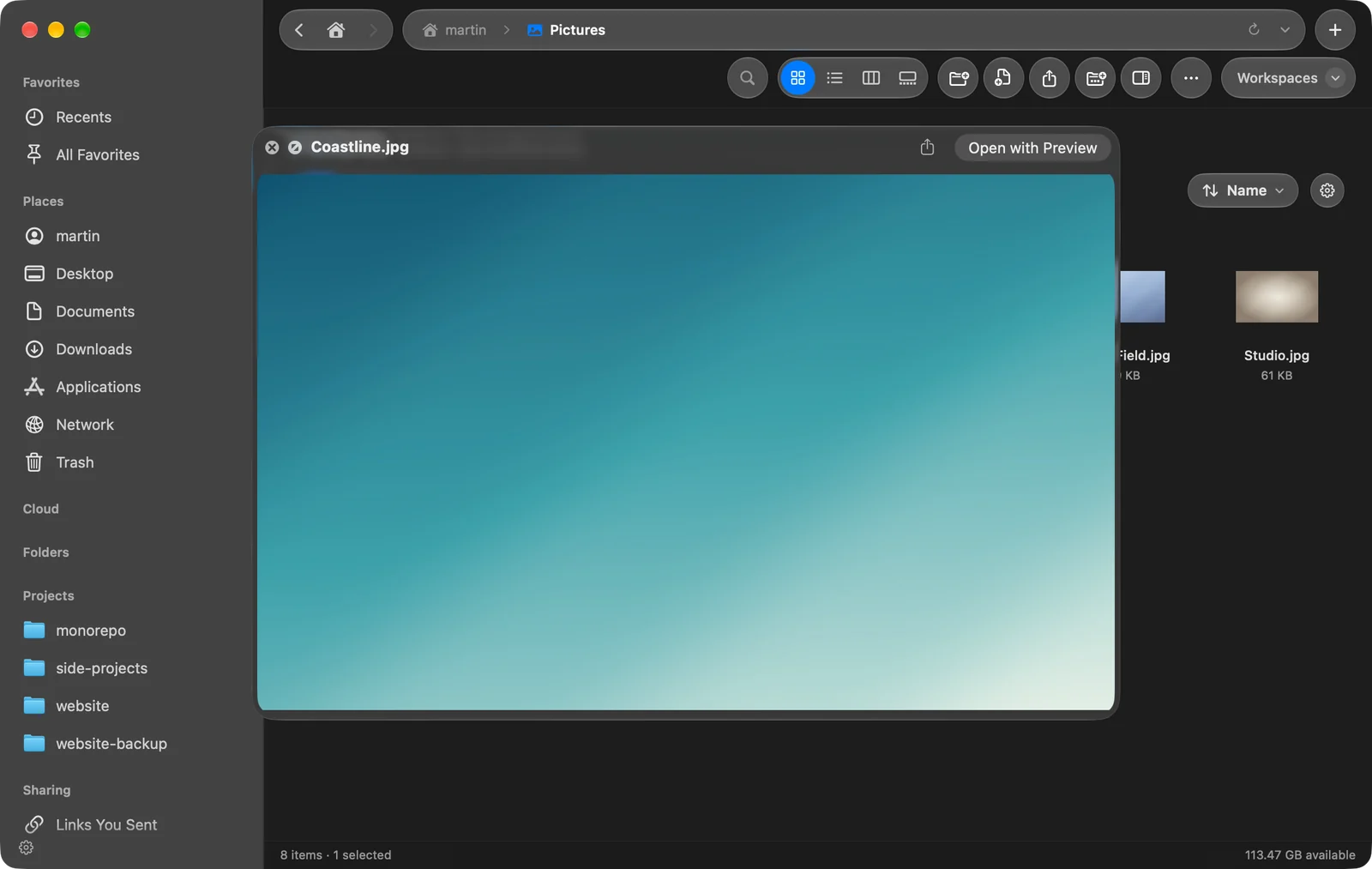
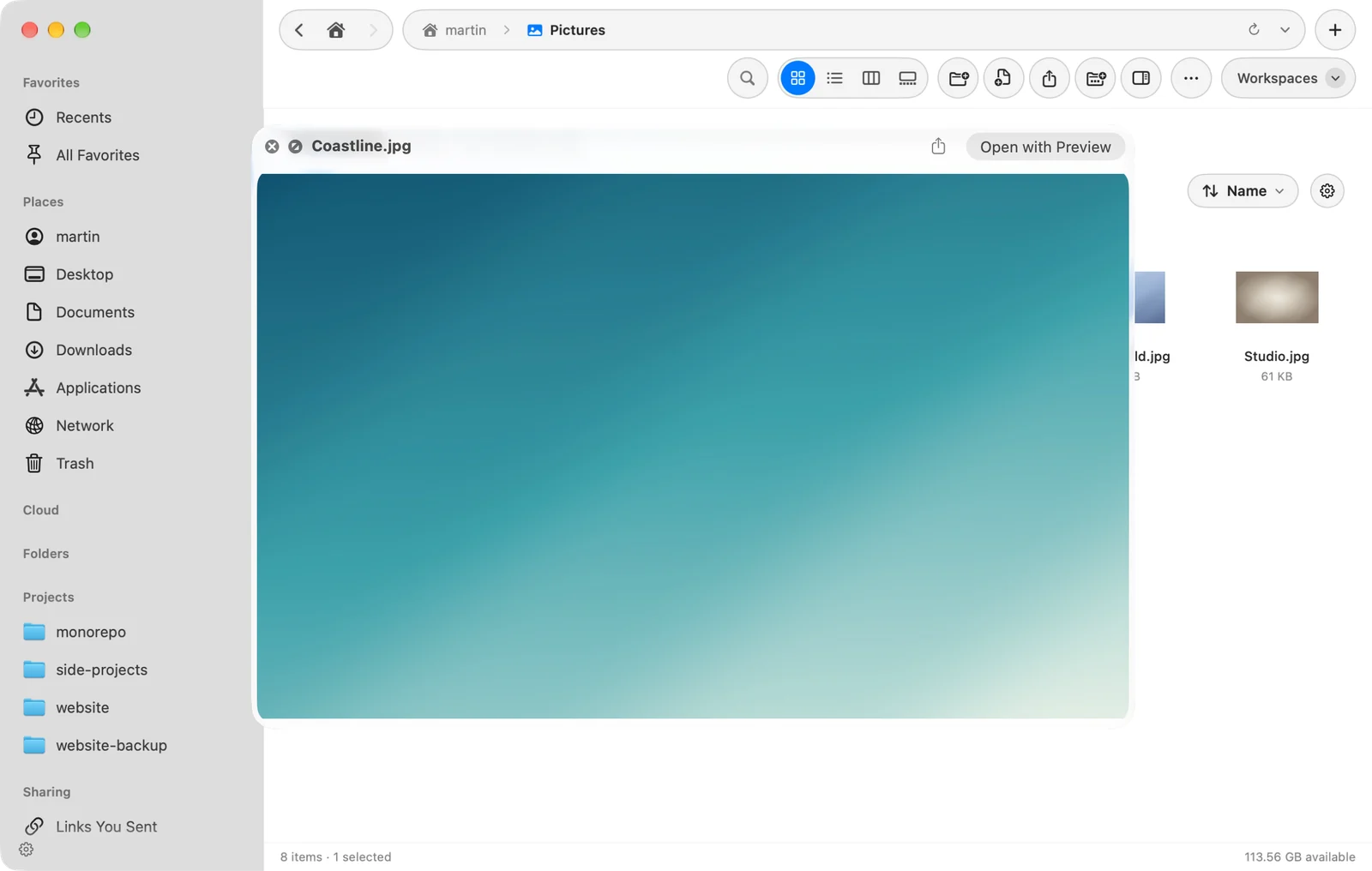
Hvis du markerer flere filer før du trykker Space, viser Hurtigvisning dem som et sett, og ← og → blar gjennom dem.
Andre måter å åpne Hurtigvisning på
- Hurtigvisning-knappen i forhåndsvisningspanelet og i Galleri.
- Hurtigvisning i hurtighandlingslinjen eller verktøylinjen, hvis du legger den til i Innstillinger > Verktøylinje.
- F3, når Bruk funksjonstaster er på i Innstillinger > Tastatur.
Hurtigvisning eller forhåndsvisningspanelet
Hurtigvisning er en stor forhåndsvisning for et øyeblikk. Forhåndsvisningspanelet blir åpent ved siden av filene dine og legger til detaljene om filen. Du kan la panelet stå åpent og trykke Space når du trenger å se mer.
Takk, det hjelper oss å forbedre siden.