
Vista rápida
Mira un archivo a tamaño completo sin abrir su app: pulsa Espacio y usa las teclas de flecha para recorrer la carpeta.
En esta página 3 secciones
Lo que conseguirás
- Previsualizar cualquier archivo a tamaño completo sin abrirlo
- Recorrer uno por uno los archivos de una carpeta en la vista previa
Vista rápida usa el panel Vista rápida de macOS, así que muestra lo que tu Mac puede previsualizar: imágenes, PDF, documentos, texto y código, audio y vídeo, y formatos cuyas apps añaden una extensión de Vista rápida. Un archivo sin visor muestra su icono y la información básica.
Previsualiza un archivo
- Selecciona el archivo
Haz clic en él en cualquier vista, o en el Cajón.
- Pulsa Espacio
Pulsa Space.
Resultado: El archivo se abre a tamaño completo en el panel Vista rápida. - Recorre la carpeta
Pulsa ↑ o ↓ (o ← y →) para pasar al siguiente archivo. La selección en DockDuck se mueve con él.
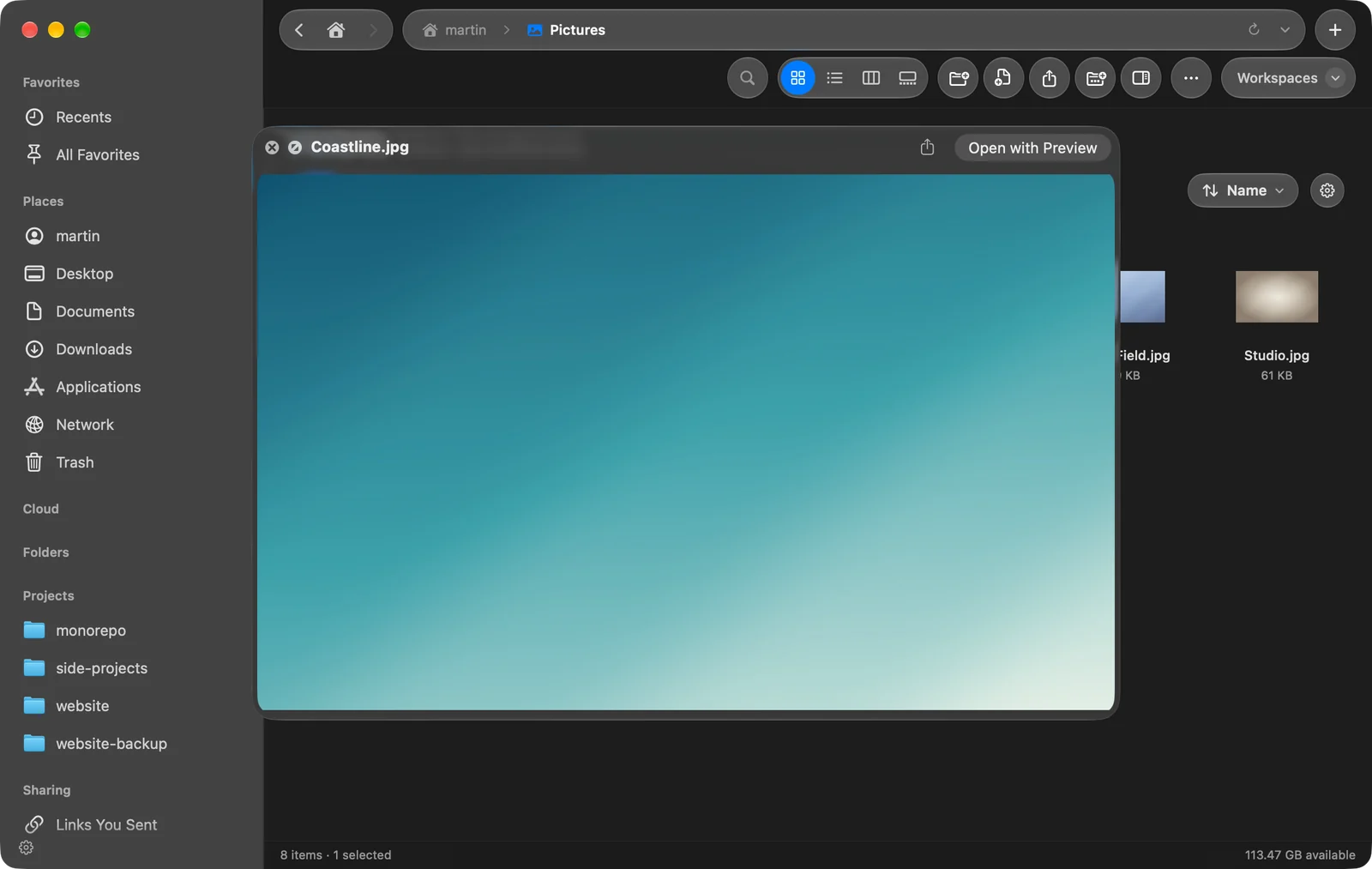
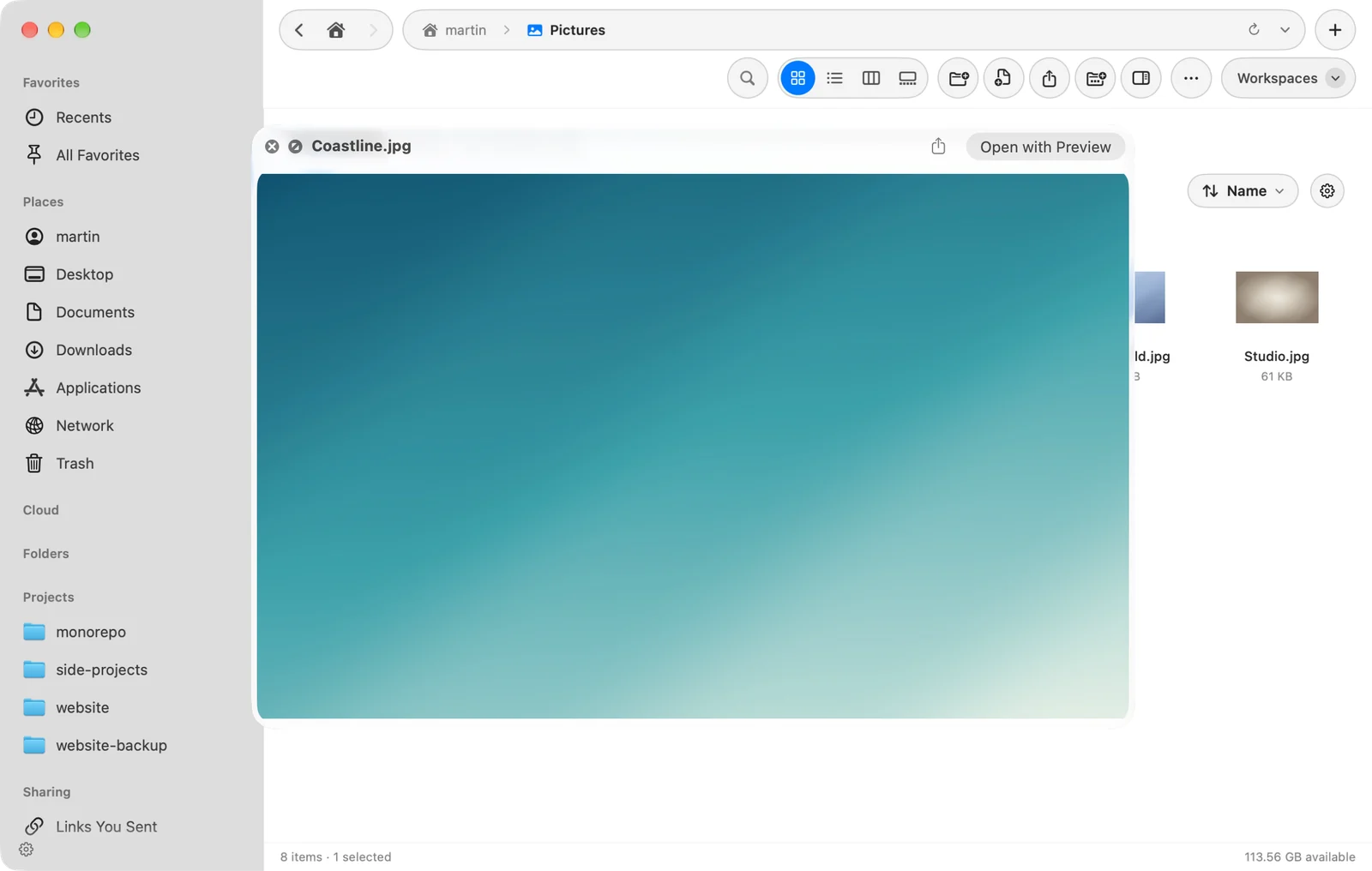
Si seleccionas varios archivos antes de pulsar Space, Vista rápida los muestra como un conjunto, y ← y → pasan de uno a otro.
Otras formas de abrir Vista rápida
- El botón Vista rápida del panel de vista previa y en Galería.
- Vista rápida en la barra de acciones rápidas o en la barra de herramientas, si lo añades en Ajustes > Barra de herramientas.
- F3, cuando Usar teclas de función está activado en Ajustes > Teclado.
Vista rápida o el panel de vista previa
Vista rápida es una vista previa grande para un momento. El panel de vista previa permanece abierto junto a tus archivos y añade los detalles del archivo. Puedes mantener el panel abierto y pulsar Space cuando necesites ver más.
Gracias, nos ayuda a mejorar esta página.