
Pikakatselu
Katso tiedosto täysikokoisena avaamatta sen appia: paina Space ja liiku sitten kansion läpi nuolinäppäimillä.
Tällä sivulla 3 osiota
Mitä saat aikaan
- Esikatsele mikä tahansa tiedosto täysikokoisena avaamatta sitä
- Käy kansion tiedostot läpi yksi kerrallaan esikatselussa
Pikakatselu käyttää macOS:n Pikakatselu-paneelia, joten se näyttää sen, mitä Macisi osaa esikatsella: kuvat, PDF-tiedostot, dokumentit, tekstin ja koodin, äänen ja videon sekä muodot, joiden apit lisäävät Pikakatselu-laajennuksen. Tiedosto, jolla ei ole esikatselijaa, näyttää kuvakkeensa ja perustiedot.
Esikatsele tiedosto
- Valitse tiedosto
Napsauta sitä missä tahansa näkymässä tai Laatikossa.
- Paina Space
Paina Space.
Tulos: Tiedosto avautuu täysikokoisena Pikakatselu-paneelissa. - Käy kansio läpi
Siirry seuraavaan tiedostoon painamalla ↑ tai ↓ (tai ← ja →). Valinta DockDuckissa siirtyy mukana.
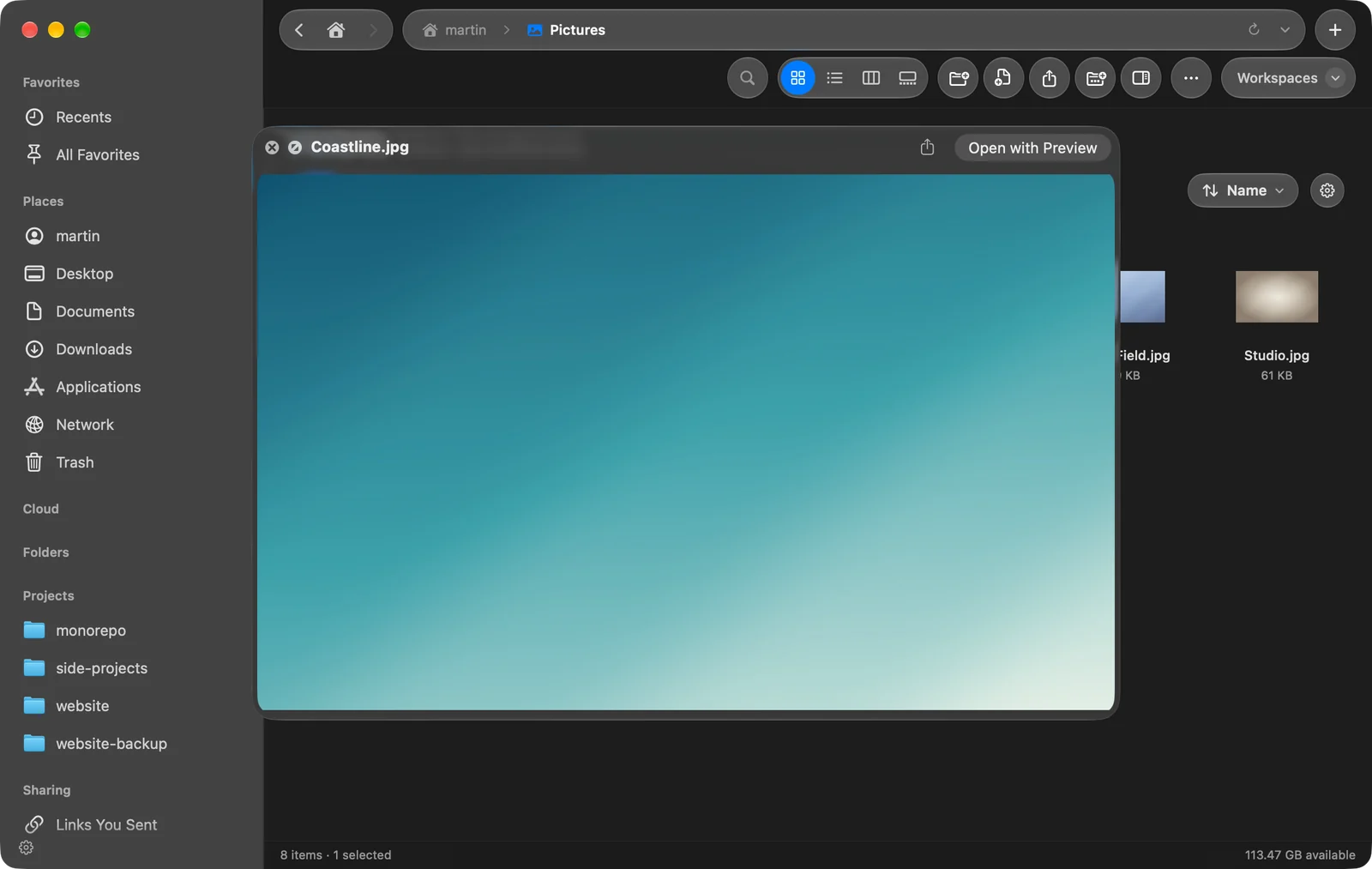
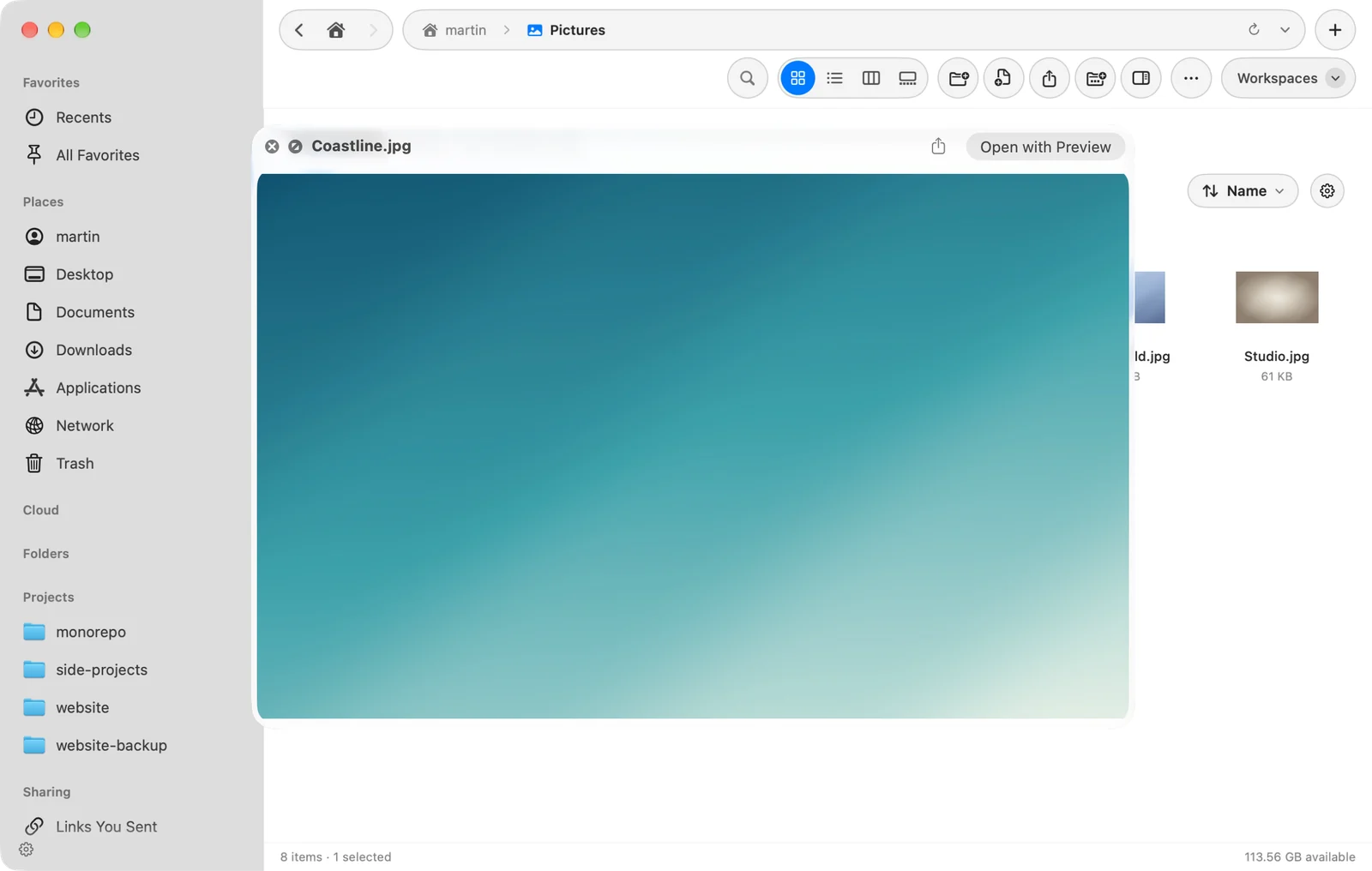
Jos valitset useita tiedostoja ennen kuin painat Space, Pikakatselu näyttää ne joukkona, ja ← ja → selaavat niitä.
Muita tapoja avata Pikakatselu
- Pikakatselu-painike esikatselupaneelissa ja Galleriassa.
- Pikakatselu pikatoimintopalkissa tai työkalupalkissa, jos lisäät sen kohdassa Asetukset > Työkalupalkki.
- F3, kun Käytä toimintonäppäimiä on päällä kohdassa Asetukset > Näppäimistö.
Pikakatselu vai esikatselupaneeli
Pikakatselu on suuri esikatselu hetkeksi. Esikatselupaneeli pysyy auki tiedostojesi vieressä ja lisää tiedoston tiedot. Voit pitää paneelin auki ja painaa Space, kun haluat nähdä enemmän.
Kiitos, tämä auttaa meitä parantamaan sivua.