
Filhandlinger og menyer
Hver handling i Kontroll-klikk-menyene og hurtighandlingslinjen, hva den gjør, og snarveien.
På denne siden 3 avsnitt
DockDuck har tre steder for handlinger på filer: menyen til en fil, menyen til selve mappen, og hurtighandlingslinjen som svever under en markering. Handlinger som ikke passer på et sted, for eksempel Ny fil i papirkurven, tilbys ikke der.
Filmeny
Kontroll-klikk på en fil, en mappe eller en markering. Raden med knapper øverst har Klipp ut, Kopier, Endre navn og Slett (flytt til papirkurven). Den utelates for systemmapper som Skrivebord, Dokumenter og Programmer.
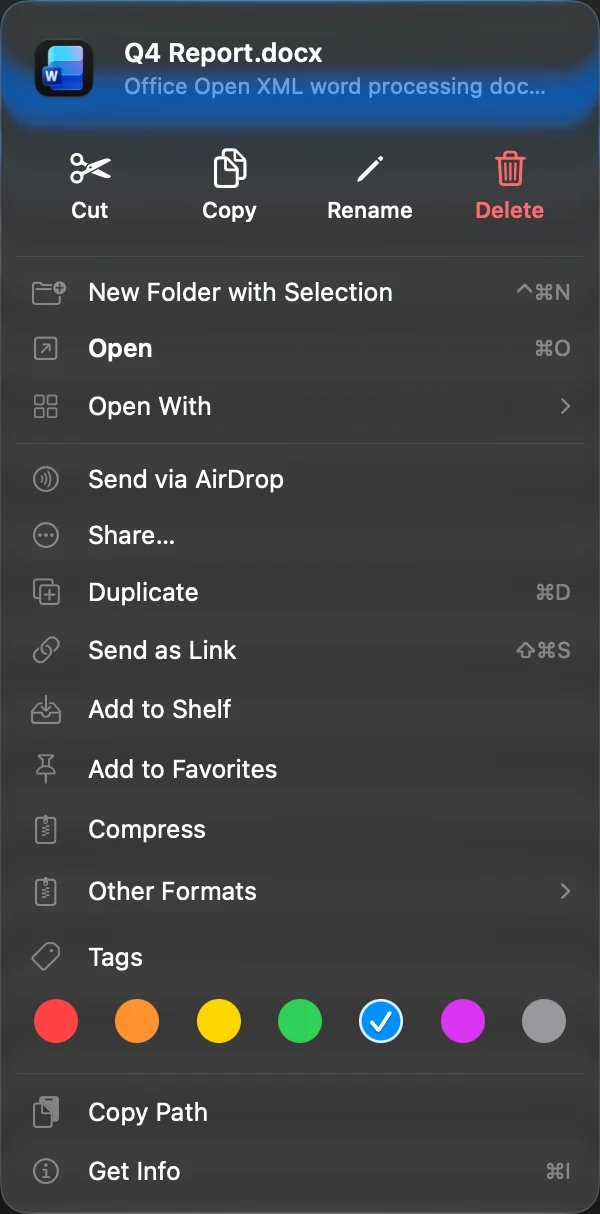
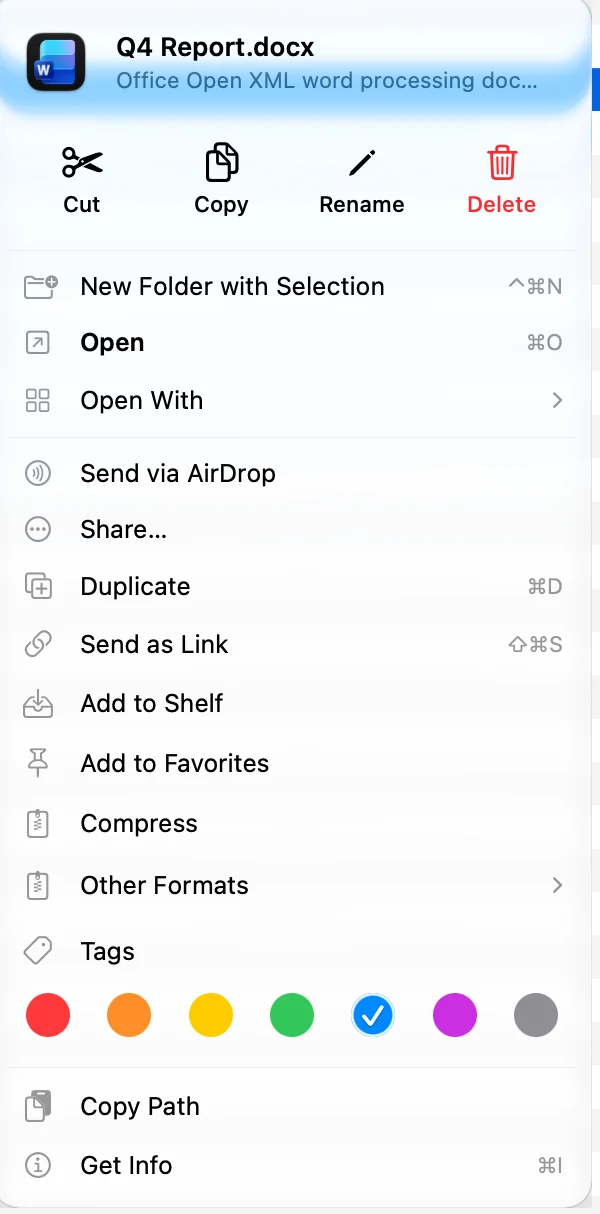
| Handling | Hva den gjør | Snarvei |
|---|---|---|
| Ny mappe med markering | Legger de markerte objektene i en ny mappe og begynner å endre navnet på den | ⌃⌘N |
| Åpne | Åpner objektet. En mappe eller et arkiv åpnes i DockDuck. | ⌘O |
| Vis pakkeinnhold | Åpner et program eller en annen pakke som en mappe, for å se inni | |
| Åpne med | Åpner objektet med et annet program, og setter standardprogrammet | |
| Åpne i ny fane | Åpner mappen i en ny fane | |
| Send med AirDrop | Sender objektene med AirDrop | ⇧⌘R |
| Del… | Åpner delingsalternativene i macOS | |
| Last ned nå, Fjern nedlasting | For objekter i iCloud Drive og andre skymapper | |
| Vis i Finder | Viser objektet i Finder. Slå det på i Innstillinger, Generelt, Vis Finder-handlinger. | |
| Pakk ut | Pakker ut et arkiv ved siden av det. Se Komprimer og pakk ut arkiver. | |
| Hurtighandlinger | For bilder: Konverter til PNG, JPEG, HEIC eller TIFF, og Endre størrelse til 640, 1280, 1920 eller 2560 px. For to eller flere PDF-er: Kombiner N PDF-er. | |
| Organiser i mapper… | Sorterer flere markerte filer i mapper | |
| Dupliser | Lager en kopi i den samme mappen | ⌘D |
| Send som lenke | Laster opp objektene og gir deg en lenke. Se Send en fil som lenke. | ⇧⌘S |
| Legg på hyllen | Legger objektene på Hyllen | |
| Legg til i Favoritter, Fjern fra Favoritter | For ett objekt | |
| Komprimer, Andre formater | Lager et arkiv. Se Komprimer og pakk ut arkiver. | |
| Etiketter | De sju fargeetikettene. Se Merk filer med fargeetiketter. | |
| Tilpass mappe… | Setter et symbol eller en emoji på én mappe. Se Tilpass mapper. | |
| Kopier bane | Kopierer banen til objektet | |
| Vis info | Åpner detaljene om objektet, med fanen Aktivitet | ⌘I |
Et konvertert eller størrelsesendret bilde lagres ved siden av originalen, for eksempel «Photo.png» eller «Photo (1280px).jpg». Kombinerte PDF-er lagres som «Combined.pdf». ⌘Z flytter den nye filen til papirkurven.
Med Utviklerhandlinger i menyer på i Innstillinger, Utviklerverktøy har menyen også Åpne i Terminal, Åpne i redigeringsprogram og flere måter å kopiere en bane på. Se Terminal.
I papirkurven
Objekter i papirkurven får bare Legg tilbake, Slett umiddelbart og Vis info. Se Gjenopprett filer fra papirkurven.
Mappemeny
Kontroll-klikk på en tom del av listen.
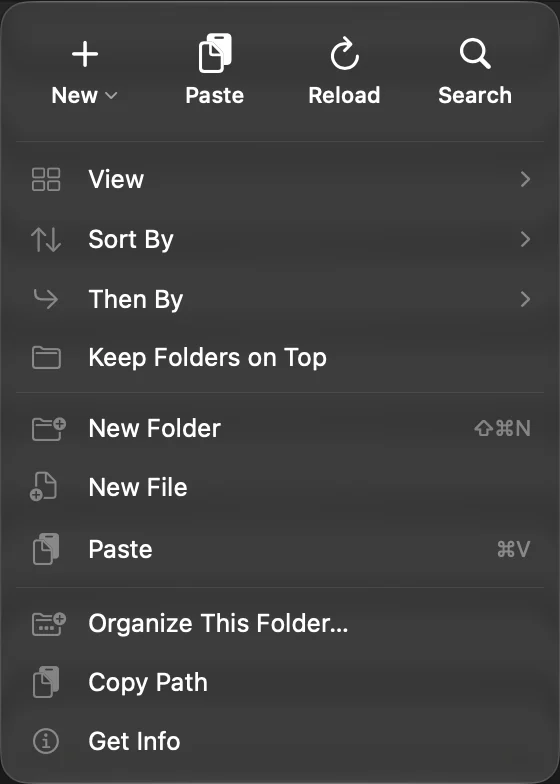
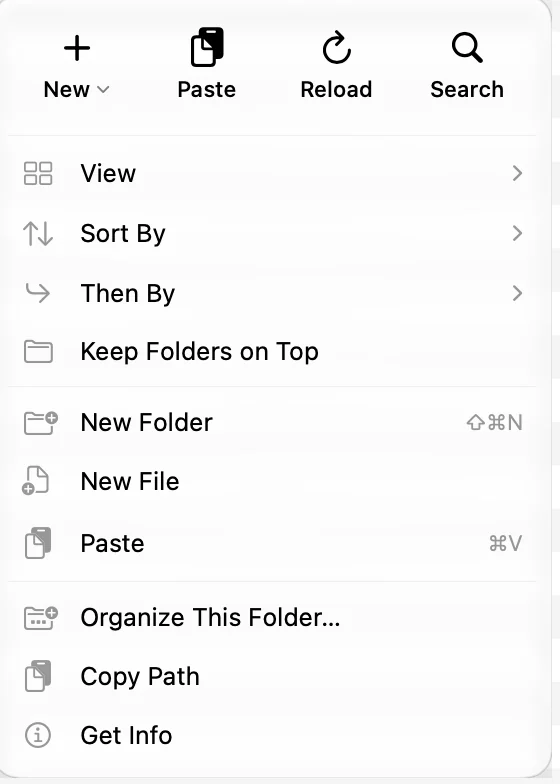
| Handling | Hva den gjør | Snarvei |
|---|---|---|
| Ny | Et valg mellom Ny mappe eller Ny fil | |
| Lim inn | Limer inn det du kopierte | ⌘V |
| Last inn på nytt | Leser mappen igjen | ⌘R |
| Søk | Setter markøren i søkefeltet | ⌘F |
| Vis, Sorter etter, Deretter etter, Behold mapper øverst | Hvordan mappen vises og sorteres | |
| Ny mappe | Lager en mappe og begynner å endre navnet på den | ⇧⌘N |
| Ny fil | Lager en tom fil «Uten navn.txt» og begynner å endre navnet på den | |
| Tøm papirkurven | Bare i papirkurven | ⇧⌘⌫ |
| Organiser denne mappen… | Sorterer mappen nå, eller setter mapperegler | |
| Kopier bane | Kopierer banen til mappen | |
| Vis info | Detaljene om mappen |
Ny fil har ingen snarvei som standard. Du kan gi den en i Innstillinger, Tastatur. Ny mappe, Ny fil, Del og Organiser finnes også i verktøylinjen.
Hurtighandlingslinje
Når du klikker for å markere objekter i symbol-, liste- eller galleri-visningen, svever en liten linje under markeringen. Som standard har den:
- Ny mappe med markering
- Kopier
- Del
- Flytt til papirkurven
- ⋯, som åpner hele filmenyen
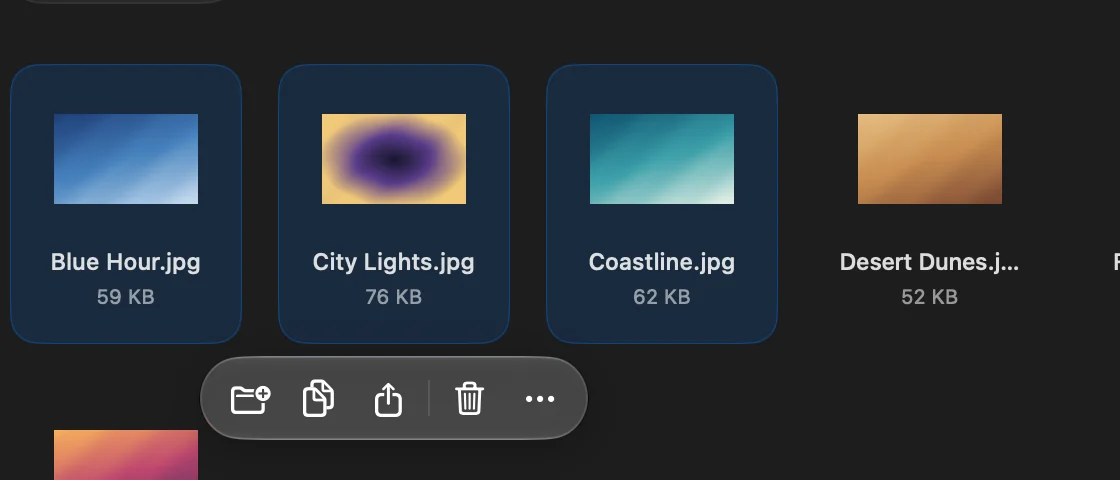
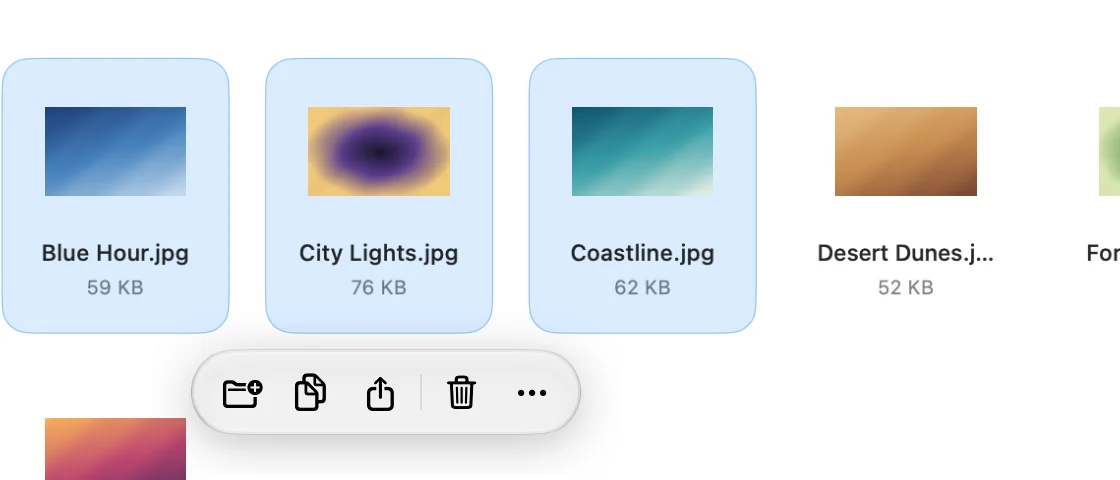
For å endre knappene åpner du Innstillinger, velger Verktøylinje og drar handlinger inn eller ut av Hurtighandlingslinje. Du kan legge til Åpne, Dupliser, Endre navn, Komprimer, Pakk ut, Legg på hyllen, Hurtigvisning, Vis info, AirDrop og Send som lenke. Nullstill linje henter tilbake standardsettet. For å skjule linjen slår du av Hurtighandlingslinje i Innstillinger, Generelt.
Takk, det hjelper oss å forbedre siden.