
Tindakan file dan menu
Setiap tindakan di menu klik-Control dan bar tindakan cepat, fungsinya, dan pintasannya.
Di halaman ini 3 bagian
DockDuck memiliki tiga tempat untuk tindakan pada file: menu sebuah file, menu folder itu sendiri, dan bar tindakan cepat yang mengambang di bawah pilihan. Tindakan yang tidak berlaku di suatu tempat, seperti File Baru di Tong Sampah, tidak ditawarkan di sana.
Menu file
Klik sambil menahan Control pada file, folder, atau pilihan. Baris tombol di bagian atas berisi Potong, Salin, Ubah Nama, dan Hapus (pindahkan ke Tong Sampah). Baris ini tidak ada untuk folder sistem seperti Desktop, Dokumen, dan Aplikasi.
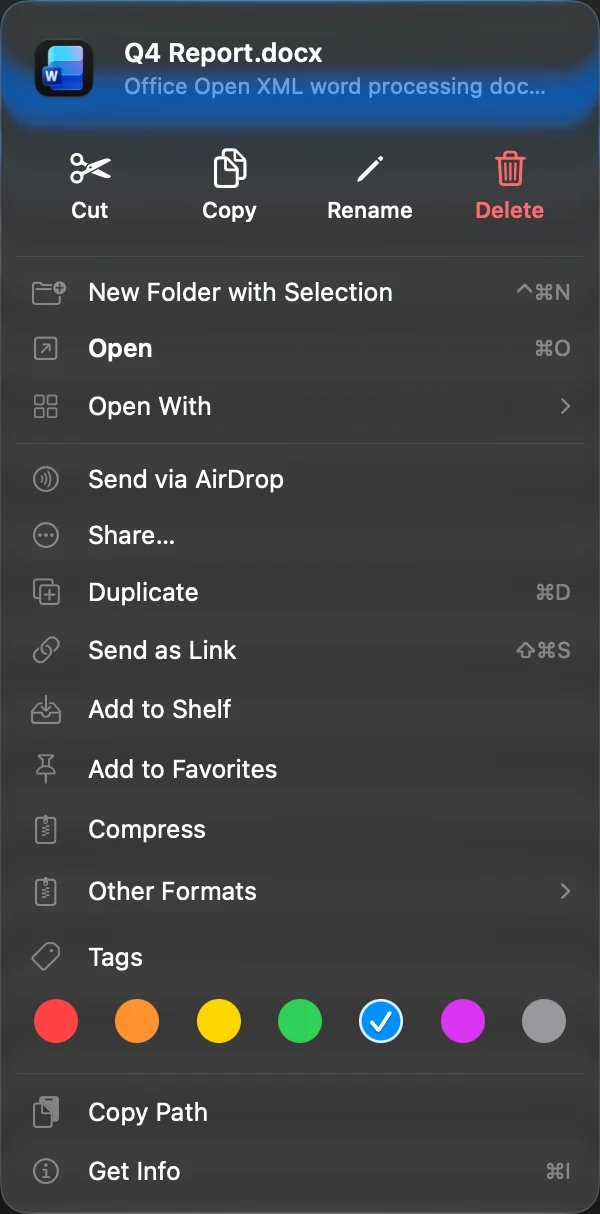
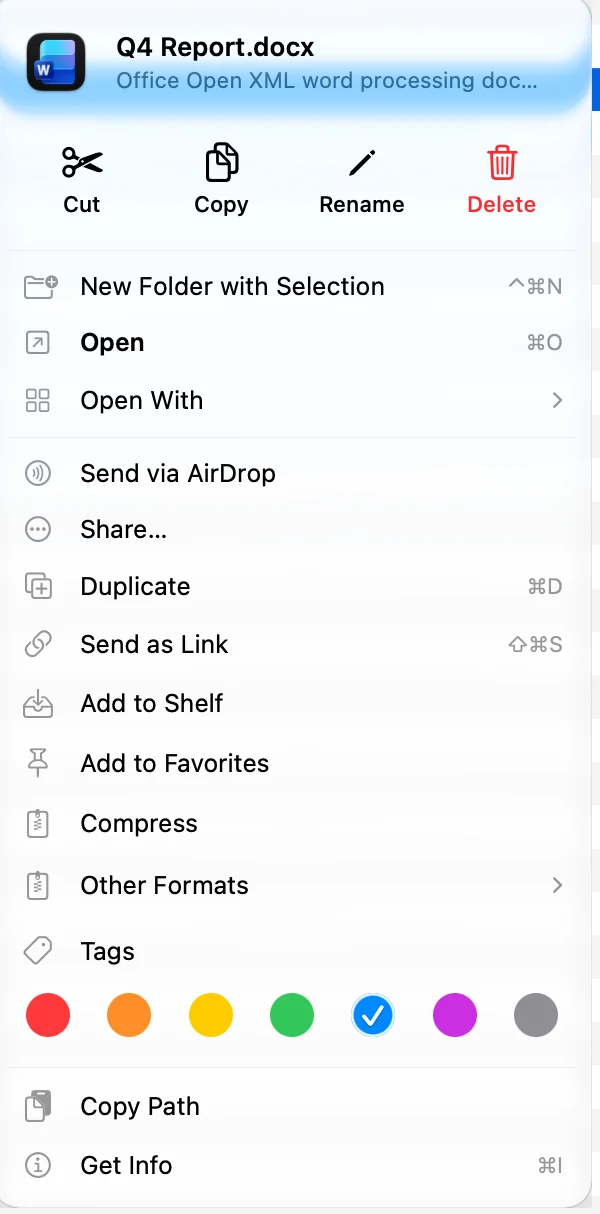
| Tindakan | Fungsinya | Pintasan |
|---|---|---|
| Folder Baru dengan Pilihan | Memasukkan item yang dipilih ke folder baru dan mulai mengubah namanya | ⌃⌘N |
| Buka | Membuka item. Folder atau arsip terbuka di DockDuck. | ⌘O |
| Tampilkan Isi Paket | Membuka app atau paket lain sebagai folder, untuk melihat isinya | |
| Buka Dengan | Membuka item dengan app lain, dan mengatur app default | |
| Buka di Tab Baru | Membuka folder di tab baru | |
| Kirim melalui AirDrop | Mengirim item dengan AirDrop | ⇧⌘R |
| Bagikan… | Membuka opsi berbagi macOS | |
| Unduh Sekarang, Hapus Unduhan | Untuk item di iCloud Drive dan folder cloud lain | |
| Tampilkan di Finder | Menampilkan item di Finder. Nyalakan di Pengaturan, Umum, Tampilkan tindakan Finder. | |
| Ekstrak | Membuka arsip di sebelahnya. Lihat Kompres dan ekstrak arsip. | |
| Tindakan Cepat | Untuk gambar: Konversi ke PNG, JPEG, HEIC, atau TIFF, dan Ubah ukuran ke 640, 1280, 1920, atau 2560 px. Untuk dua PDF atau lebih: Gabungkan N PDF. | |
| Rapikan ke Folder… | Mengurutkan beberapa file yang dipilih ke folder | |
| Duplikatkan | Membuat salinan di folder yang sama | ⌘D |
| Kirim sebagai Tautan | Mengunggah item dan memberi Anda tautan. Lihat Kirim file sebagai tautan. | ⇧⌘S |
| Tambahkan ke Rak | Menambahkan item ke Rak | |
| Tambahkan ke Favorit, Hapus dari Favorit | Untuk satu item | |
| Kompres, Format Lain | Membuat arsip. Lihat Kompres dan ekstrak arsip. | |
| Tag | Tujuh tag warna. Lihat Beri tag warna pada file. | |
| Sesuaikan Folder… | Menempatkan simbol atau emoji pada satu folder. Lihat Sesuaikan folder. | |
| Salin Jalur | Menyalin jalur item | |
| Dapatkan Info | Membuka detail item, dengan tab Aktivitasnya | ⌘I |
Gambar yang dikonversi atau diubah ukurannya disimpan di sebelah aslinya, seperti “Photo.png” atau “Photo (1280px).jpg”. PDF yang digabungkan disimpan sebagai “Combined.pdf”. ⌘Z memindahkan file baru ke Tong Sampah.
Dengan Tindakan pengembang di menu menyala di Pengaturan, Alat Pengembang, menu juga memiliki Buka di Terminal, Buka di Editor, dan lebih banyak cara menyalin jalur. Lihat Terminal.
Di Tong Sampah
Item di Tong Sampah hanya mendapat Kembalikan, Hapus Segera, dan Dapatkan Info. Lihat Pulihkan file dari Tong Sampah.
Menu folder
Klik sambil menahan Control pada bagian kosong daftar.
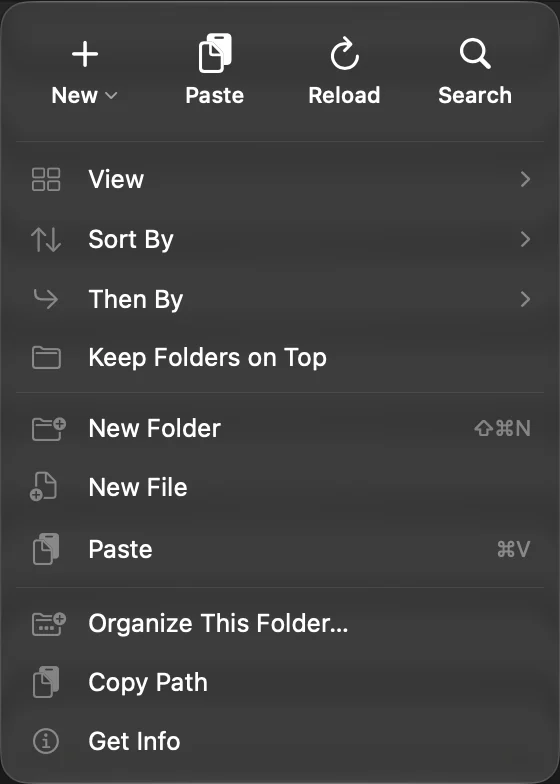
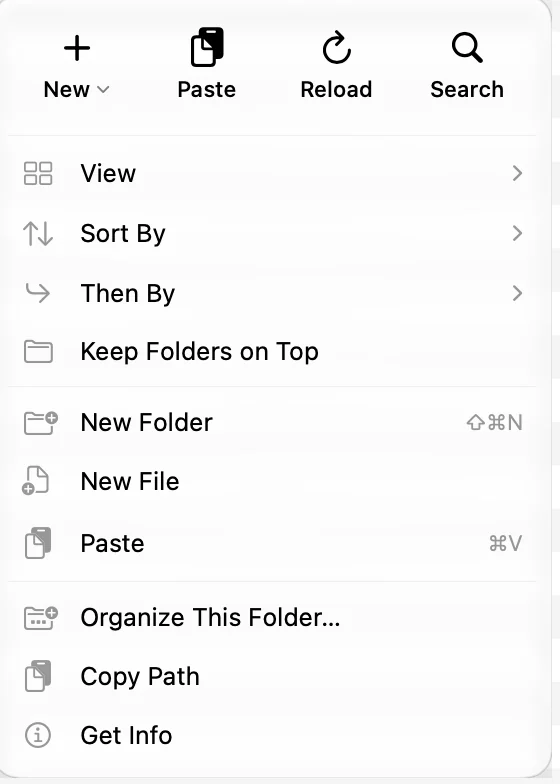
| Tindakan | Fungsinya | Pintasan |
|---|---|---|
| Baru | Pilihan Folder Baru atau File Baru | |
| Tempel | Menempelkan apa yang Anda salin | ⌘V |
| Muat Ulang | Membaca folder lagi | ⌘R |
| Cari | Menempatkan kursor di kolom pencarian | ⌘F |
| Lihat, Urutkan Menurut, Lalu Menurut, Simpan Folder di Atas | Cara folder ditampilkan dan diurutkan | |
| Folder Baru | Membuat folder dan mulai mengubah namanya | ⇧⌘N |
| File Baru | Membuat file kosong “Untitled.txt” dan mulai mengubah namanya | |
| Kosongkan Tong Sampah | Hanya di Tong Sampah | ⇧⌘⌫ |
| Rapikan Folder Ini… | Mengurutkan folder sekarang, atau mengatur aturan folder | |
| Salin Jalur | Menyalin jalur folder | |
| Dapatkan Info | Detail folder |
File Baru tidak memiliki pintasan secara default. Anda dapat memberinya pintasan di Pengaturan, Papan Ketik. Folder Baru, File Baru, Bagikan, dan Rapikan juga ada di bar alat.
Bar tindakan cepat
Saat Anda mengklik untuk memilih item di tampilan ikon, daftar, atau galeri, bar kecil mengambang di bawah pilihan. Secara default berisi:
- Folder Baru dengan Pilihan
- Salin
- Bagikan
- Pindahkan ke Tong Sampah
- ⋯, yang membuka menu file lengkap
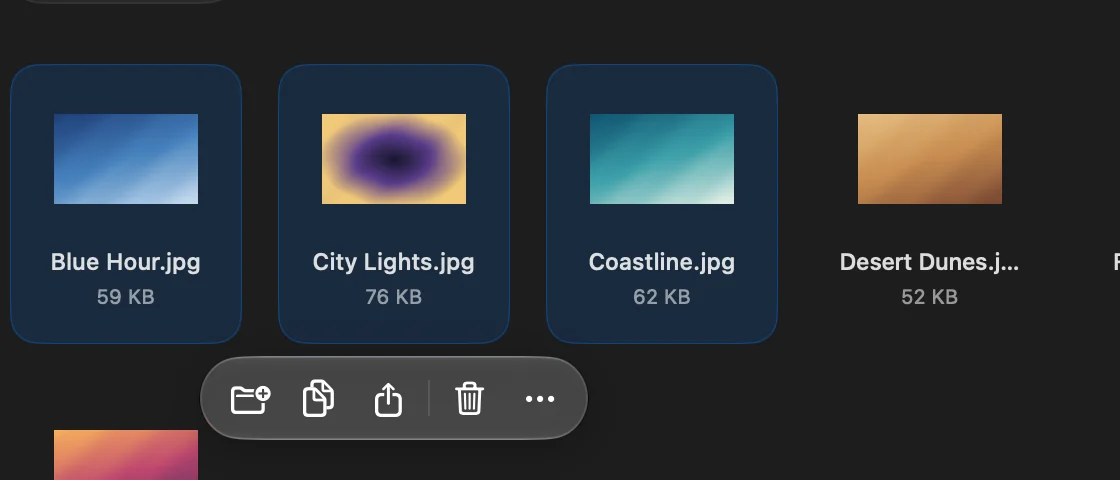
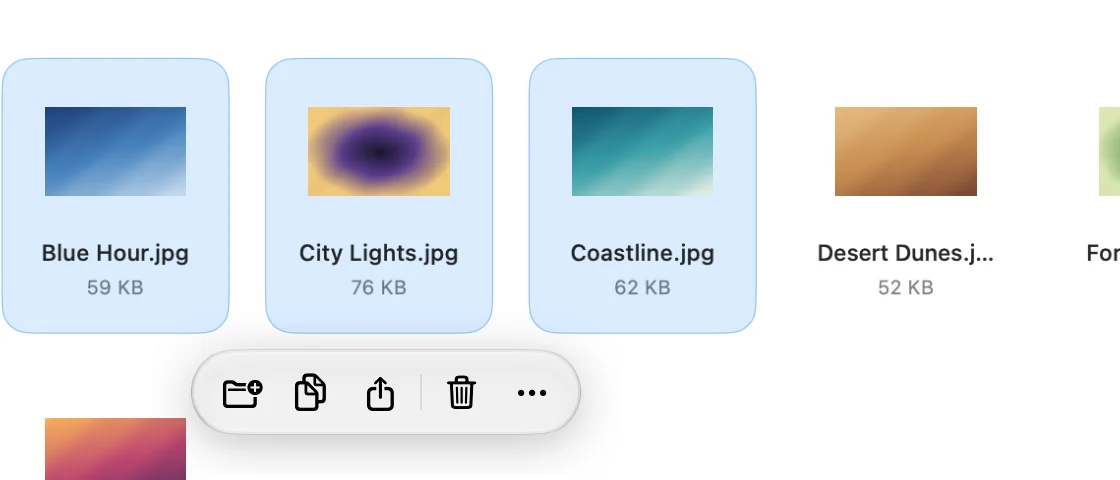
Untuk mengubah tombolnya, buka Pengaturan, pilih Bar Alat, dan seret tindakan masuk atau keluar dari Bar Tindakan Cepat. Anda dapat menambahkan Buka, Duplikatkan, Ubah Nama, Kompres, Ekstrak, Tambahkan ke Rak, Lihat Cepat, Dapatkan Info, AirDrop, dan Kirim sebagai Tautan. Atur Ulang Bar mengembalikan set default. Untuk menyembunyikan bar, matikan Bar tindakan cepat di Pengaturan, Umum.
Terima kasih, ini membantu kami memperbaiki halaman ini.