
Acciones de archivos y menús
Todas las acciones de los menús de clic con Control y de la barra de acciones rápidas, qué hacen y su atajo.
En esta página 3 secciones
DockDuck tiene tres lugares para las acciones sobre archivos: el menú de un archivo, el menú de la propia carpeta y la barra de acciones rápidas que flota bajo una selección. Las acciones que no se aplican en un lugar, como Nuevo archivo en la papelera, no se ofrecen ahí.
Menú del archivo
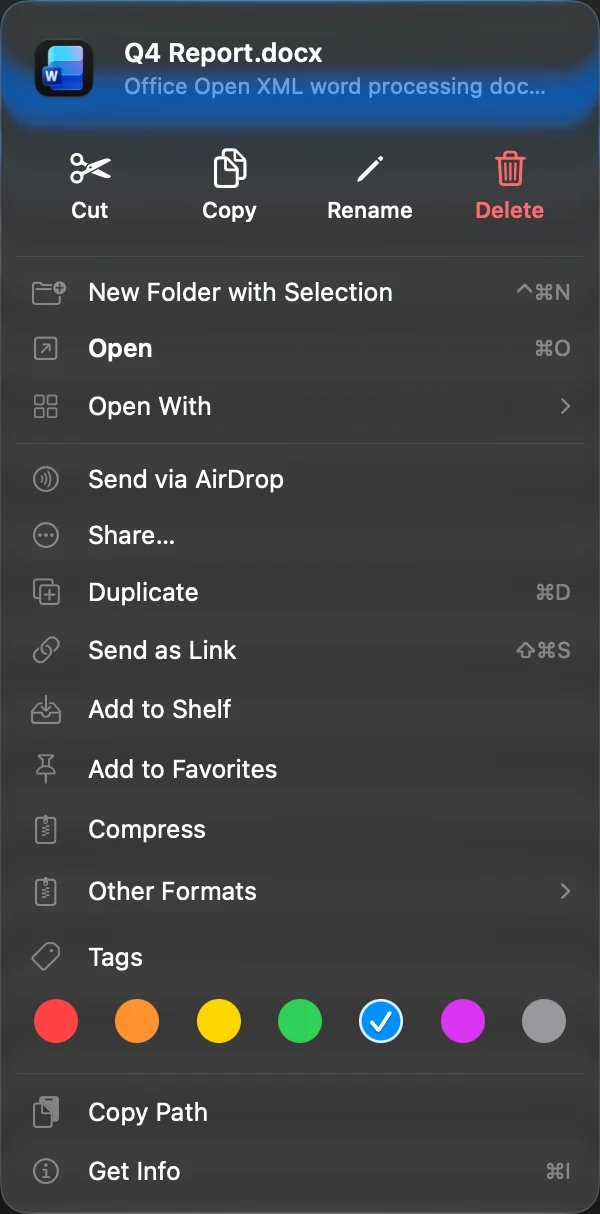
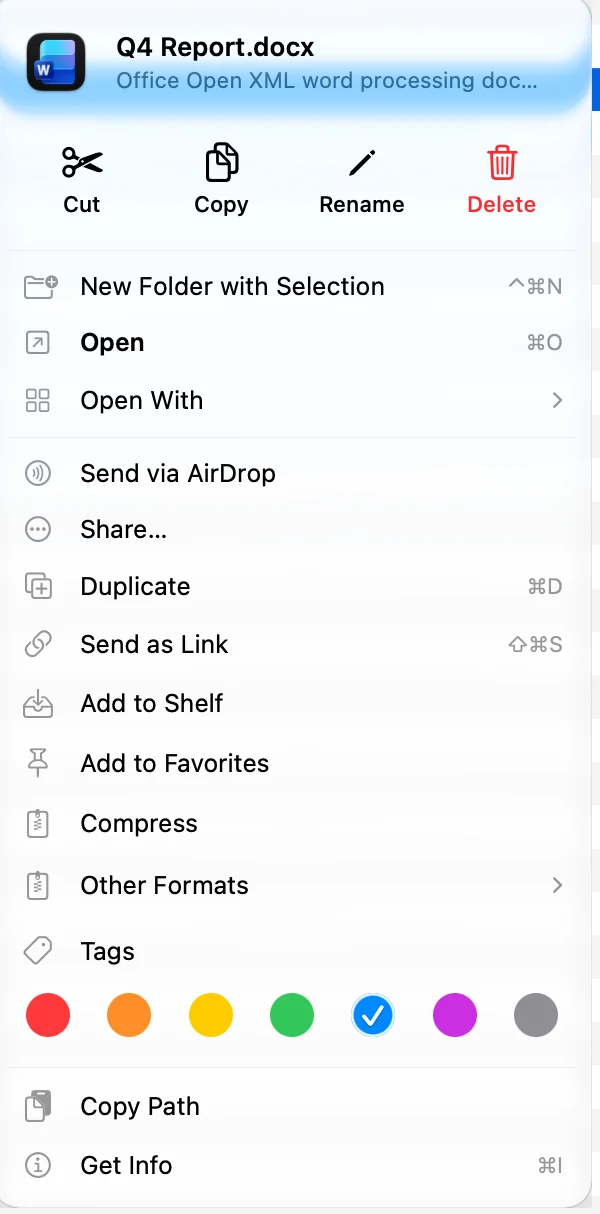
Haz clic con Control en un archivo, una carpeta o una selección. La fila de botones de la parte superior contiene Cortar, Copiar, Renombrar y Eliminar (mover a la papelera). Se omite para las carpetas del sistema como Escritorio, Documentos y Aplicaciones.
| Acción | Qué hace | Atajo |
|---|---|---|
| Nueva carpeta con la selección | Pone los elementos seleccionados en una carpeta nueva y empieza a renombrarla | ⌃⌘N |
| Abrir | Abre el elemento. Una carpeta o un archivo comprimido se abre en DockDuck. | ⌘O |
| Mostrar contenido del paquete | Abre una app u otro paquete como una carpeta, para mirar dentro | |
| Abrir con | Abre el elemento con otra app y establece la app por omisión | |
| Abrir en una pestaña nueva | Abre la carpeta en una pestaña nueva | |
| Enviar por AirDrop | Envía los elementos con AirDrop | ⇧⌘R |
| Compartir… | Abre las opciones de compartir de macOS | |
| Descargar ahora, Eliminar descarga | Para elementos de iCloud Drive y otras carpetas en la nube | |
| Mostrar en el Finder | Muestra el elemento en Finder. Actívalo en Ajustes, General, Mostrar acciones de Finder. | |
| Extraer | Descomprime un archivo comprimido junto a él. Consulta Comprime y extrae archivos. | |
| Acciones rápidas | Para imágenes: Convertir a PNG, JPEG, HEIC o TIFF, y Redimensionar a 640, 1280, 1920 o 2560 px. Para dos o más PDF: Combinar N PDF. | |
| Organizar en carpetas… | Ordena en carpetas varios archivos seleccionados | |
| Duplicar | Hace una copia en la misma carpeta | ⌘D |
| Enviar como enlace | Sube los elementos y te da un enlace. Consulta Enviar un archivo como enlace. | ⇧⌘S |
| Añadir a la repisa | Añade los elementos a la Repisa | |
| Añadir a Favoritos, Eliminar de Favoritos | Para un solo elemento | |
| Comprimir, Otros formatos | Crea un archivo comprimido. Consulta Comprime y extrae archivos. | |
| Etiquetas | Las siete etiquetas de color. Consulta Etiqueta archivos con colores. | |
| Personalizar carpeta… | Pone un símbolo o un emoji en una carpeta. Consulta Personaliza una carpeta. | |
| Copiar ruta | Copia la ruta del elemento | |
| Obtener información | Abre los detalles del elemento, con su pestaña Actividad | ⌘I |
Una imagen convertida o redimensionada se guarda junto al original, por ejemplo “Photo.png” o “Photo (1280px).jpg”. Los PDF combinados se guardan como “Combined.pdf”. ⌘Z mueve el archivo nuevo a la papelera.
Con Acciones de desarrollador en los menús activado en Ajustes, Herramientas de desarrollo, el menú también tiene Abrir en Terminal, Abrir en editor y más formas de copiar una ruta. Consulta Terminal.
En la papelera
Los elementos de la papelera solo tienen Devolver, Eliminar inmediatamente y Obtener información. Consulta Recuperar archivos de la papelera.
Menú de la carpeta
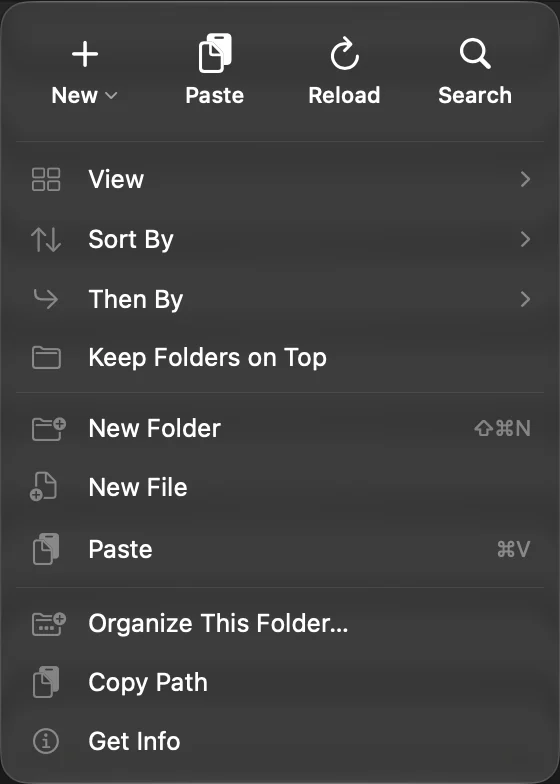
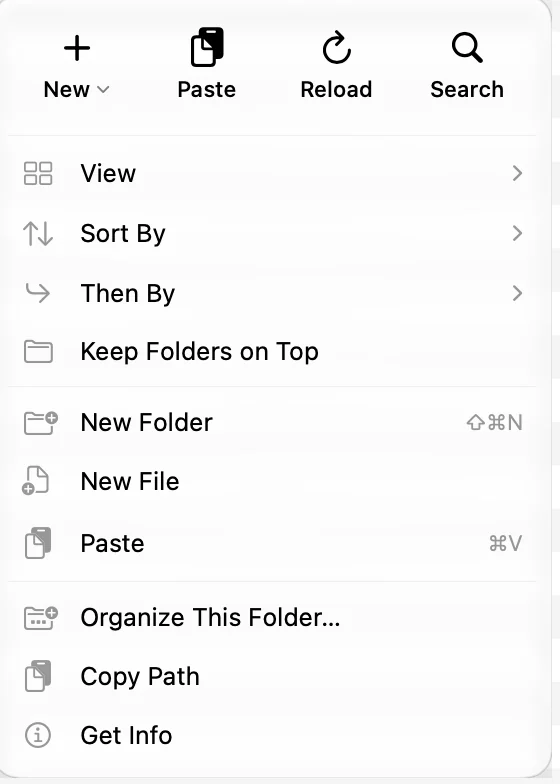
Haz clic con Control en una parte vacía de la lista.
| Acción | Qué hace | Atajo |
|---|---|---|
| Nuevo | A elegir entre Nueva carpeta o Nuevo archivo | |
| Pegar | Pega lo que copiaste | ⌘V |
| Recargar | Vuelve a leer la carpeta | ⌘R |
| Buscar | Pone el cursor en el campo de búsqueda | ⌘F |
| Vista, Ordenar por, Luego por, Mantener las carpetas arriba | Cómo se muestra y se ordena la carpeta | |
| Nueva carpeta | Crea una carpeta y empieza a renombrarla | ⇧⌘N |
| Nuevo archivo | Crea un archivo “Untitled.txt” vacío y empieza a renombrarlo | |
| Vaciar Papelera | Solo en la papelera | ⇧⌘⌫ |
| Organizar esta carpeta… | Ordena la carpeta ahora, o define reglas de carpeta | |
| Copiar ruta | Copia la ruta de la carpeta | |
| Obtener información | Los detalles de la carpeta |
Nuevo archivo no tiene atajo por omisión. Puedes asignarle uno en Ajustes, Teclado. Nueva carpeta, Nuevo archivo, Compartir y Organizar también están en la barra de herramientas.
Barra de acciones rápidas
Cuando haces clic para seleccionar elementos en la vista de iconos, lista o galería, una pequeña barra flota bajo la selección. Por omisión tiene:
- Nueva carpeta con la selección
- Copiar
- Compartir
- Mover a la papelera
- ⋯, que abre el menú completo del archivo
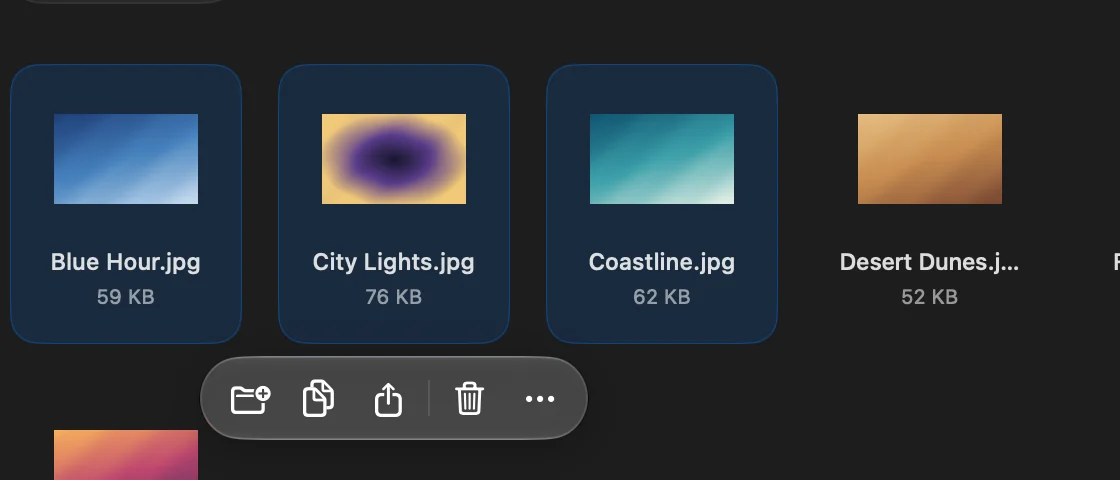
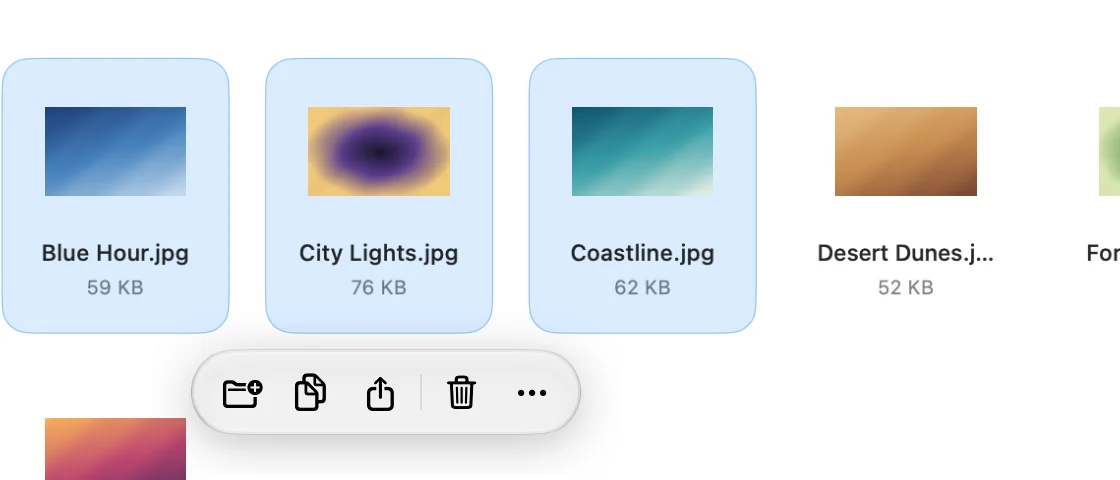
Para cambiar sus botones, abre Ajustes, elige Barra de herramientas y arrastra acciones dentro o fuera de Barra de acciones rápidas. Puedes añadir Abrir, Duplicar, Renombrar, Comprimir, Extraer, Añadir a la repisa, Vista rápida, Obtener información, AirDrop y Enviar como enlace. Restablecer barra devuelve el conjunto por omisión. Para ocultar la barra, desactiva Barra de acciones rápidas en Ajustes, General.
Gracias, nos ayuda a mejorar esta página.