
Tác vụ và menu tệp
Mọi tác vụ trong menu Control-nhấp và thanh tác vụ nhanh, tác dụng của nó, và phím tắt của nó.
Trên trang này 3 phần
DockDuck có ba nơi cho các tác vụ trên tệp: menu của một tệp, menu của chính thư mục, và thanh tác vụ nhanh nổi dưới vùng chọn. Các tác vụ không áp dụng ở một nơi, như Tệp Mới trong Thùng rác, không được đưa ra ở đó.
Menu tệp
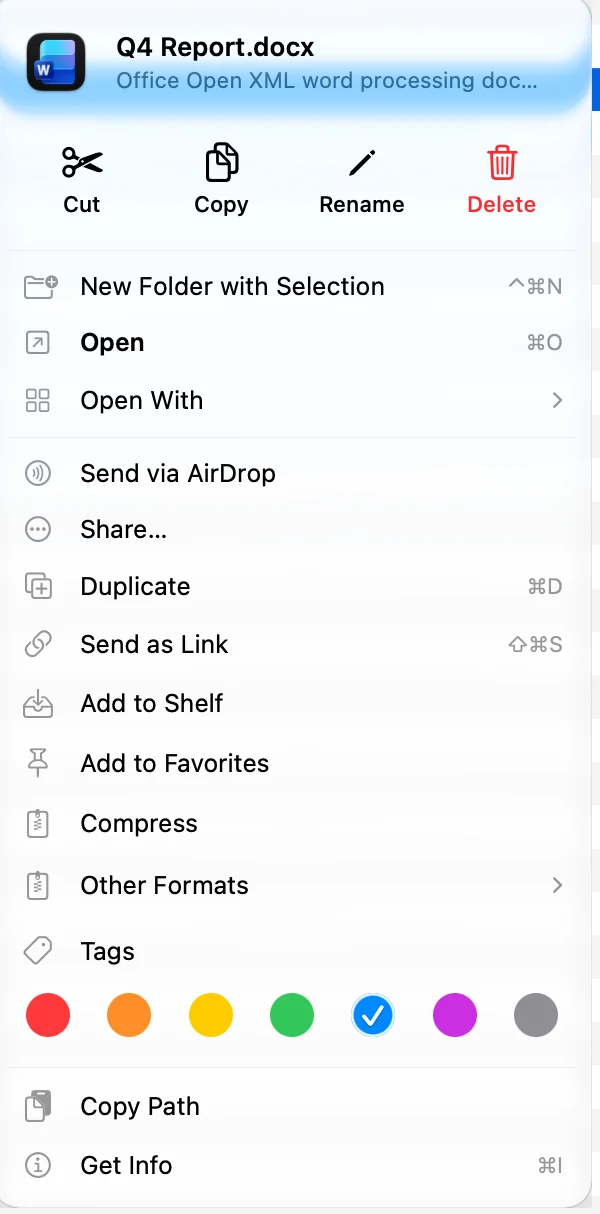
Control-nhấp vào một tệp, một thư mục hoặc một vùng chọn. Hàng nút ở trên cùng gồm Cắt, Sao chép, Đổi tên và Xóa (chuyển vào Thùng rác). Nó bị bỏ đi với các thư mục hệ thống như Màn hình nền, Tài liệu và Ứng dụng.
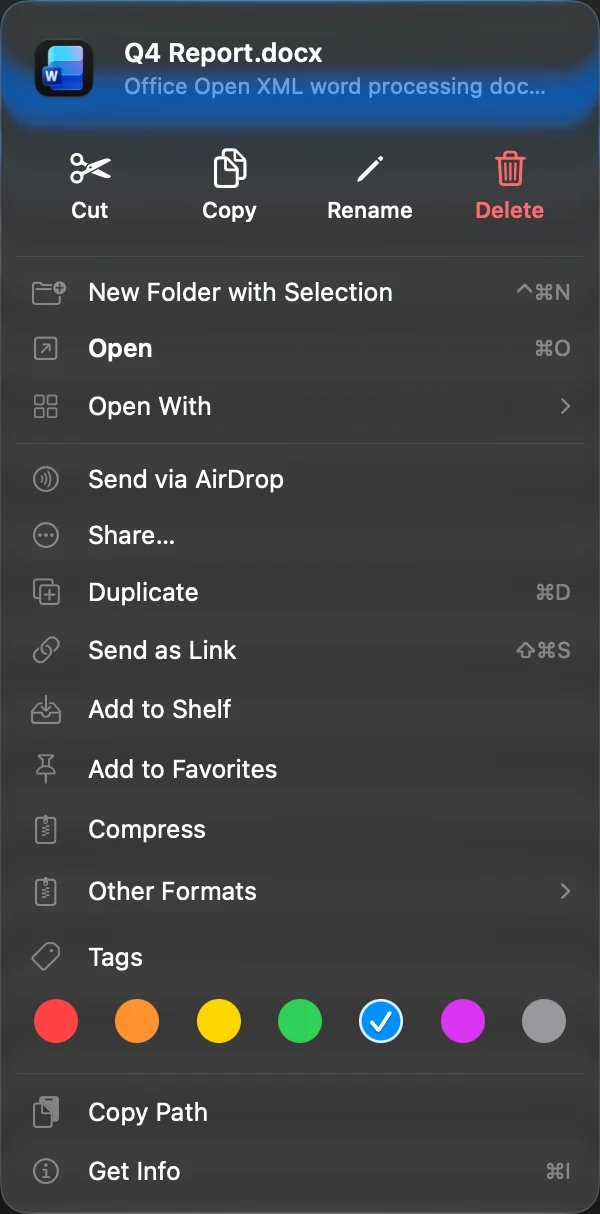
| Tác vụ | Tác dụng | Phím tắt |
|---|---|---|
| Thư mục Mới với Mục đã Chọn | Đưa các mục đã chọn vào một thư mục mới và bắt đầu đổi tên nó | ⌃⌘N |
| Mở | Mở mục. Một thư mục hoặc tệp lưu trữ mở trong DockDuck. | ⌘O |
| Hiển thị Nội dung Gói | Mở một ứng dụng hoặc gói khác như một thư mục, để xem bên trong | |
| Mở bằng | Mở mục bằng ứng dụng khác, và đặt ứng dụng mặc định | |
| Mở trong Thẻ Mới | Mở thư mục trong một thẻ mới | |
| Gửi qua AirDrop | Gửi các mục bằng AirDrop | ⇧⌘R |
| Chia sẻ… | Mở các tùy chọn chia sẻ của macOS | |
| Tải xuống ngay, Xoá bản tải xuống | Cho các mục trong iCloud Drive và các thư mục đám mây khác | |
| Hiển thị trong Finder | Hiển thị mục trong Finder. Bật trong Cài đặt, Chung, Hiển thị tác vụ Finder. | |
| Giải nén | Giải nén một tệp lưu trữ cạnh nó. Xem Nén và giải nén tệp lưu trữ. | |
| Tác vụ nhanh | Cho hình ảnh: Chuyển đổi sang PNG, JPEG, HEIC hoặc TIFF, và Đổi kích thước thành 640, 1280, 1920 hoặc 2560 px. Cho hai tệp PDF trở lên: Gộp N tệp PDF. | |
| Sắp xếp vào thư mục… | Sắp xếp nhiều tệp đã chọn vào các thư mục | |
| Nhân bản | Tạo một bản sao trong cùng thư mục | ⌘D |
| Gửi dưới dạng Liên kết | Tải các mục lên và cho bạn một liên kết. Xem Gửi tệp dưới dạng liên kết. | ⇧⌘S |
| Thêm vào Kệ | Thêm các mục vào Kệ | |
| Thêm vào Mục ưa thích, Xóa khỏi Mục ưa thích | Cho một mục | |
| Nén, Định dạng Khác | Tạo một tệp lưu trữ. Xem Nén và giải nén tệp lưu trữ. | |
| Thẻ | Bảy thẻ màu. Xem Gắn thẻ màu cho tệp. | |
| Tùy chỉnh Thư mục… | Đặt một biểu tượng hoặc emoji lên một thư mục. Xem Tùy chỉnh thư mục. | |
| Sao chép Đường dẫn | Sao chép đường dẫn của mục | |
| Xem Thông tin | Mở chi tiết của mục, với thẻ Hoạt động của nó | ⌘I |
Một hình ảnh đã chuyển đổi hoặc đổi kích thước được lưu cạnh bản gốc, như “Photo.png” hoặc “Photo (1280px).jpg”. Các tệp PDF đã gộp được lưu thành “Combined.pdf”. ⌘Z chuyển tệp mới vào Thùng rác.
Khi Tác vụ dành cho nhà phát triển trong menu bật trong Cài đặt, Công cụ Lập trình, menu cũng có Mở trong Terminal, Mở trong Trình biên tập, và thêm các cách sao chép đường dẫn. Xem Terminal.
Trong Thùng rác
Các mục trong Thùng rác chỉ có Đưa Trở lại, Xóa Ngay lập tức và Xem Thông tin. Xem Khôi phục tệp từ Thùng rác.
Menu thư mục
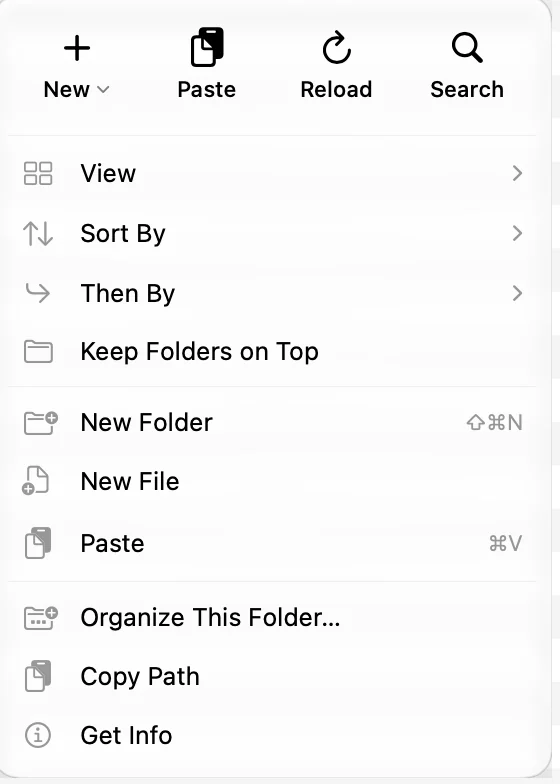
Control-nhấp vào phần trống của danh sách.
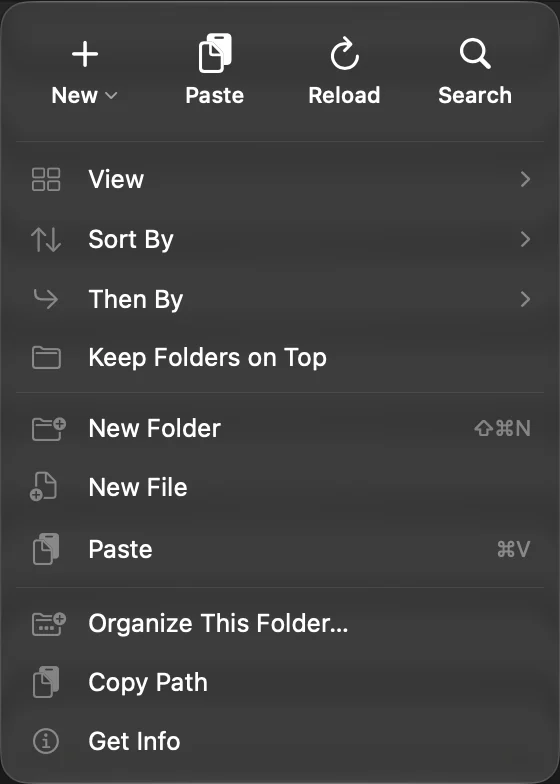
| Tác vụ | Tác dụng | Phím tắt |
|---|---|---|
| Mới | Lựa chọn Thư mục Mới hoặc Tệp Mới | |
| Dán | Dán những gì bạn đã sao chép | ⌘V |
| Tải lại | Đọc lại thư mục | ⌘R |
| Tìm kiếm | Đặt con trỏ vào ô tìm kiếm | ⌘F |
| Xem, Sắp xếp Theo, Sau đó Theo, Giữ Thư mục ở Trên cùng | Cách thư mục được hiển thị và sắp xếp | |
| Thư mục Mới | Tạo một thư mục và bắt đầu đổi tên nó | ⇧⌘N |
| Tệp Mới | Tạo một tệp “Khongten.txt” trống và bắt đầu đổi tên nó | |
| Dọn sạch Thùng rác | Chỉ trong Thùng rác | ⇧⌘⌫ |
| Sắp xếp thư mục này… | Sắp xếp thư mục ngay bây giờ, hoặc đặt quy tắc thư mục | |
| Sao chép Đường dẫn | Sao chép đường dẫn của thư mục | |
| Xem Thông tin | Chi tiết của thư mục |
Tệp Mới mặc định không có phím tắt. Bạn có thể gán cho nó một phím trong Cài đặt, Bàn phím. Thư mục Mới, Tệp Mới, Chia sẻ và Sắp xếp cũng có trên thanh công cụ.
Thanh tác vụ nhanh
Khi bạn nhấp để chọn các mục trong dạng xem biểu tượng, danh sách hoặc thư viện, một thanh nhỏ nổi dưới vùng chọn. Mặc định nó có:
- Thư mục Mới với Mục đã Chọn
- Sao chép
- Chia sẻ
- Chuyển vào Thùng rác
- ⋯, mở menu tệp đầy đủ
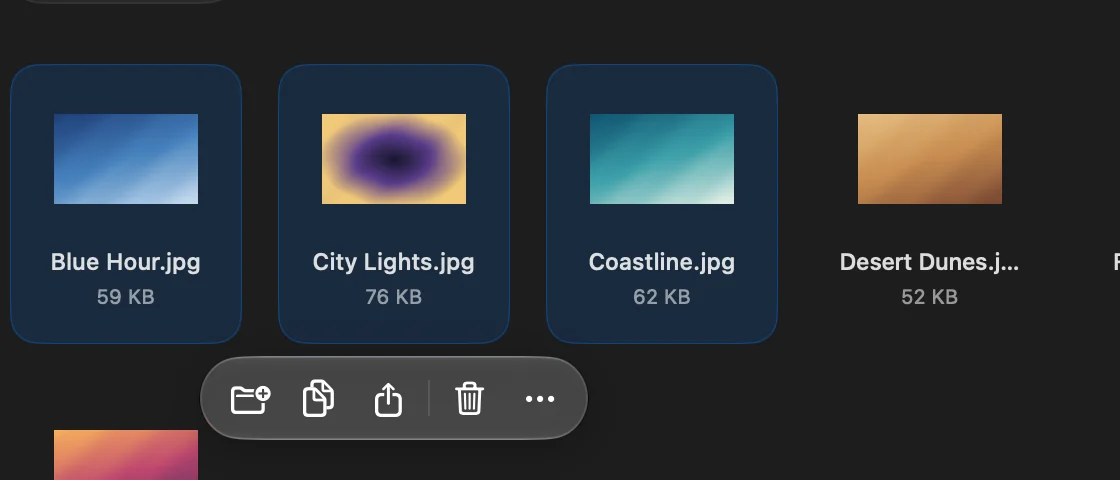
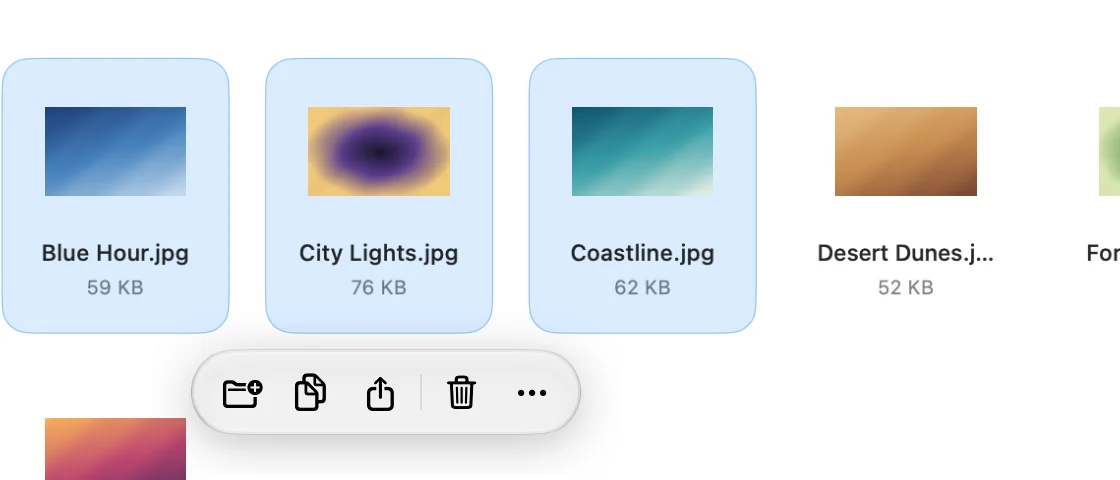
Để đổi các nút của nó, mở Cài đặt, chọn Thanh công cụ, và kéo các tác vụ vào hoặc ra khỏi Thanh Tác vụ Nhanh. Bạn có thể thêm Mở, Nhân bản, Đổi tên, Nén, Giải nén, Thêm vào Kệ, Xem nhanh, Xem Thông tin, AirDrop và Gửi dưới dạng Liên kết. Đặt lại Thanh khôi phục bộ mặc định. Để ẩn thanh, tắt Thanh tác vụ nhanh trong Cài đặt, Chung.
Cảm ơn bạn, điều này giúp chúng tôi cải thiện trang.