
Bestandsacties en menu's
Elke actie in de Control-klikmenu's en de balk met snelle acties, wat ze doet en de toetscombinatie ervan.
Op deze pagina 3 secties
DockDuck heeft drie plekken voor acties op bestanden: het menu van een bestand, het menu van de map zelf en de balk met snelle acties die onder een selectie zweeft. Acties die ergens niet van toepassing zijn, zoals Nieuw bestand in de prullenmand, worden daar niet aangeboden.
Bestandsmenu
Klik met Control ingedrukt op een bestand, een map of een selectie. De rij knoppen bovenaan bevat Knip, Kopieer, Wijzig naam en Verwijder (verplaats naar de prullenmand). Die rij ontbreekt bij systeemmappen zoals Bureaublad, Documenten en Programma’s.
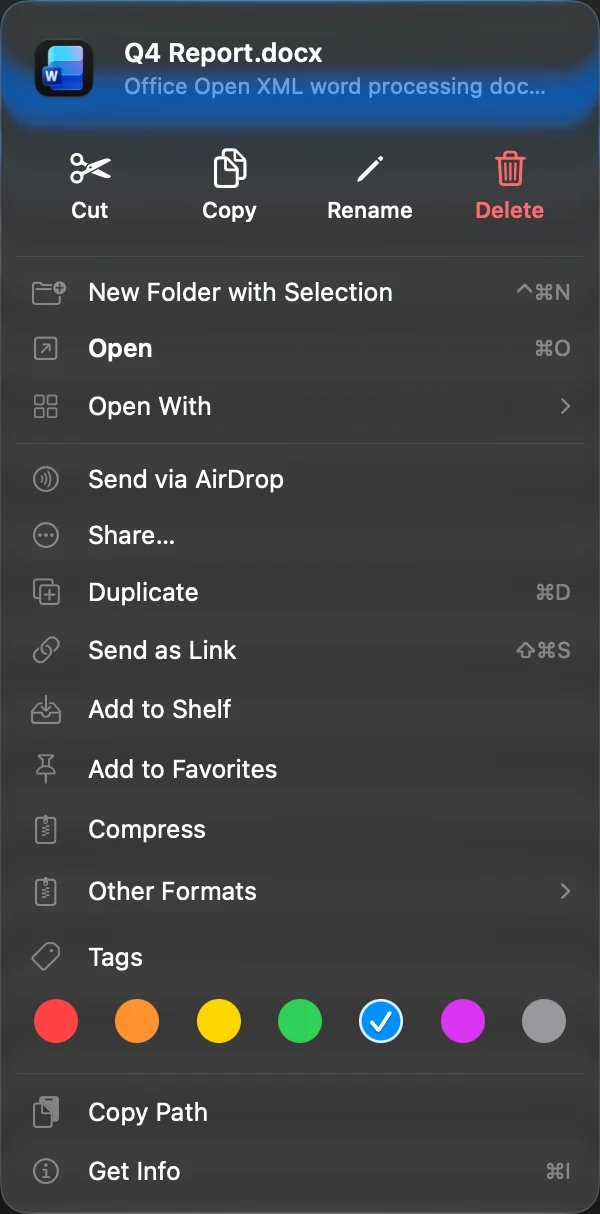
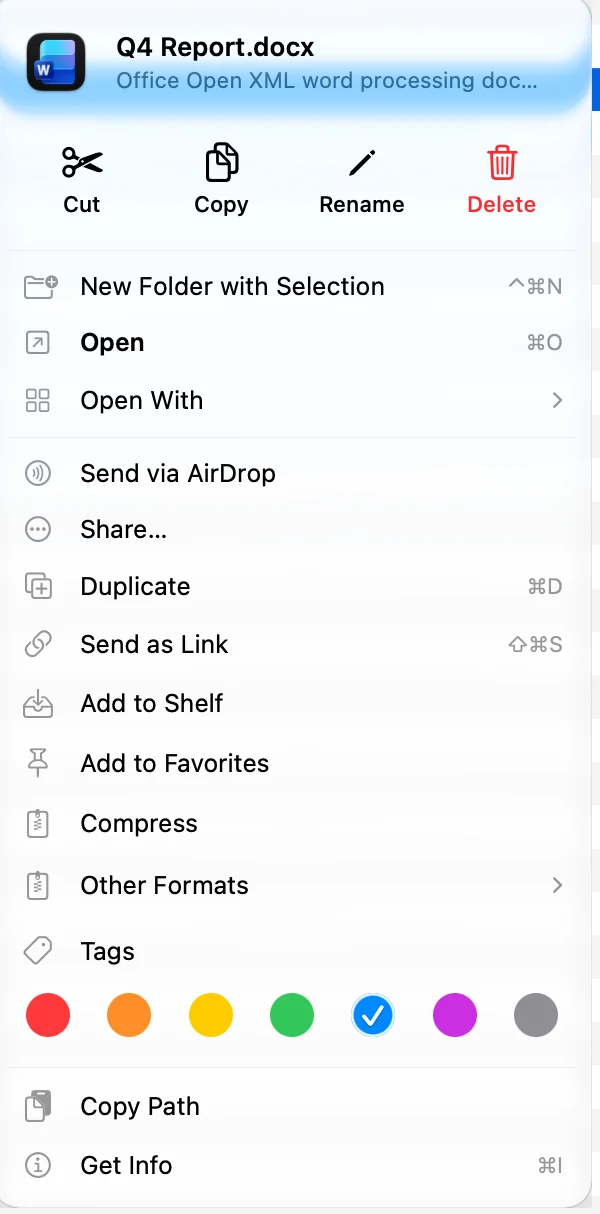
| Actie | Wat het doet | Toetscombinatie |
|---|---|---|
| Nieuwe map met selectie | Zet de geselecteerde onderdelen in een nieuwe map en begint die te hernoemen | ⌃⌘N |
| Open | Opent het onderdeel. Een map of archief opent in DockDuck. | ⌘O |
| Toon pakketinhoud | Opent een app of een ander pakket als map, om erin te kijken | |
| Open met | Opent het onderdeel met een andere app en stelt de standaardapp in | |
| Open in nieuw tabblad | Opent de map in een nieuw tabblad | |
| Verstuur via AirDrop | Verstuurt de onderdelen met AirDrop | ⇧⌘R |
| Deel… | Opent de deelopties van macOS | |
| Nu downloaden, Download verwijderen | Voor onderdelen in iCloud Drive en andere cloudmappen | |
| Toon in Finder | Toont het onderdeel in Finder. Zet het aan bij Instellingen, Algemeen, Toon Finder-acties. | |
| Pak uit | Pakt een archief ernaast uit. Zie Archieven comprimeren en uitpakken. | |
| Snelle acties | Voor afbeeldingen: Converteren naar PNG, JPEG, HEIC of TIFF, en Formaat wijzigen naar 640, 1280, 1920 of 2560 px. Voor twee of meer PDF’s: N PDF’s combineren. | |
| In mappen ordenen… | Sorteert meerdere geselecteerde bestanden in mappen | |
| Dupliceer | Maakt een kopie in dezelfde map | ⌘D |
| Stuur als link | Uploadt de onderdelen en geeft je een link. Zie Een bestand als link versturen. | ⇧⌘S |
| Aan plank toevoegen | Voegt de onderdelen toe aan de Plank | |
| Voeg toe aan favorieten, Verwijder uit favorieten | Voor één onderdeel | |
| Comprimeer, Andere formaten | Maakt een archief. Zie Archieven comprimeren en uitpakken. | |
| Labels | De zeven kleurlabels. Zie Bestanden labelen met kleuren. | |
| Map aanpassen… | Zet een symbool of een emoji op één map. Zie Een map aanpassen. | |
| Kopieer pad | Kopieert het pad van het onderdeel | |
| Toon info | Opent de details van het onderdeel, met het tabblad Activiteit | ⌘I |
Een geconverteerde of in formaat gewijzigde afbeelding wordt naast het origineel bewaard, zoals “Photo.png” of “Photo (1280px).jpg”. Gecombineerde PDF’s worden bewaard als “Combined.pdf”. Met ⌘Z verplaats je het nieuwe bestand naar de prullenmand.
Als Ontwikkelaarsacties in menu’s aan staat bij Instellingen, Ontwikkelaarsgereedschap, heeft het menu ook Open in Terminal, Open in Editor en meer manieren om een pad te kopiëren. Zie Terminal.
In de prullenmand
Onderdelen in de prullenmand krijgen alleen Terugzetten, Direct verwijderen en Toon info. Zie Bestanden herstellen uit de prullenmand.
Mapmenu
Klik met Control ingedrukt op een leeg deel van de lijst.
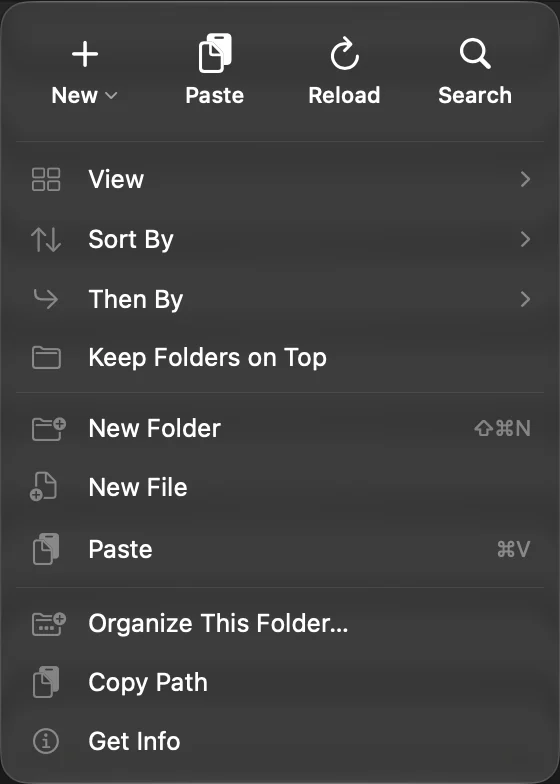
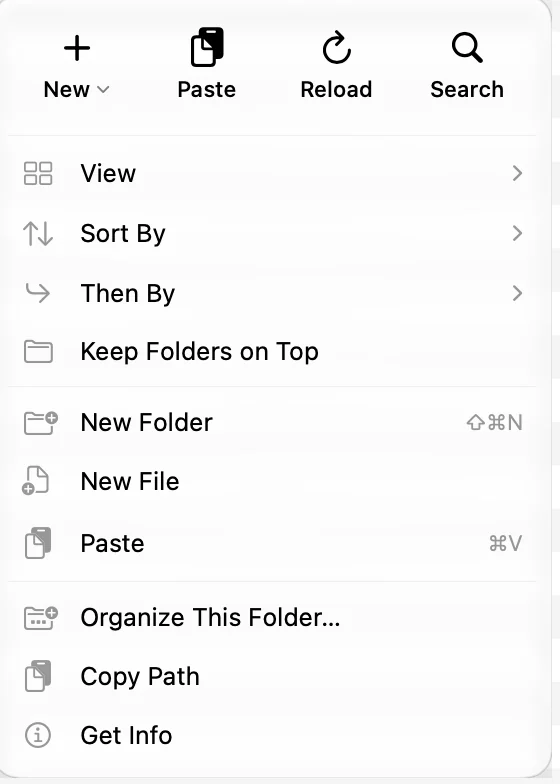
| Actie | Wat het doet | Toetscombinatie |
|---|---|---|
| Nieuw | Een keuze uit Nieuwe map of Nieuw bestand | |
| Plak | Plakt wat je hebt gekopieerd | ⌘V |
| Herlaad | Leest de map opnieuw | ⌘R |
| Zoek | Zet de cursor in het zoekveld | ⌘F |
| Weergave, Sorteer op, Daarna op, Houd mappen bovenaan | Hoe de map wordt getoond en gesorteerd | |
| Nieuwe map | Maakt een map en begint die te hernoemen | ⇧⌘N |
| Nieuw bestand | Maakt een leeg bestand “Untitled.txt” en begint dat te hernoemen | |
| Leeg Prullenmand | Alleen in de prullenmand | ⇧⌘⌫ |
| Deze map ordenen… | Sorteert de map nu, of stelt mapregels in | |
| Kopieer pad | Kopieert het pad van de map | |
| Toon info | De details van de map |
Nieuw bestand heeft standaard geen toetscombinatie. Je kunt er een geven bij Instellingen, Toetsenbord. Nieuwe map, Nieuw bestand, Deel en Ordenen staan ook in de knoppenbalk.
Balk met snelle acties
Als je in de weergave Symbolen, Lijst of Galerie klikt om onderdelen te selecteren, zweeft een kleine balk onder de selectie. Standaard heeft hij:
- Nieuwe map met selectie
- Kopieer
- Deel
- Verplaats naar prullenmand
- ⋯, dat het volledige bestandsmenu opent
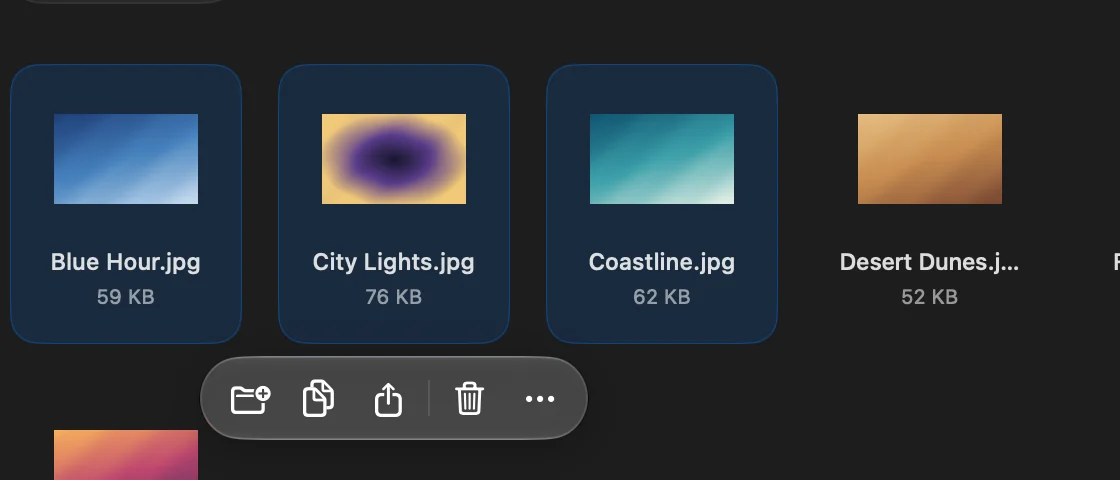
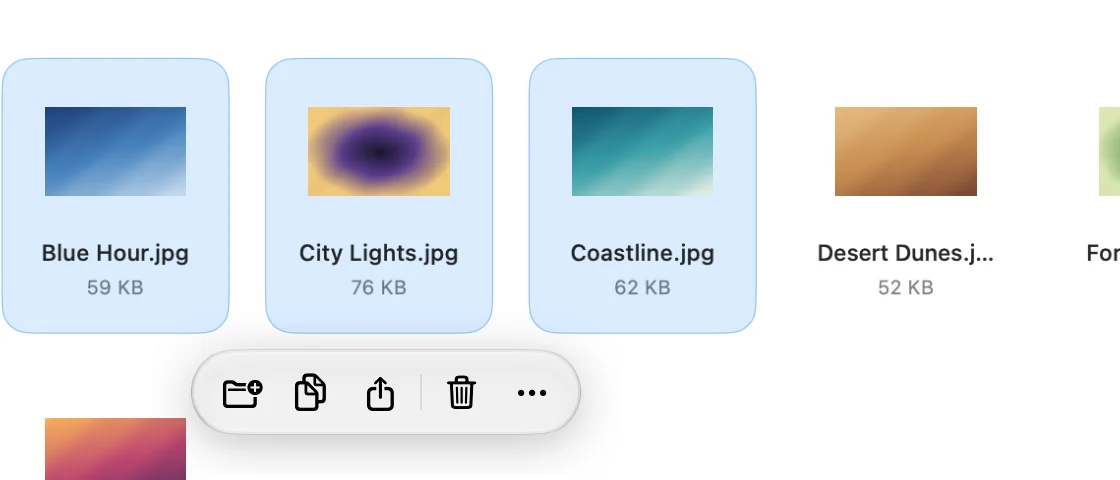
Om de knoppen te wijzigen, open je Instellingen, kies je Knoppenbalk en sleep je acties in of uit Balk met snelle acties. Je kunt Open, Dupliceer, Wijzig naam, Comprimeer, Pak uit, Aan plank toevoegen, Snelle weergave, Toon info, AirDrop en Stuur als link toevoegen. Herstel balk brengt de standaardset terug. Om de balk te verbergen, zet je Balk met snelle acties uit bij Instellingen, Algemeen.
Bedankt, dat helpt ons deze pagina te verbeteren.