
Действия с файлами и меню
Все действия в контекстных меню и на панели быстрых действий, что они делают и их сочетания клавиш.
На этой странице Разделов: 3
В DockDuck три места для действий с файлами: меню файла, меню самой папки и панель быстрых действий, которая плавает под выделением. Действия, которые в каком-то месте неприменимы, например Новый файл в Корзине, там не предлагаются.
Меню файла
Нажмите на файл, папку или выделение с клавишей Control. В верхнем ряду кнопок находятся Вырезать, Скопировать, Переименовать и Удалить (переместить в Корзину). Для системных папок вроде «Рабочий стол», «Документы» и «Программы» он не показывается.
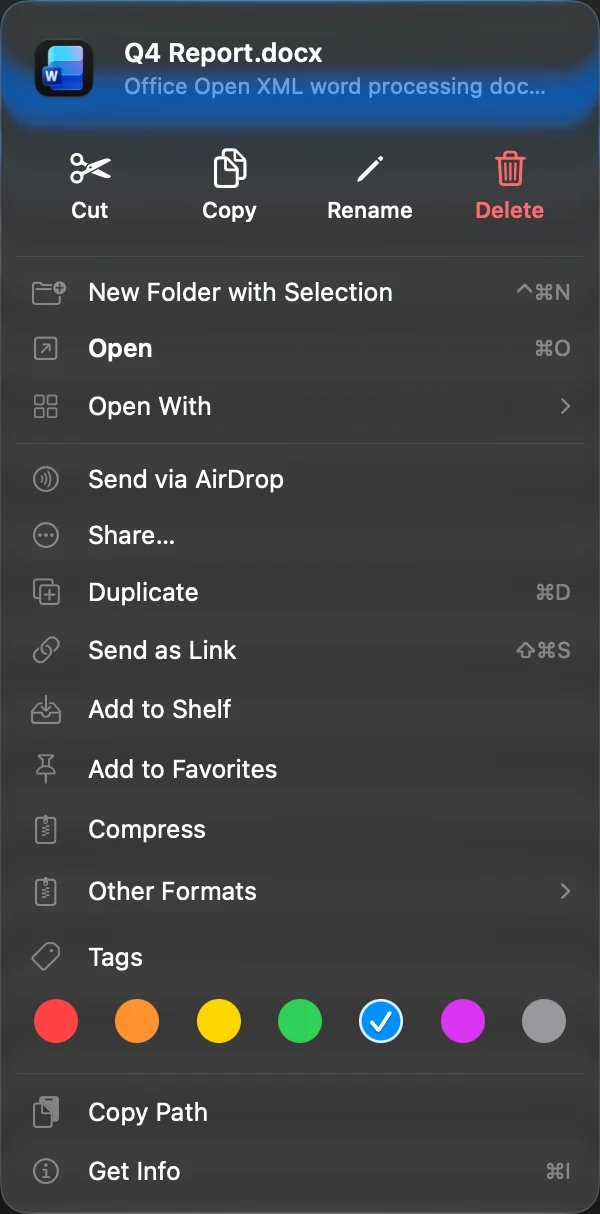
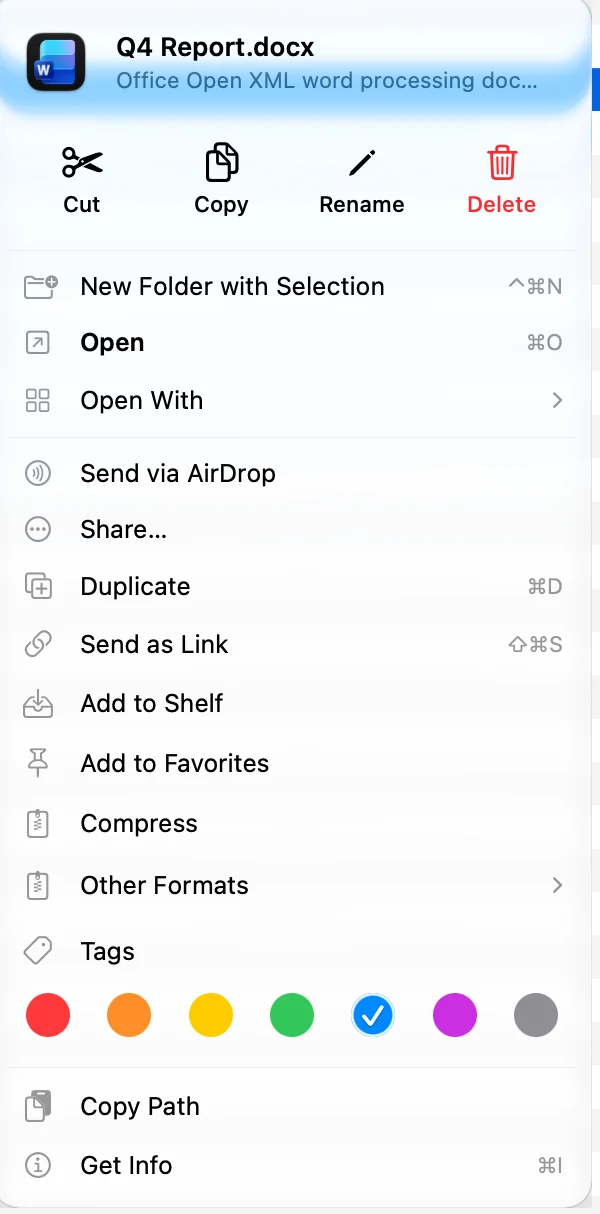
| Действие | Что делает | Сочетание |
|---|---|---|
| Новая папка из выбранного | Помещает выбранные объекты в новую папку и начинает её переименование | ⌃⌘N |
| Открыть | Открывает объект. Папка или архив открывается в DockDuck. | ⌘O |
| Показать содержимое пакета | Открывает приложение или другой пакет как папку, чтобы заглянуть внутрь | |
| Открыть с помощью | Открывает объект в другом приложении и задаёт приложение по умолчанию | |
| Открыть в новой вкладке | Открывает папку в новой вкладке | |
| Отправить через AirDrop | Отправляет объекты через AirDrop | ⇧⌘R |
| Поделиться… | Открывает параметры общего доступа macOS | |
| Скачать сейчас, Удалить загрузку | Для объектов в iCloud Drive и других облачных папках | |
| Показать в Finder | Показывает объект в Finder. Включите в Настройки, Основные, Показывать действия Finder. | |
| Извлечь | Распаковывает архив рядом с ним. См. Сжатие и извлечение архивов. | |
| Быстрые действия | Для изображений: Преобразовать в PNG, JPEG, HEIC или TIFF и Изменить размер до 640, 1280, 1920 или 2560 пикс. Для двух и более PDF: Объединить N PDF. | |
| Разложить по папкам… | Раскладывает несколько выбранных файлов по папкам | |
| Дублировать | Создаёт копию в той же папке | ⌘D |
| Отправить ссылкой | Загружает объекты и даёт вам ссылку. См. Отправка файла ссылкой. | ⇧⌘S |
| Добавить на полку | Добавляет объекты на Полку | |
| Добавить в Избранное, Удалить из Избранного | Для одного объекта | |
| Сжать, Другие форматы | Создаёт архив. См. Сжатие и извлечение архивов. | |
| Теги | Семь цветных тегов. См. Цветные теги для файлов. | |
| Настроить папку… | Ставит символ или эмодзи на одну папку. См. Настройка папки. | |
| Скопировать путь | Копирует путь к объекту | |
| Свойства | Открывает сведения об объекте с вкладкой «Активность» | ⌘I |
Преобразованное или уменьшенное изображение сохраняется рядом с оригиналом, например «Photo.png» или «Photo (1280px).jpg». Объединённые PDF сохраняются как «Combined.pdf». ⌘Z перемещает новый файл в Корзину.
Если в Настройки, Инструменты разработчика включено Действия разработчика в меню, в меню также есть Открыть в Терминале, Открыть в Редакторе и другие способы скопировать путь. См. Терминал.
В Корзине
У объектов в Корзине есть только Вернуть на место, Удалить немедленно и Свойства. См. Восстановление файлов из Корзины.
Меню папки
Нажмите на пустое место списка с клавишей Control.
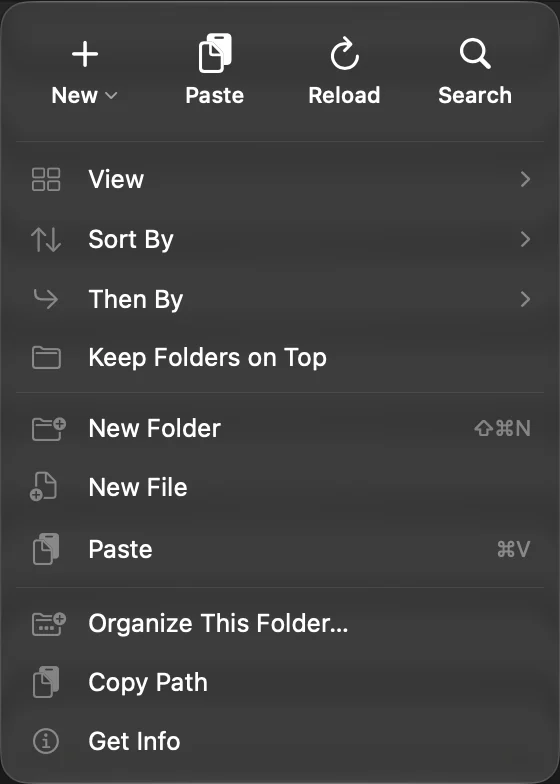
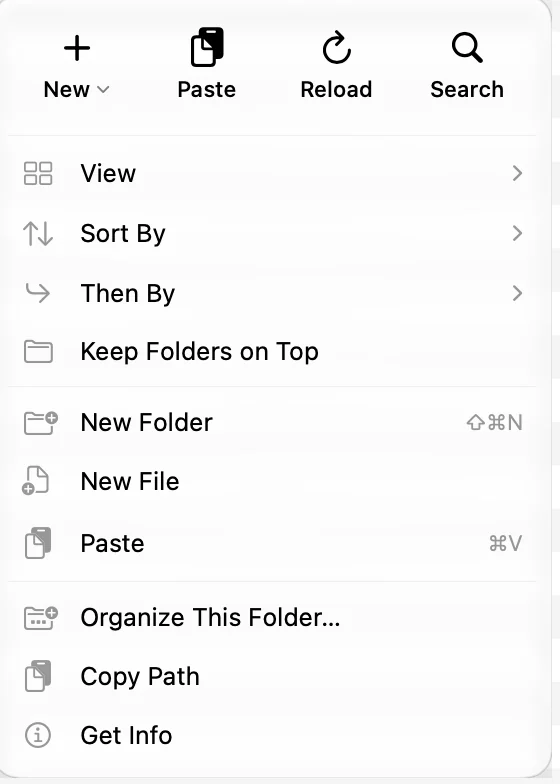
| Действие | Что делает | Сочетание |
|---|---|---|
| Новый | Выбор между Новая папка и Новый файл | |
| Вставить | Вставляет то, что вы скопировали | ⌘V |
| Обновить | Читает папку заново | ⌘R |
| Поиск | Ставит курсор в поле поиска | ⌘F |
| Вид, Сортировать по, Затем по, Держать папки вверху | Как папка показана и отсортирована | |
| Новая папка | Создаёт папку и начинает её переименование | ⇧⌘N |
| Новый файл | Создаёт пустой файл «Без имени.txt» и начинает его переименование | |
| Очистить Корзину | Только в Корзине | ⇧⌘⌫ |
| Упорядочить эту папку… | Сортирует папку сейчас или задаёт правила папки | |
| Скопировать путь | Копирует путь к папке | |
| Свойства | Сведения о папке |
У Новый файл нет сочетания по умолчанию. Его можно назначить в Настройки, Клавиатура. Новая папка, Новый файл, Поделиться и Упорядочить есть и на панели инструментов.
Панель быстрых действий
Когда вы нажимаете, чтобы выбрать объекты в режиме значков, списка или галереи, под выделением появляется небольшая панель. По умолчанию на ней:
- Новая папка из выбранного
- Скопировать
- Поделиться
- Переместить в Корзину
- ⋯, открывающая полное меню файла
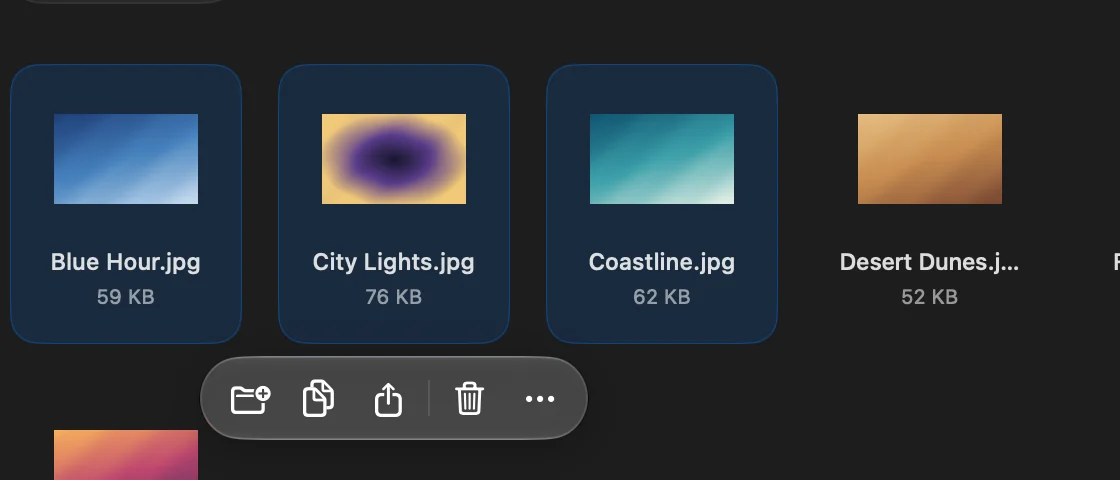
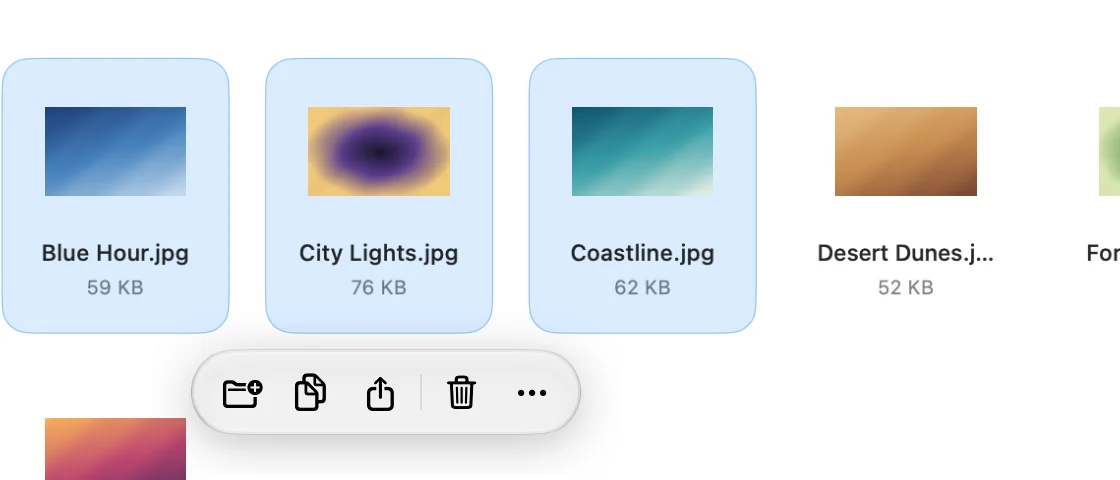
Чтобы изменить её кнопки, откройте Настройки, выберите Панель инструментов и перетаскивайте действия в Панель быстрых действий или из неё. Можно добавить Открыть, Дублировать, Переименовать, Сжать, Извлечь, Добавить на полку, Быстрый просмотр, Свойства, AirDrop и Отправить ссылкой. Сбросить панель возвращает набор по умолчанию. Чтобы скрыть панель, выключите Панель быстрых действий в Настройки, Основные.
Спасибо, это поможет улучшить страницу.