
Dateiaktionen und Menüs
Jede Aktion in den Kontextmenüs und der Schnellaktionsleiste, was sie macht und ihr Kurzbefehl.
Auf dieser Seite 3 Abschnitte
DockDuck hat drei Orte für Aktionen an Dateien: das Menü einer Datei, das Menü des Ordners selbst und die Schnellaktionsleiste, die unter einer Auswahl schwebt. Aktionen, die an einem Ort nicht passen, etwa Neue Datei im Papierkorb, werden dort nicht angeboten.
Dateimenü
Klicke bei gedrückter Control-Taste auf eine Datei, einen Ordner oder eine Auswahl. Die Tastenreihe oben enthält Ausschneiden, Kopieren, Umbenennen und Löschen (in den Papierkorb legen). Bei Systemordnern wie Schreibtisch, Dokumente und Programme fehlt sie.
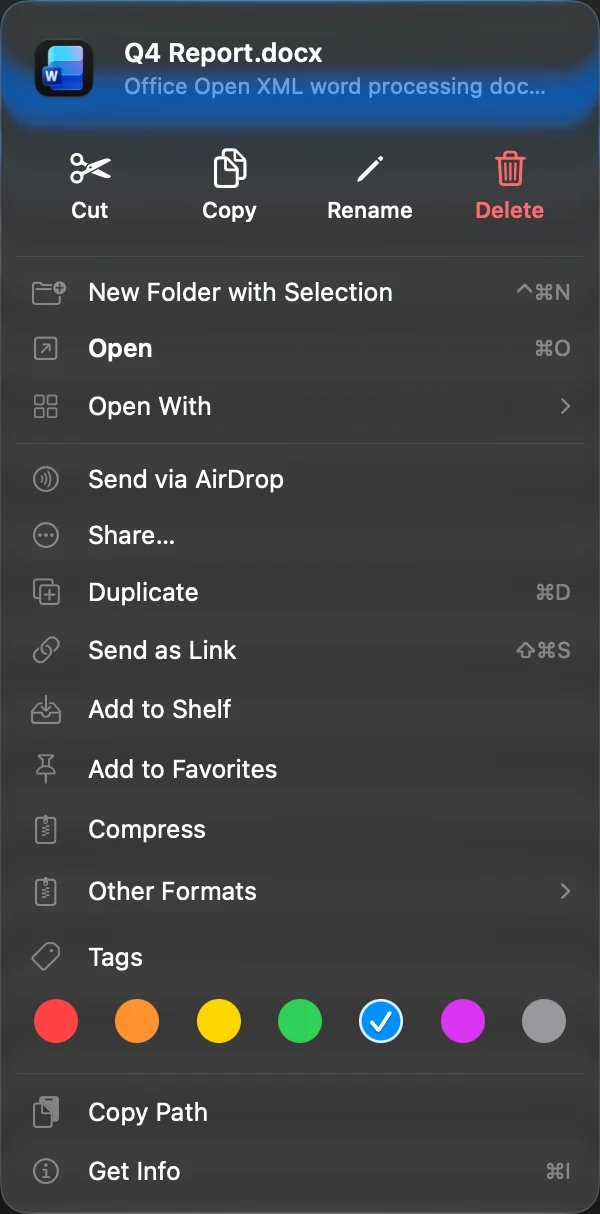
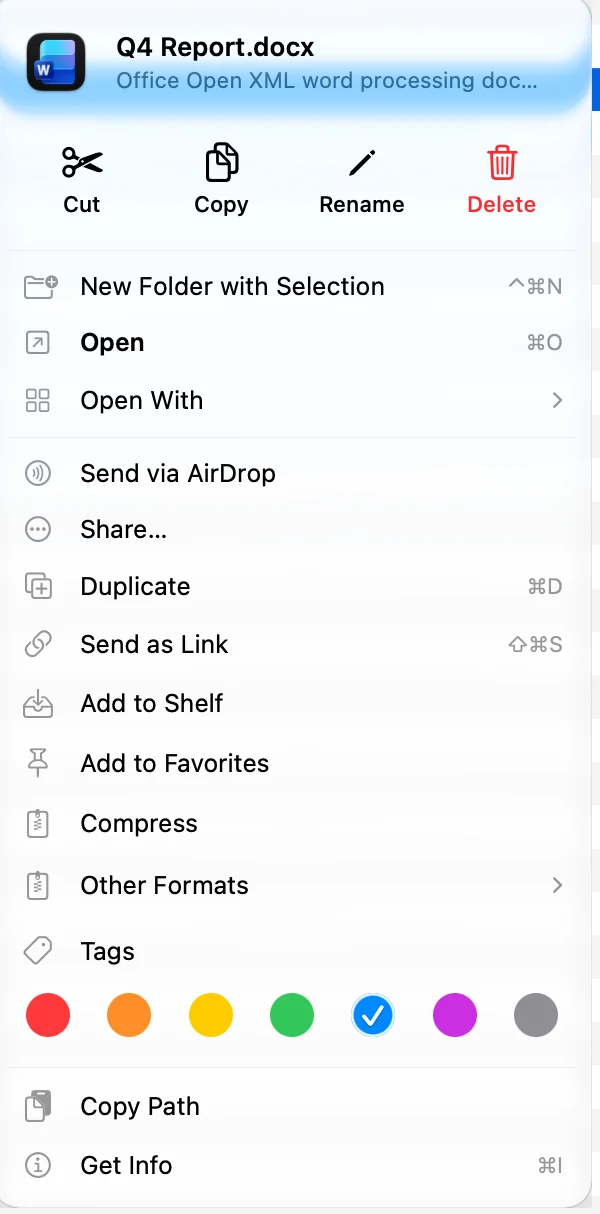
| Aktion | Was sie macht | Kurzbefehl |
|---|---|---|
| Neuer Ordner mit Auswahl | Legt die ausgewählten Objekte in einen neuen Ordner und beginnt, ihn umzubenennen | ⌃⌘N |
| Öffnen | Öffnet das Objekt. Ein Ordner oder Archiv öffnet sich in DockDuck. | ⌘O |
| Paketinhalt zeigen | Öffnet eine App oder ein anderes Paket wie einen Ordner, um hineinzusehen | |
| Öffnen mit | Öffnet das Objekt mit einer anderen App und legt die Standard-App fest | |
| In neuem Tab öffnen | Öffnet den Ordner in einem neuen Tab | |
| Über AirDrop senden | Sendet die Objekte mit AirDrop | ⇧⌘R |
| Teilen… | Öffnet die Teilen-Optionen von macOS | |
| Jetzt laden, Download entfernen | Für Objekte in iCloud Drive und anderen Cloud-Ordnern | |
| Im Finder zeigen | Zeigt das Objekt im Finder. Schalte es in Einstellungen, Allgemein, Finder-Aktionen anzeigen ein. | |
| Extrahieren | Entpackt ein Archiv daneben. Siehe Archive komprimieren und entpacken. | |
| Schnellaktionen | Für Bilder: Umwandeln in PNG, JPEG, HEIC oder TIFF und Größe ändern auf 640, 1280, 1920 oder 2560 px. Für zwei oder mehr PDFs: N PDFs zusammenführen. | |
| In Ordner organisieren… | Sortiert mehrere ausgewählte Dateien in Ordner | |
| Duplizieren | Macht eine Kopie im selben Ordner | ⌘D |
| Als Link senden | Lädt die Objekte hoch und gibt dir einen Link. Siehe Eine Datei als Link senden. | ⇧⌘S |
| Zum Ablagefach hinzufügen | Fügt die Objekte zum Ablagefach hinzu | |
| Zu Favoriten hinzufügen, Aus Favoriten entfernen | Für ein Objekt | |
| Komprimieren, Andere Formate | Erstellt ein Archiv. Siehe Archive komprimieren und entpacken. | |
| Tags | Die sieben Farb-Tags. Siehe Dateien mit Farben taggen. | |
| Ordner anpassen… | Setzt ein Symbol oder ein Emoji auf einen Ordner. Siehe Ordner anpassen. | |
| Pfad kopieren | Kopiert den Pfad des Objekts | |
| Informationen | Öffnet die Details des Objekts, mit seinem Tab Aktivität | ⌘I |
Ein umgewandeltes oder skaliertes Bild wird neben dem Original gesichert, etwa als „Photo.png“ oder „Photo (1280px).jpg“. Zusammengeführte PDFs werden als „Combined.pdf“ gesichert. ⌘Z legt die neue Datei in den Papierkorb.
Ist Entwickleraktionen in Menüs in Einstellungen, Entwicklertools an, hat das Menü auch Im Terminal öffnen, Im Editor öffnen und weitere Möglichkeiten, einen Pfad zu kopieren. Siehe Terminal.
Im Papierkorb
Objekte im Papierkorb bekommen nur Zurücklegen, Sofort löschen und Informationen. Siehe Dateien aus dem Papierkorb wiederherstellen.
Ordnermenü
Klicke bei gedrückter Control-Taste auf eine leere Stelle der Liste.
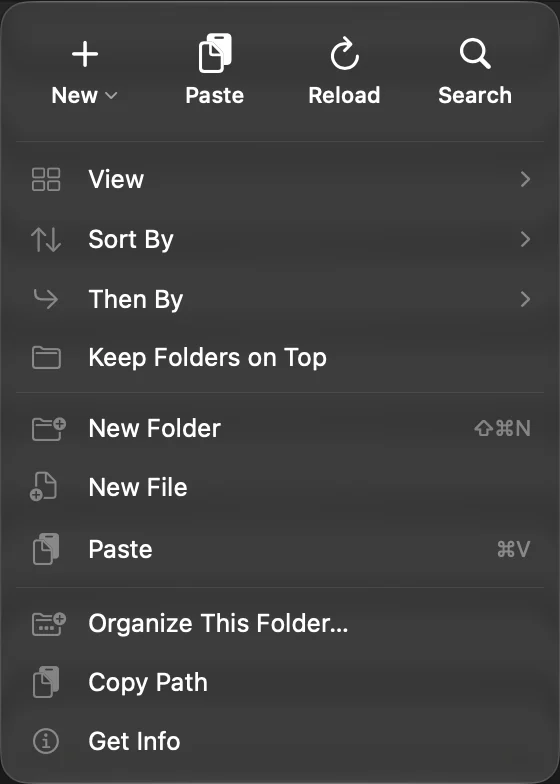
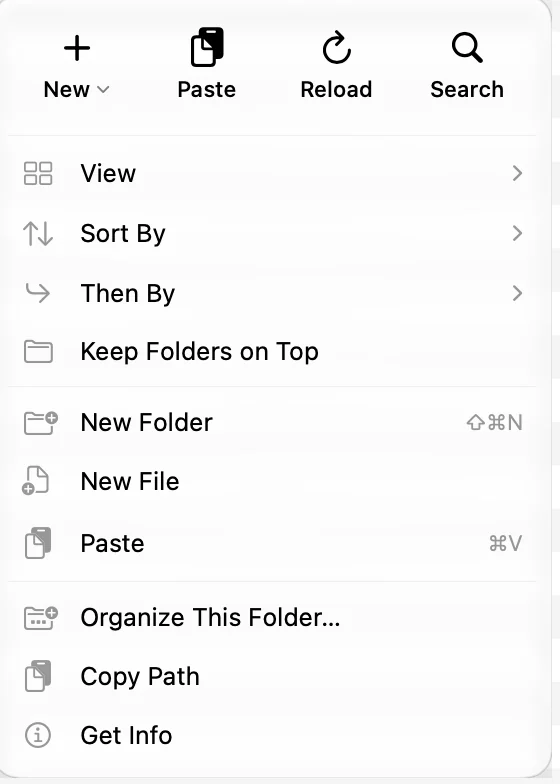
| Aktion | Was sie macht | Kurzbefehl |
|---|---|---|
| Neu | Eine Auswahl aus Neuer Ordner oder Neue Datei | |
| Einsetzen | Setzt ein, was du kopiert hast | ⌘V |
| Neu laden | Liest den Ordner erneut | ⌘R |
| Suchen | Setzt den Cursor ins Suchfeld | ⌘F |
| Ansicht, Sortieren nach, Dann nach, Ordner oben behalten | Wie der Ordner angezeigt und sortiert wird | |
| Neuer Ordner | Erstellt einen Ordner und beginnt, ihn umzubenennen | ⇧⌘N |
| Neue Datei | Erstellt eine leere Datei „OhneTitel.txt“ und beginnt, sie umzubenennen | |
| Papierkorb entleeren | Nur im Papierkorb | ⇧⌘⌫ |
| Diesen Ordner organisieren… | Sortiert den Ordner jetzt oder legt Ordnerregeln fest | |
| Pfad kopieren | Kopiert den Pfad des Ordners | |
| Informationen | Die Details des Ordners |
Neue Datei hat standardmäßig keinen Kurzbefehl. Du kannst ihm in Einstellungen, Tastatur, einen geben. Neuer Ordner, Neue Datei, Teilen und Organisieren stehen auch in der Symbolleiste.
Schnellaktionsleiste
Wenn du durch Klicken Objekte in der Symbol-, Listen- oder Galerieansicht auswählst, schwebt eine kleine Leiste unter der Auswahl. Standardmäßig hat sie:
- Neuer Ordner mit Auswahl
- Kopieren
- Teilen
- In den Papierkorb legen
- ⋯, das das vollständige Dateimenü öffnet
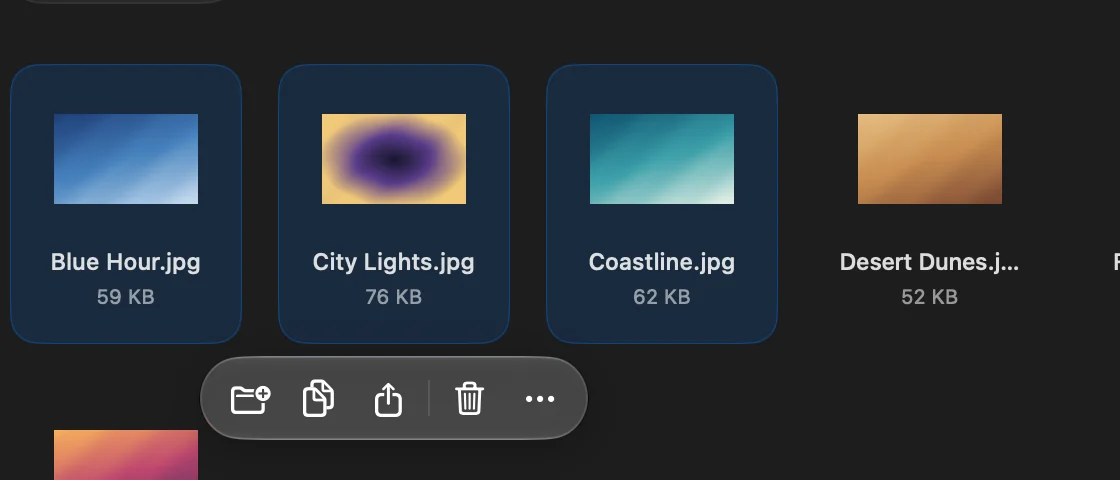
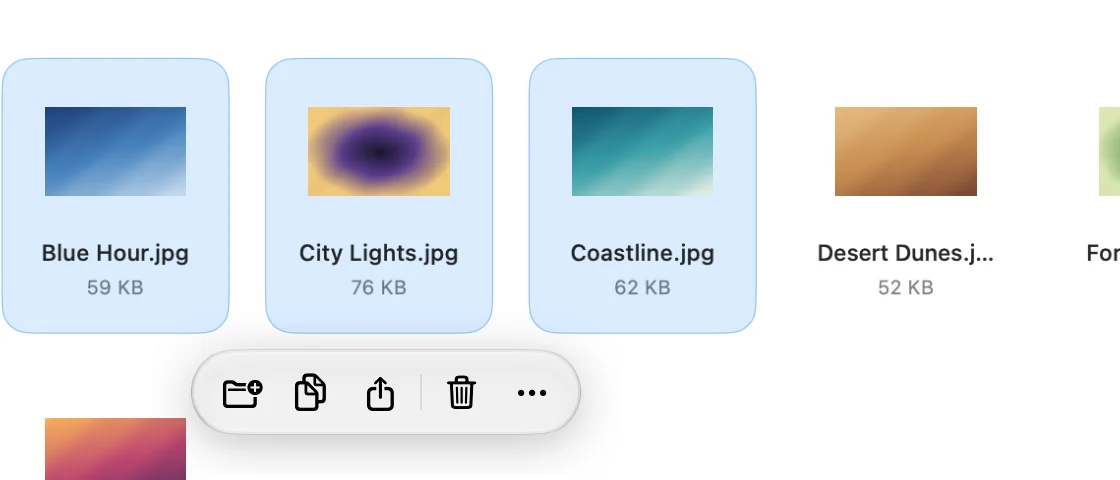
Um ihre Tasten zu ändern, öffne Einstellungen, wähle Symbolleiste und ziehe Aktionen in Schnellaktionsleiste hinein oder heraus. Du kannst Öffnen, Duplizieren, Umbenennen, Komprimieren, Extrahieren, Zum Ablagefach hinzufügen, Übersicht, Informationen, AirDrop und Als Link senden hinzufügen. Leiste zurücksetzen bringt den Standardsatz zurück. Um die Leiste auszublenden, schalte Schnellaktionsleiste in Einstellungen, Allgemein, aus.
Danke, das hilft uns, diese Seite zu verbessern.