
Filhandlinger og menuer
Alle handlinger i Control-klik-menuerne og hurtighandlingslinjen, hvad de gør, og deres genvej.
På denne side 3 afsnit
DockDuck har tre steder til handlinger på filer: en fils menu, selve mappens menu og hurtighandlingslinjen, der svæver under en markering. Handlinger, der ikke gælder et sted, som Ny fil i papirkurven, tilbydes ikke der.
Filmenu
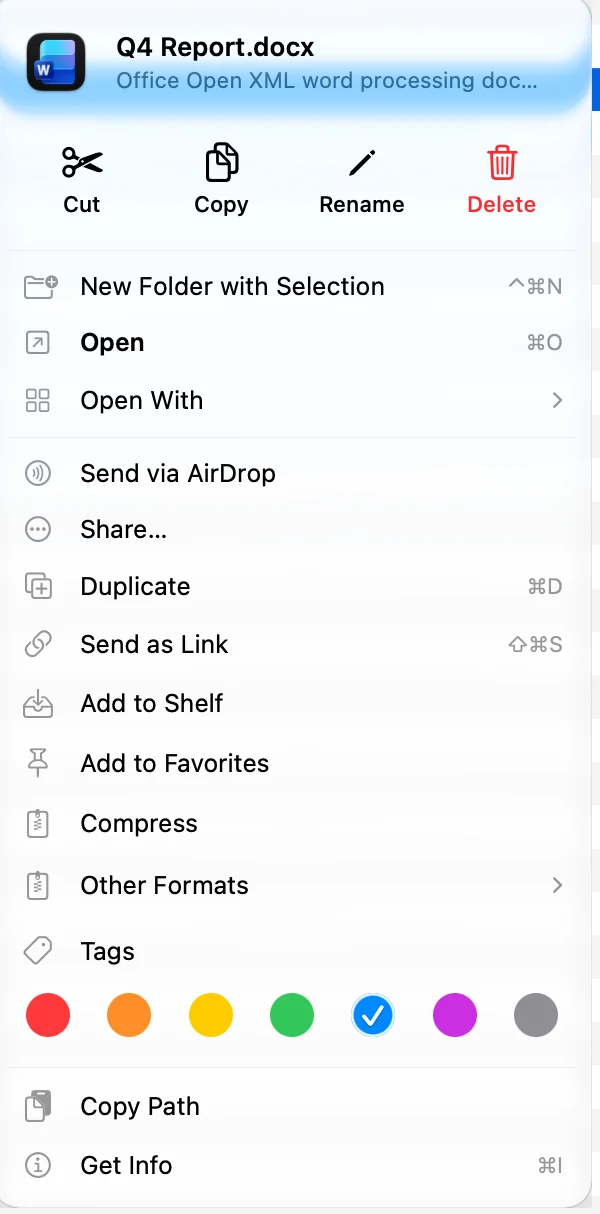
Control-klik på en fil, en mappe eller en markering. Rækken af knapper øverst har Klip, Kopier, Omdøb og Slet (flyt til papirkurven). Den udelades for systemmapper som Skrivebord, Dokumenter og Programmer.
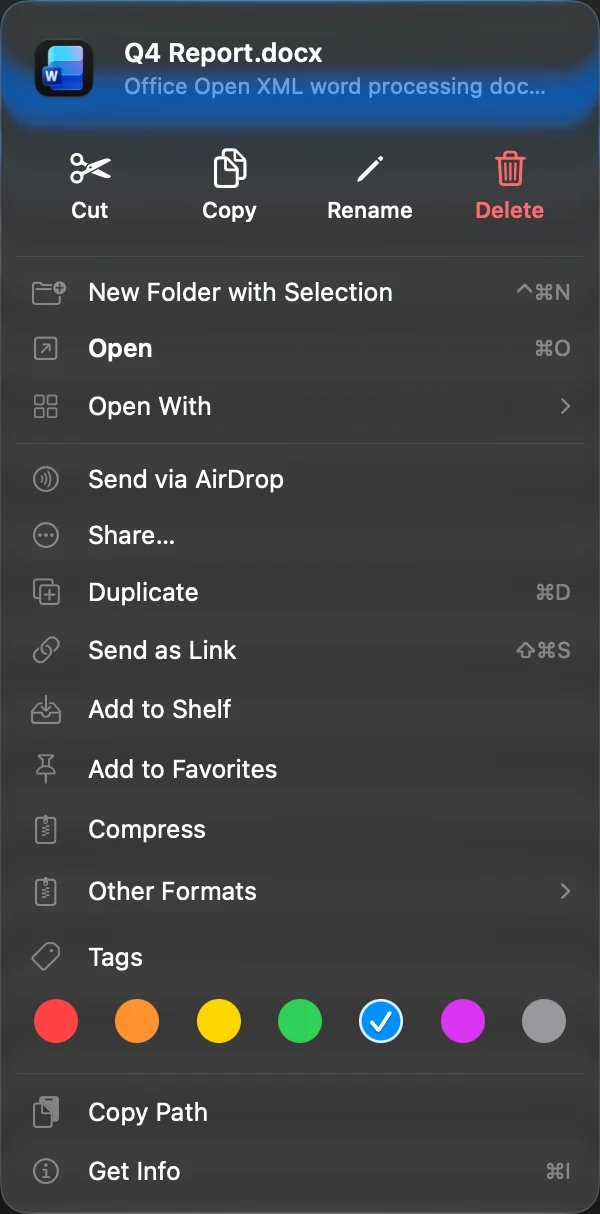
| Handling | Hvad den gør | Genvej |
|---|---|---|
| Ny mappe med det markerede | Lægger de markerede emner i en ny mappe og starter omdøbning af den | ⌃⌘N |
| Åbn | Åbner emnet. En mappe eller et arkiv åbner i DockDuck. | ⌘O |
| Vis pakkens indhold | Åbner en app eller en anden pakke som en mappe, så du kan kigge ind | |
| Åbn med | Åbner emnet med en anden app og indstiller standardappen | |
| Åbn i nyt faneblad | Åbner mappen i et nyt faneblad | |
| Send via AirDrop | Sender emnerne med AirDrop | ⇧⌘R |
| Del… | Åbner macOS’ delingsmuligheder | |
| Download nu, Fjern download | Til emner i iCloud Drive og andre skymapper | |
| Vis i Finder | Viser emnet i Finder. Slå det til under Indstillinger, Generelt, Vis Finder-handlinger. | |
| Udpak | Pakker et arkiv ud ved siden af det. Se Komprimer og udpak arkiver. | |
| Hurtige handlinger | Til billeder: Konvertér til PNG, JPEG, HEIC eller TIFF og Ændr størrelse til 640, 1280, 1920 eller 2560 px. Til to eller flere PDF’er: Kombinér N PDF’er. | |
| Organisér i mapper… | Sorterer flere markerede filer i mapper | |
| Dupliker | Laver en kopi i den samme mappe | ⌘D |
| Send som link | Uploader emnerne og giver dig et link. Se Send en fil som link. | ⇧⌘S |
| Føj til hylde | Føjer emnerne til hylden | |
| Føj til Favoritter, Fjern fra Favoritter | Til ét emne | |
| Komprimer, Andre formater | Laver et arkiv. Se Komprimer og udpak arkiver. | |
| Mærker | De syv farvemærker. Se Mærk filer med farver. | |
| Tilpas mappe… | Sætter et symbol eller en emoji på én mappe. Se Tilpas en mappe. | |
| Kopier sti | Kopierer emnets sti | |
| Vis info | Åbner emnets detaljer, med dets fane Aktivitet | ⌘I |
Et konverteret eller størrelsesændret billede gemmes ved siden af originalen, som “Photo.png” eller “Photo (1280px).jpg”. Kombinerede PDF’er gemmes som “Combined.pdf”. ⌘Z flytter den nye fil til papirkurven.
Med Udviklerhandlinger i menuer slået til under Indstillinger, Udviklerværktøjer har menuen også Åbn i Terminal, Åbn i Editor og flere måder at kopiere en sti på. Se Terminal.
I papirkurven
Emner i papirkurven får kun Læg tilbage, Slet med det samme og Vis info. Se Gendan filer fra papirkurven.
Mappemenu
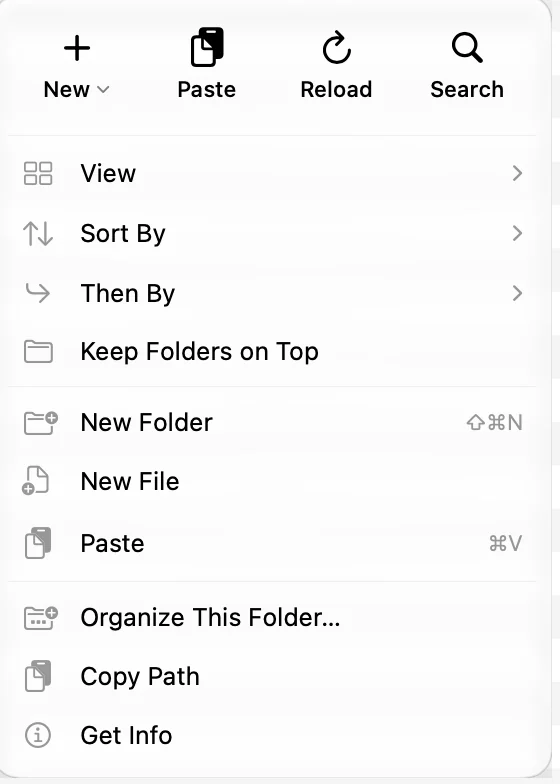
Control-klik på en tom del af listen.
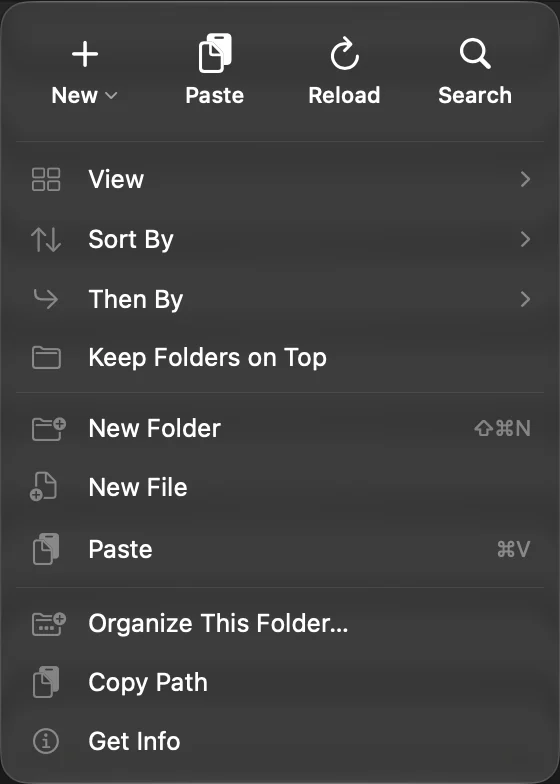
| Handling | Hvad den gør | Genvej |
|---|---|---|
| Ny | Et valg mellem Ny mappe eller Ny fil | |
| Indsæt | Indsætter det, du kopierede | ⌘V |
| Genindlæs | Læser mappen igen | ⌘R |
| Søg | Sætter markøren i søgefeltet | ⌘F |
| Vis, Sorter efter, Derefter efter, Hold mapper øverst | Hvordan mappen vises og sorteres | |
| Ny mappe | Laver en mappe og starter omdøbning af den | ⇧⌘N |
| Ny fil | Laver en tom fil “Untitled.txt” og starter omdøbning af den | |
| Tøm papirkurv | Kun i papirkurven | ⇧⌘⌫ |
| Organisér denne mappe… | Sorterer mappen nu eller indstiller mapperegler | |
| Kopier sti | Kopierer mappens sti | |
| Vis info | Mappens detaljer |
Ny fil har ingen genvej som standard. Du kan give den en under Indstillinger, Tastatur. Ny mappe, Ny fil, Del og Organisér findes også på værktøjslinjen.
Hurtighandlingslinje
Når du klikker for at markere emner i symbol-, liste- eller galleri-visningen, svæver en lille linje under markeringen. Som standard har den:
- Ny mappe med det markerede
- Kopier
- Del
- Flyt til papirkurv
- ⋯, som åbner den fulde filmenu
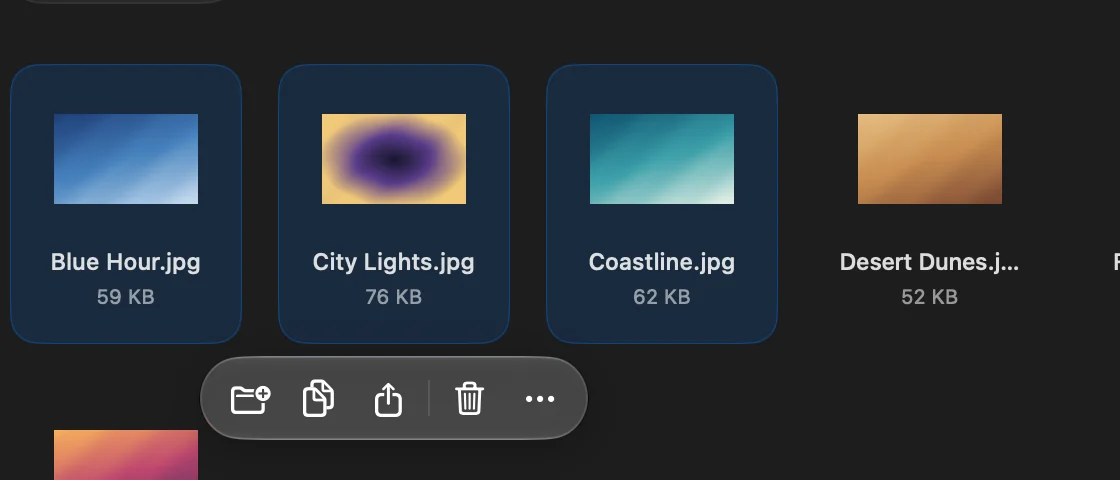
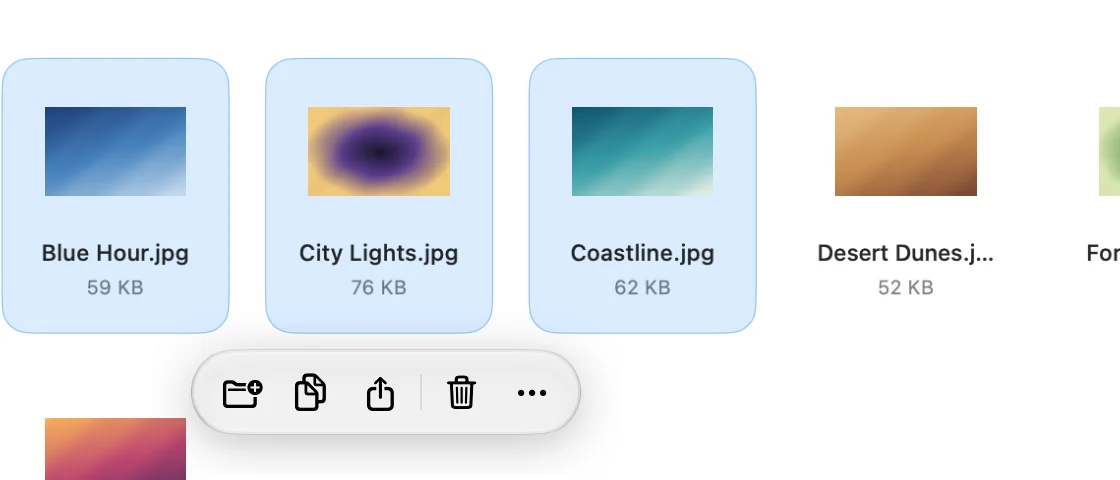
For at ændre dens knapper skal du åbne Indstillinger, vælge Værktøjslinje og trække handlinger ind i eller ud af Hurtighandlingslinje. Du kan tilføje Åbn, Dupliker, Omdøb, Komprimer, Udpak, Føj til hylde, Vis hurtigt, Vis info, AirDrop og Send som link. Nulstil linje bringer standardsættet tilbage. For at skjule linjen skal du slå Hurtighandlingslinje fra i Indstillinger, Generelt.
Tak, det hjælper os med at forbedre siden.