
파일 동작 및 메뉴
Control-클릭 메뉴와 빠른 동작 막대의 모든 동작, 각 동작의 기능, 단축키를 안내합니다.
DockDuck에는 파일에 대한 동작을 사용하는 곳이 세 군데 있습니다. 파일의 메뉴, 폴더 자체의 메뉴, 선택 항목 아래에 떠 있는 빠른 동작 막대입니다. 휴지통의 새로운 파일처럼 어떤 위치에서 적용되지 않는 동작은 그곳에 표시되지 않습니다.
파일 메뉴
파일, 폴더 또는 선택 항목을 Control-클릭합니다. 맨 위 줄의 버튼에는 오려두기, 복사, 이름 변경, 삭제(휴지통으로 이동)가 있습니다. 데스크탑, 문서, 응용 프로그램 같은 시스템 폴더에는 이 줄이 표시되지 않습니다.
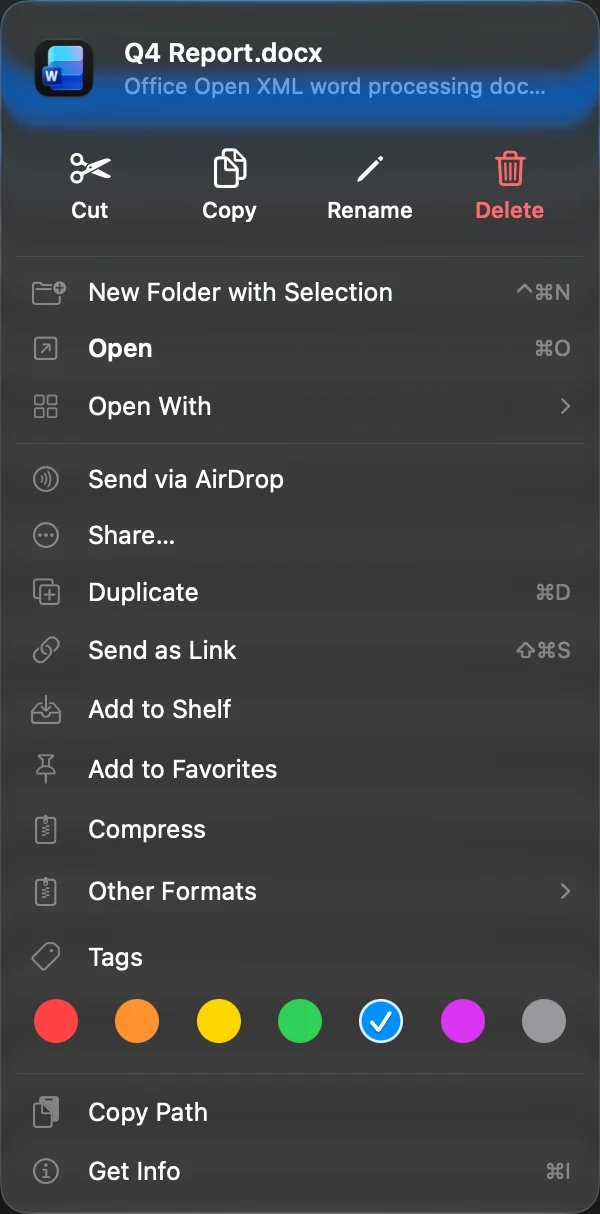
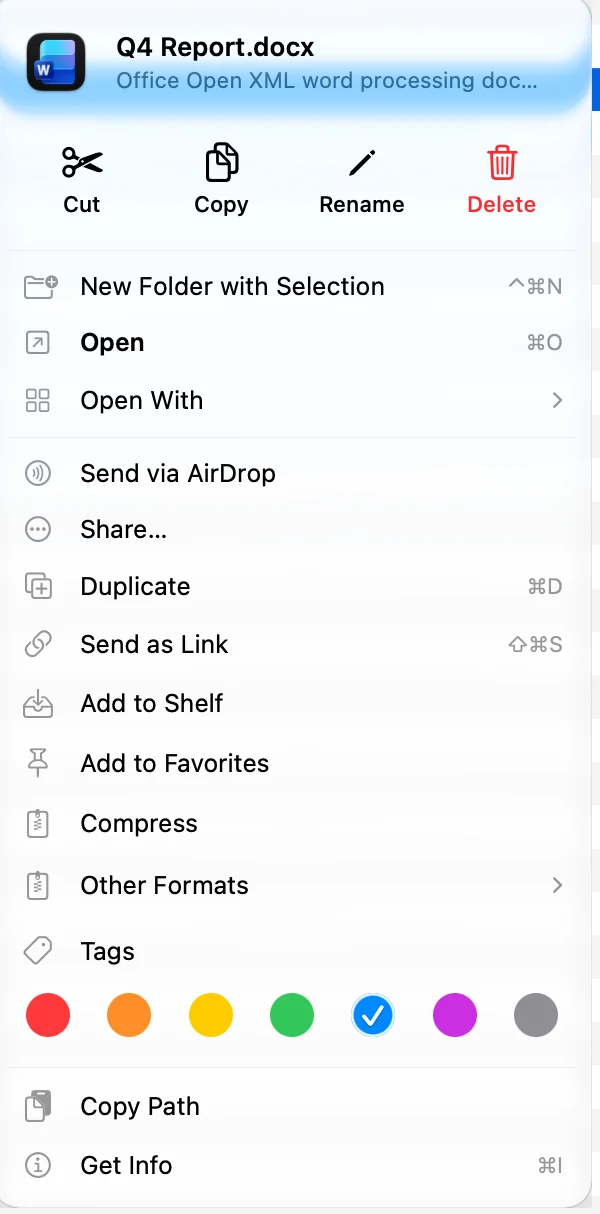
| 동작 | 기능 | 단축키 |
|---|---|---|
| 선택 항목이 포함된 새로운 폴더 | 선택한 항목을 새 폴더에 넣고 이름 변경을 시작합니다 | ⌃⌘N |
| 열기 | 항목을 엽니다. 폴더나 아카이브는 DockDuck에서 열립니다. | ⌘O |
| 패키지 내용 보기 | 앱이나 다른 패키지를 폴더로 열어 안을 살펴봅니다 | |
| 다음으로 열기 | 항목을 다른 앱으로 열고 기본 앱을 설정합니다 | |
| 새로운 탭에서 열기 | 폴더를 새 탭에서 엽니다 | |
| AirDrop으로 보내기 | AirDrop으로 항목을 보냅니다 | ⇧⌘R |
| 공유… | macOS 공유 옵션을 엽니다 | |
| 지금 다운로드, 다운로드 제거 | iCloud Drive와 다른 클라우드 폴더의 항목에 사용합니다 | |
| Finder에서 보기 | Finder에서 항목을 보여 줍니다. 설정, 일반, Finder 동작 표시에서 켭니다. | |
| 압축 해제 | 아카이브를 그 옆에 풉니다. 압축 및 압축 해제를 참고하십시오. | |
| 빠른 동작 | 이미지: PNG, JPEG, HEIC, TIFF로 변환(PNG(으)로 변환 등)과 640, 1280, 1920, 2560 px로 크기 조절(640px로 크기 조절 등). PDF가 둘 이상일 때: PDF N개 결합. | |
| 폴더로 정리… | 선택한 여러 파일을 폴더로 분류합니다 | |
| 복제 | 같은 폴더에 사본을 만듭니다 | ⌘D |
| 링크로 보내기 | 항목을 업로드하고 링크를 제공합니다. 파일을 링크로 보내기를 참고하십시오. | ⇧⌘S |
| 셸프에 추가 | 항목을 셸프에 추가합니다 | |
| 즐겨찾기에 추가, 즐겨찾기에서 제거 | 항목 하나에 사용합니다 | |
| 압축, 다른 형식 | 아카이브를 만듭니다. 압축 및 압축 해제를 참고하십시오. | |
| 태그 | 일곱 가지 색상 태그. 색상으로 파일 태그 지정을 참고하십시오. | |
| 폴더 사용자화… | 폴더 하나에 심볼이나 이모지를 지정합니다. 폴더 사용자화를 참고하십시오. | |
| 경로 복사 | 항목의 경로를 복사합니다 | |
| 정보 가져오기 | 활동 탭이 있는 항목의 세부 정보를 엽니다 | ⌘I |
변환하거나 크기를 조절한 이미지는 “Photo.png”나 “Photo (1280px).jpg”처럼 원본 옆에 저장됩니다. 결합한 PDF는 “Combined.pdf”로 저장됩니다. ⌘Z를 누르면 새 파일이 휴지통으로 이동합니다.
설정, 개발자 도구에서 메뉴에 개발자 동작 표시를 켜면 메뉴에 터미널에서 열기, 편집기에서 열기와 경로를 복사하는 여러 방법이 추가로 표시됩니다. 터미널을 참고하십시오.
휴지통에서
휴지통의 항목에는 되돌려 놓기, 즉시 삭제, 정보 가져오기만 있습니다. 휴지통에서 파일 복구를 참고하십시오.
폴더 메뉴
목록의 빈 곳을 Control-클릭합니다.
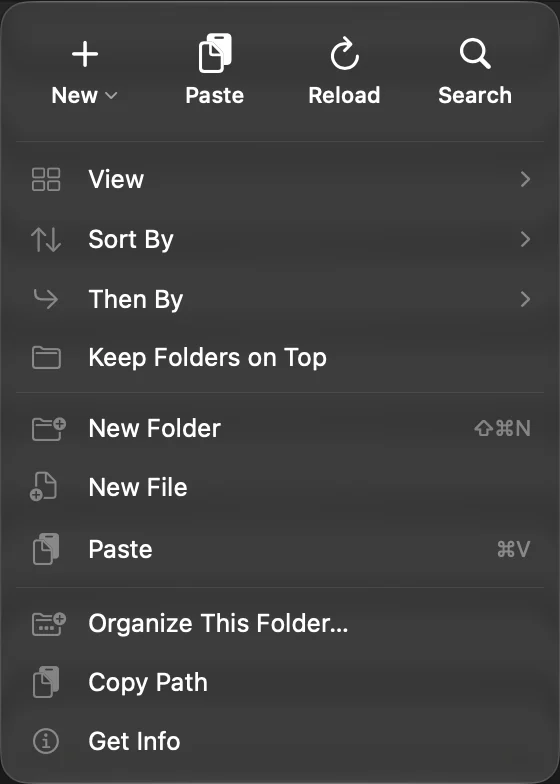
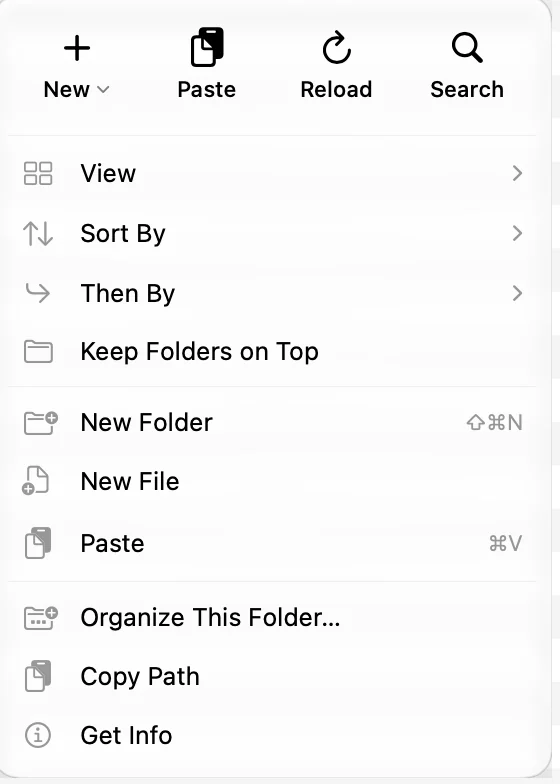
| 동작 | 기능 | 단축키 |
|---|---|---|
| 새로 만들기 | 새로운 폴더 또는 새로운 파일 중에서 선택합니다 | |
| 붙여넣기 | 복사한 항목을 붙여넣습니다 | ⌘V |
| 다시 로드 | 폴더를 다시 읽습니다 | ⌘R |
| 검색 | 커서를 검색 입력란에 놓습니다 | ⌘F |
| 보기, 정렬 기준, 다음 기준, 폴더를 맨 위에 유지 | 폴더를 표시하고 정렬하는 방식 | |
| 새로운 폴더 | 폴더를 만들고 이름 변경을 시작합니다 | ⇧⌘N |
| 새로운 파일 | 비어 있는 “제목 없음.txt” 파일을 만들고 이름 변경을 시작합니다 | |
| 휴지통 비우기 | 휴지통에서만 | ⇧⌘⌫ |
| 이 폴더 정리… | 폴더를 지금 정렬하거나 폴더 규칙을 설정합니다 | |
| 경로 복사 | 폴더의 경로를 복사합니다 | |
| 정보 가져오기 | 폴더의 세부 정보 |
새로운 파일에는 기본 단축키가 없습니다. 설정, 키보드에서 지정할 수 있습니다. 새로운 폴더, 새로운 파일, 공유, 정리는 도구 막대에도 있습니다.
빠른 동작 막대
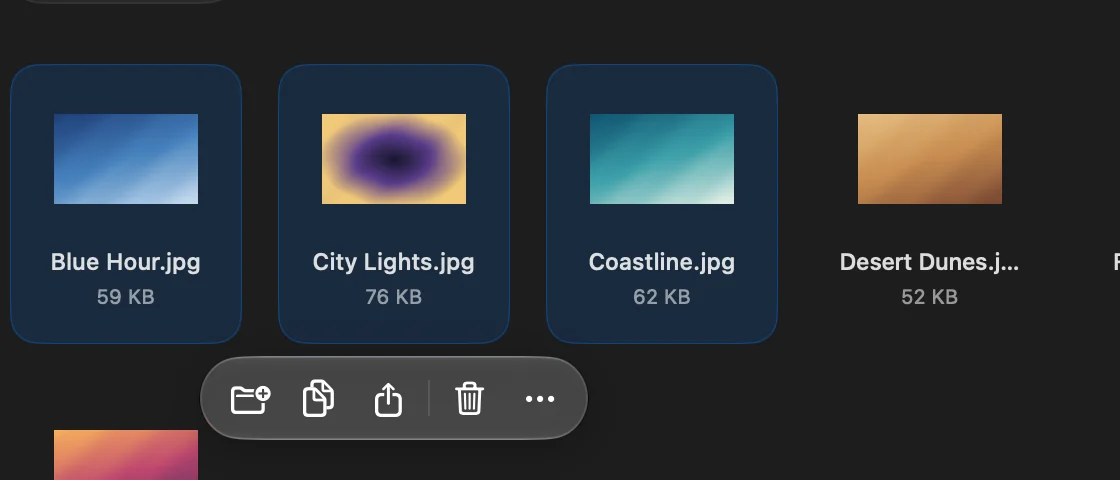
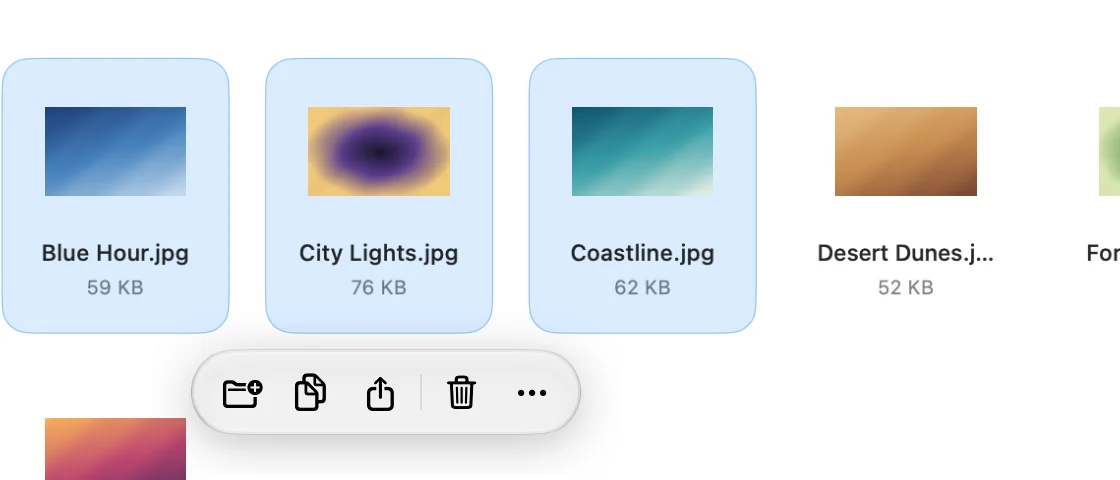
아이콘, 목록, 갤러리 보기에서 항목을 클릭해 선택하면 선택 항목 아래에 작은 막대가 떠 있습니다. 기본으로 다음이 있습니다.
- 선택 항목이 포함된 새로운 폴더
- 복사
- 공유
- 휴지통으로 이동
- ⋯: 전체 파일 메뉴를 엽니다
막대의 버튼을 변경하려면 설정을 열고 도구 막대를 선택한 다음 빠른 동작 막대에 동작을 끌어 넣거나 빼냅니다. 열기, 복제, 이름 변경, 압축, 압축 해제, 셸프에 추가, 훑어보기, 정보 가져오기, AirDrop, 링크로 보내기를 추가할 수 있습니다. 막대 초기화를 누르면 기본 구성으로 돌아갑니다. 막대를 숨기려면 설정, 일반에서 빠른 동작 막대를 끕니다.
감사합니다. 이 페이지를 개선하는 데 도움이 됩니다.