
Ações de arquivo e menus
Todas as ações dos menus de clique com Control e da barra de ações rápidas, o que fazem e o atalho de cada uma.
Nesta página 3 seções
O DockDuck tem três lugares para ações em arquivos: o menu de um arquivo, o menu da própria pasta e a barra de ações rápidas que flutua sob uma seleção. As ações que não se aplicam a um lugar, como Novo Arquivo no Lixo, não são oferecidas ali.
Menu do arquivo
Clique com Control pressionada em um arquivo, uma pasta ou uma seleção. A linha de botões no topo tem Recortar, Copiar, Renomear e Apagar (mover para o Lixo). Ela é omitida para pastas do sistema, como Mesa, Documentos e Aplicativos.
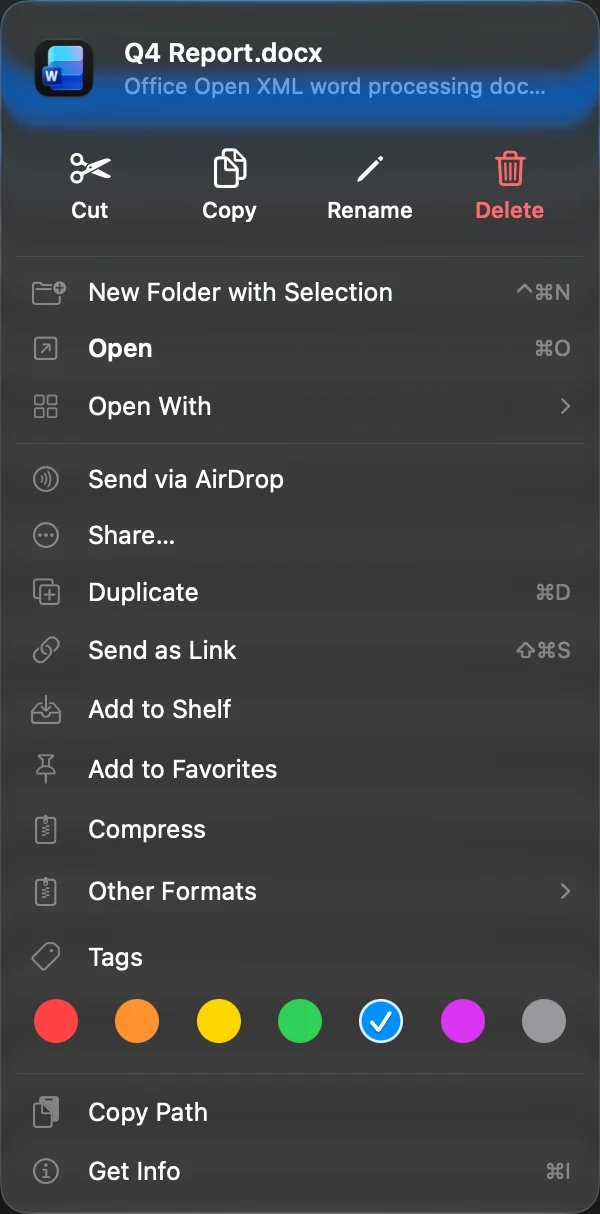
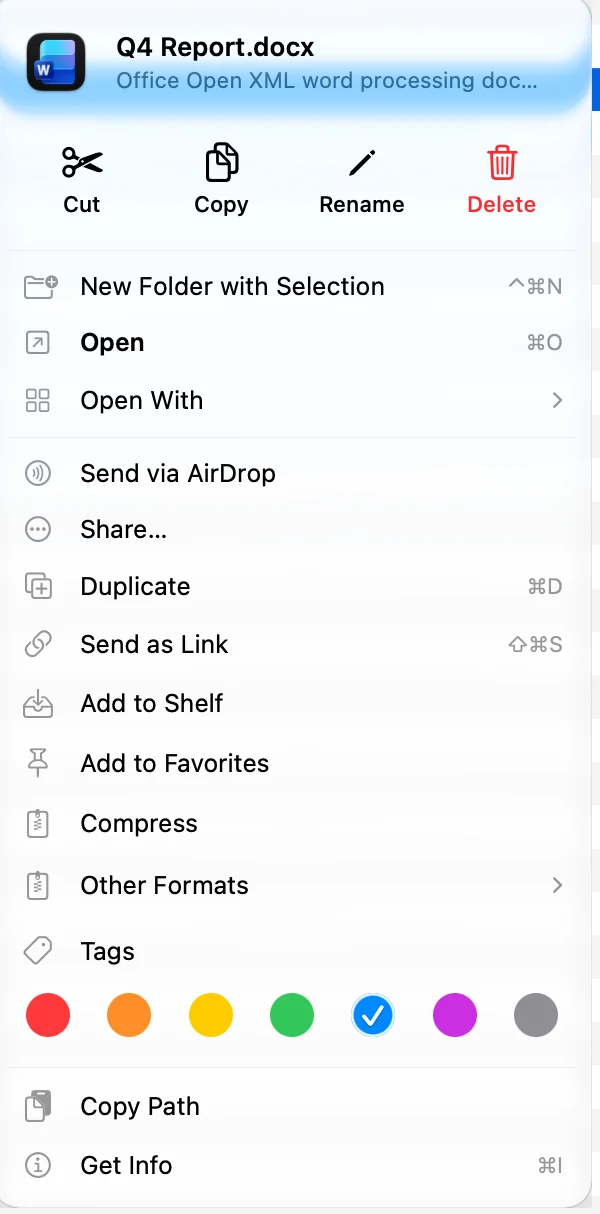
| Ação | O que faz | Atalho |
|---|---|---|
| Nova pasta com a seleção | Coloca os itens selecionados em uma nova pasta e começa a renomeá-la | ⌃⌘N |
| Abrir | Abre o item. Uma pasta ou arquivo compactado abre no DockDuck. | ⌘O |
| Mostrar Conteúdo do Pacote | Abre um app ou outro pacote como uma pasta, para olhar dentro | |
| Abrir Com | Abre o item com outro app e define o app padrão | |
| Abrir em Nova Aba | Abre a pasta em uma nova aba | |
| Enviar via AirDrop | Envia os itens com o AirDrop | ⇧⌘R |
| Compartilhar… | Abre as opções de compartilhamento do macOS | |
| Baixar agora, Remover download | Para itens no iCloud Drive e em outras pastas na nuvem | |
| Mostrar no Finder | Mostra o item no Finder. Ative em Ajustes, Geral, Mostrar ações do Finder. | |
| Extrair | Descompacta um arquivo compactado ao lado dele. Veja Compactar e extrair arquivos compactados. | |
| Ações rápidas | Para imagens: Converter para PNG, JPEG, HEIC ou TIFF, e Redimensionar para 640, 1280, 1920 ou 2560 px. Para dois ou mais PDFs: Combinar N PDFs. | |
| Organizar em pastas… | Organiza vários arquivos selecionados em pastas | |
| Duplicar | Faz uma cópia na mesma pasta | ⌘D |
| Enviar como Link | Envia os itens e dá a você um link. Veja Enviar um arquivo como link. | ⇧⌘S |
| Adicionar à Prateleira | Adiciona os itens à Prateleira | |
| Adicionar aos Favoritos, Remover dos Favoritos | Para um item | |
| Comprimir, Outros Formatos | Cria um arquivo compactado. Veja Compactar e extrair arquivos compactados. | |
| Etiquetas | As sete etiquetas de cor. Veja Etiquetar arquivos com cores. | |
| Personalizar Pasta… | Coloca um símbolo ou um emoji em uma pasta. Veja Personalizar pastas. | |
| Copiar Caminho | Copia o caminho do item | |
| Obter informações | Abre os detalhes do item, com a aba Atividade | ⌘I |
Uma imagem convertida ou redimensionada é salva ao lado da original, como “Photo.png” ou “Photo (1280px).jpg”. Os PDFs combinados são salvos como “Combined.pdf”. ⌘Z move o novo arquivo para o Lixo.
Com Ações de desenvolvedor nos menus ativado em Ajustes, Ferramentas de Desenvolvimento, o menu também tem Abrir no Terminal, Abrir no Editor e mais formas de copiar um caminho. Veja Terminal.
No Lixo
Os itens no Lixo recebem somente Recolocar, Excluir Imediatamente e Obter informações. Veja Recuperar arquivos do Lixo.
Menu da pasta
Clique com Control pressionada em uma parte vazia da lista.
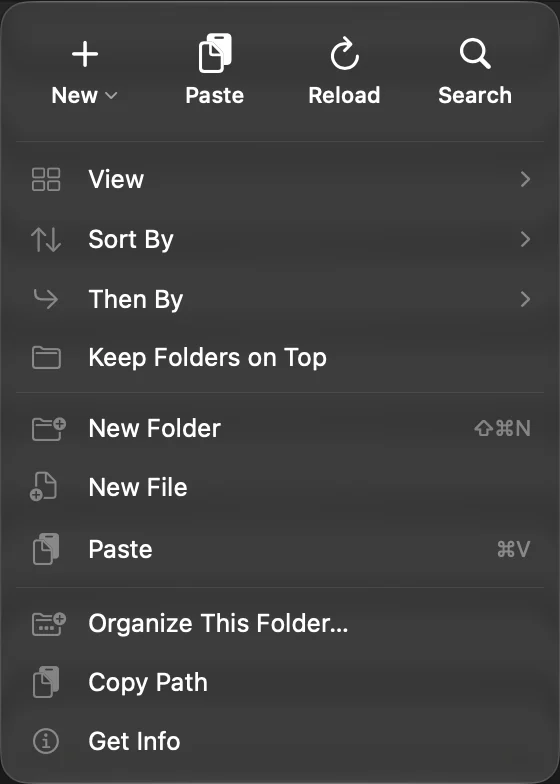
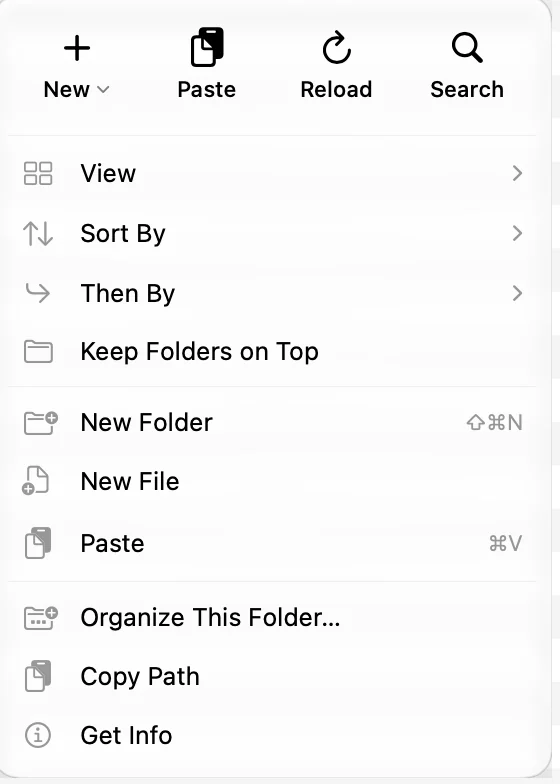
| Ação | O que faz | Atalho |
|---|---|---|
| Novo | Uma escolha entre Nova Pasta ou Novo Arquivo | |
| Colar | Cola o que você copiou | ⌘V |
| Recarregar | Lê a pasta de novo | ⌘R |
| Buscar | Coloca o cursor no campo de busca | ⌘F |
| Visualizar, Ordenar Por, Depois Por, Manter Pastas no Topo | Como a pasta é mostrada e ordenada | |
| Nova Pasta | Cria uma pasta e começa a renomeá-la | ⇧⌘N |
| Novo Arquivo | Cria um arquivo “SemTítulo.txt” vazio e começa a renomeá-lo | |
| Esvaziar Lixo | Somente no Lixo | ⇧⌘⌫ |
| Organizar esta pasta… | Organiza a pasta agora, ou define regras de pasta | |
| Copiar Caminho | Copia o caminho da pasta | |
| Obter informações | Os detalhes da pasta |
Novo Arquivo não tem atalho por padrão. Você pode dar um a ele em Ajustes, Teclado. Nova Pasta, Novo Arquivo, Compartilhar e Organizar também estão na barra de ferramentas.
Barra de ações rápidas
Quando você clica para selecionar itens na visualização em ícones, lista ou galeria, uma pequena barra flutua sob a seleção. Por padrão, ela tem:
- Nova pasta com a seleção
- Copiar
- Compartilhar
- Mover para o Lixo
- ⋯, que abre o menu completo do arquivo
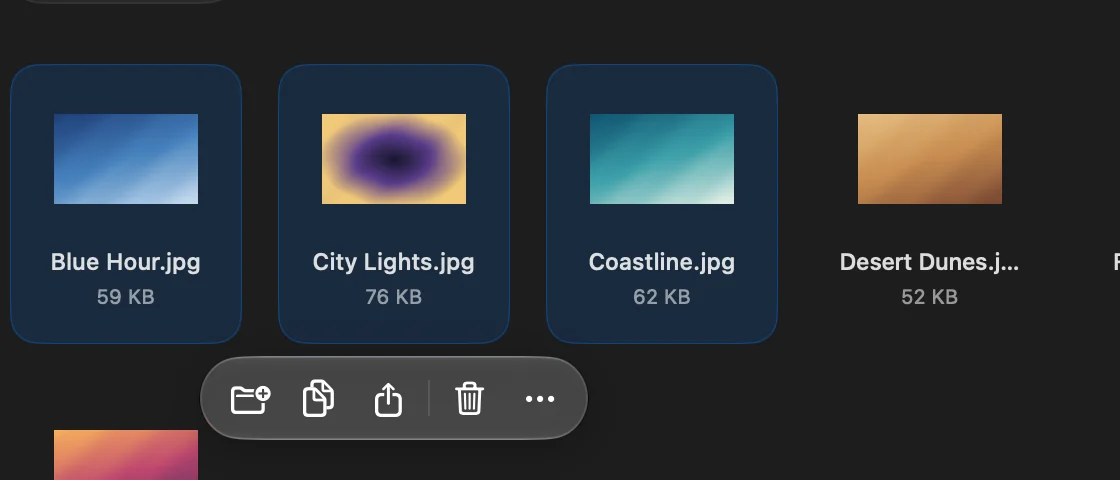
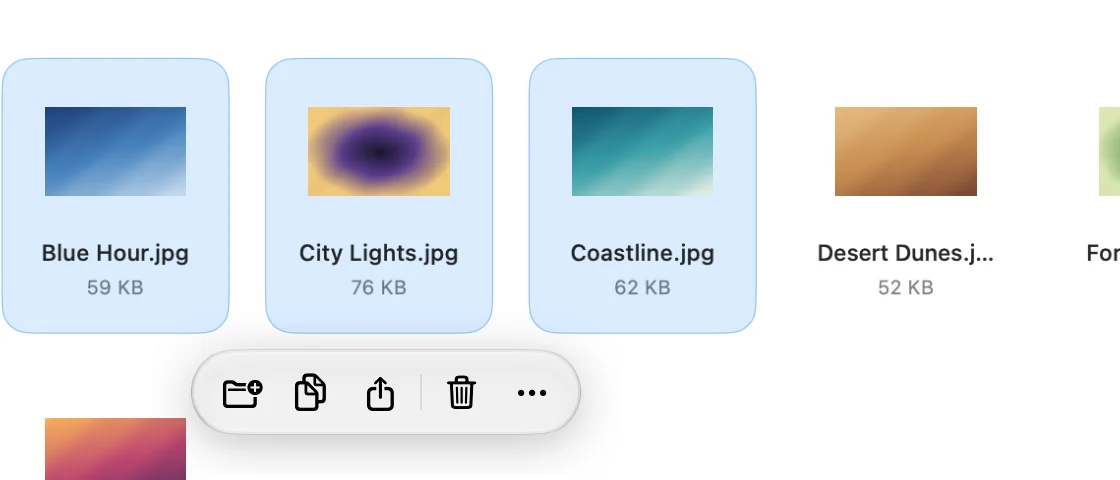
Para mudar os botões dela, abra Ajustes, escolha Barra de Ferramentas e arraste ações para dentro ou para fora de Barra de Ações Rápidas. Você pode adicionar Abrir, Duplicar, Renomear, Comprimir, Extrair, Adicionar à Prateleira, Visualização Rápida, Obter informações, AirDrop e Enviar como Link. Redefinir Barra traz de volta o conjunto padrão. Para ocultar a barra, desative Barra de ações rápidas em Ajustes, Geral.
Obrigado, isso nos ajuda a melhorar esta página.