
Tiedostotoiminnot ja valikot
Kaikki Control-napsautusvalikkojen ja pikatoimintopalkin toiminnot, mitä ne tekevät ja niiden oikotiet.
Tällä sivulla 3 osiota
DockDuckissa on kolme paikkaa tiedostojen toiminnoille: tiedoston valikko, itse kansion valikko ja pikatoimintopalkki, joka leijuu valinnan alla. Toimintoja, jotka eivät sovellu johonkin paikkaan, kuten Uusi tiedosto roskakorissa, ei tarjota siellä.
Tiedoston valikko
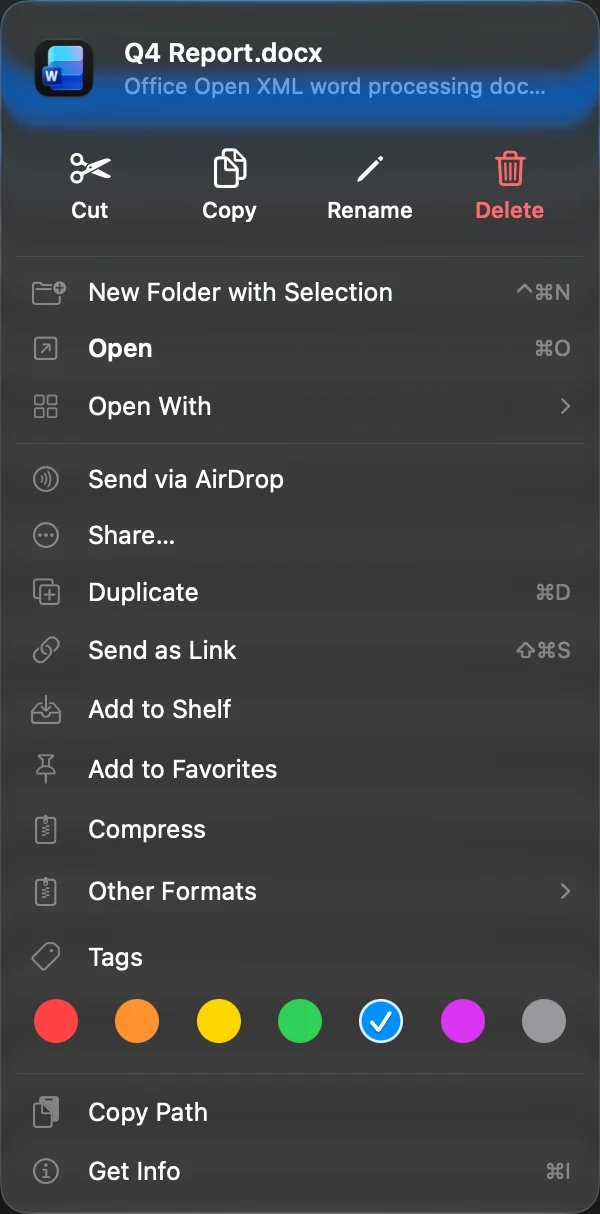
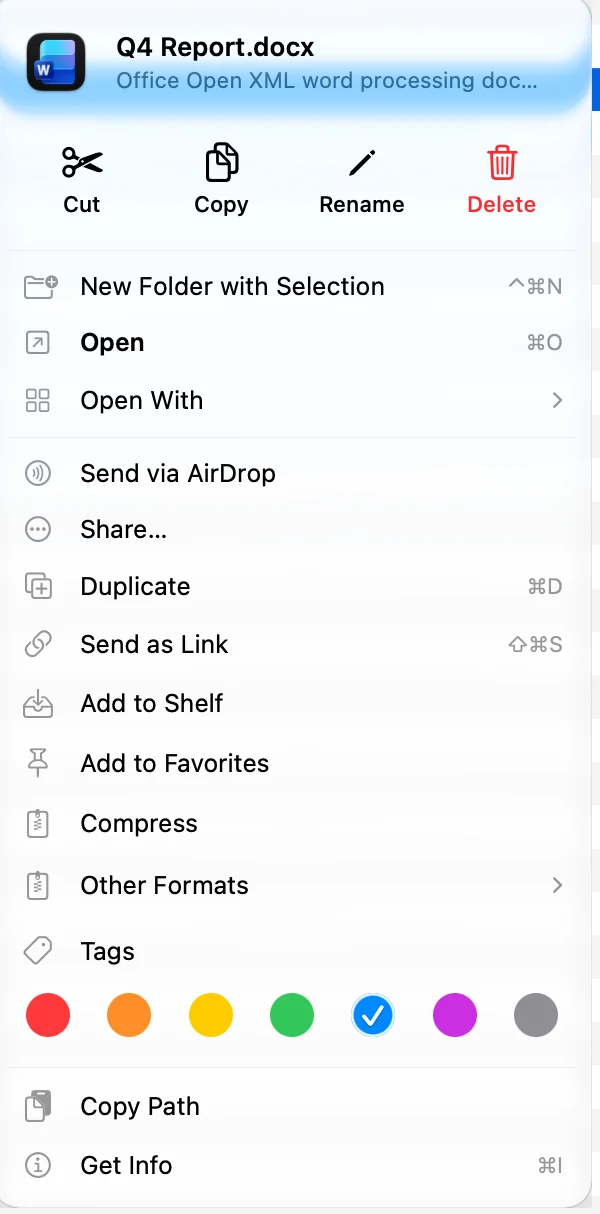
Control-napsauta tiedostoa, kansiota tai valintaa. Ylärivin painikkeissa ovat Leikkaa, Kopioi, Nimeä uudelleen ja Poista (siirrä roskakoriin). Se jätetään pois järjestelmäkansioilta, kuten Työpöydältä, Dokumenteilta ja Ohjelmilta.
| Toiminto | Mitä se tekee | Oikotie |
|---|---|---|
| Uusi kansio valinnasta | Laittaa valitut kohteet uuteen kansioon ja aloittaa sen uudelleennimeämisen | ⌃⌘N |
| Avaa | Avaa kohteen. Kansio tai arkisto avautuu DockDuckissa. | ⌘O |
| Näytä paketin sisältö | Avaa apin tai muun paketin kansiona, jotta voit katsoa sen sisään | |
| Avaa ohjelmalla | Avaa kohteen toisella apilla ja asettaa oletusapin | |
| Avaa uudessa välilehdessä | Avaa kansion uudessa välilehdessä | |
| Lähetä AirDropilla | Lähettää kohteet AirDropilla | ⇧⌘R |
| Jaa… | Avaa macOS:n jakovaihtoehdot | |
| Lataa nyt, Poista lataus | iCloud Driven ja muiden pilvikansioiden kohteille | |
| Näytä Finderissa | Näyttää kohteen Finderissa. Laita päälle kohdassa Asetukset, Yleiset, Näytä Finderin toiminnot. | |
| Pura | Purkaa arkiston sen viereen. Katso Pakkaa ja pura arkistoja. | |
| Pikatoiminnot | Kuville: Muunna muotoon PNG, JPEG, HEIC tai TIFF ja Muuta kooksi 640, 1280, 1920 tai 2560 px. Kahdelle tai useammalle PDF-tiedostolle: Yhdistä N PDF:ää. | |
| Järjestele kansioihin… | Lajittelee useita valittuja tiedostoja kansioihin | |
| Monista | Tekee kopion samaan kansioon | ⌘D |
| Lähetä linkkinä | Lähettää kohteet verkkoon ja antaa sinulle linkin. Katso Lähetä tiedosto linkkinä. | ⇧⌘S |
| Lisää hyllylle | Lisää kohteet Hyllylle | |
| Lisää suosikkeihin, Poista suosikeista | Yhdelle kohteelle | |
| Pakkaa, Muut muodot | Tekee arkiston. Katso Pakkaa ja pura arkistoja. | |
| Tunnisteet | Seitsemän väritunnistetta. Katso Merkitse tiedostot väritunnisteilla. | |
| Muokkaa kansiota… | Laittaa symbolin tai emojin yhteen kansioon. Katso Muokkaa kansioita. | |
| Kopioi polku | Kopioi kohteen polun | |
| Näytä tiedot | Avaa kohteen tiedot ja sen Tapahtumat-välilehden | ⌘I |
Muunnettu tai kooltaan muutettu kuva tallennetaan alkuperäisen viereen, esimerkiksi “Photo.png” tai “Photo (1280px).jpg”. Yhdistetyt PDF-tiedostot tallennetaan nimellä “Combined.pdf”. ⌘Z siirtää uuden tiedoston roskakoriin.
Kun Kehittäjätoiminnot valikoissa on päällä kohdassa Asetukset, Kehittäjätyökalut, valikossa on myös Avaa Päätteessä, Avaa editorissa ja lisää tapoja kopioida polku. Katso Pääte.
Roskakorissa
Roskakorin kohteilla on vain Pane takaisin, Poista heti ja Näytä tiedot. Katso Palauta tiedostoja roskakorista.
Kansion valikko
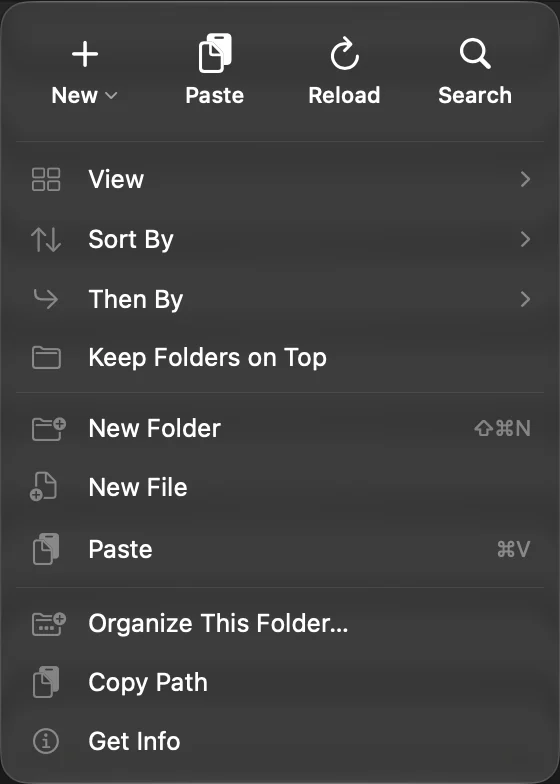
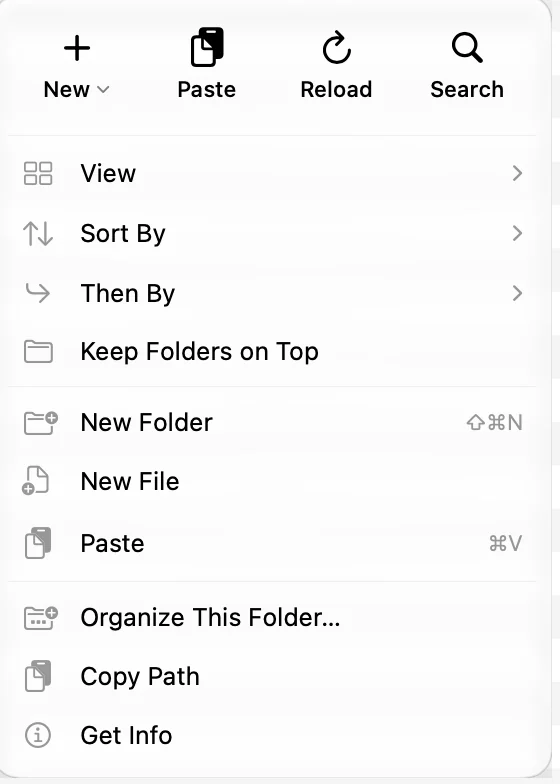
Control-napsauta luettelon tyhjää kohtaa.
| Toiminto | Mitä se tekee | Oikotie |
|---|---|---|
| Uusi | Valinta Uusi kansio tai Uusi tiedosto | |
| Sijoita | Liittää kopioimasi | ⌘V |
| Lataa uudelleen | Lukee kansion uudelleen | ⌘R |
| Etsi | Siirtää kohdistimen hakukenttään | ⌘F |
| Näkymä, Järjestysperuste, Sitten, Pidä kansiot ylimpänä | Miten kansio näytetään ja järjestetään | |
| Uusi kansio | Tekee kansion ja aloittaa sen uudelleennimeämisen | ⇧⌘N |
| Uusi tiedosto | Tekee tyhjän “Nimetön.txt”-tiedoston ja aloittaa sen uudelleennimeämisen | |
| Tyhjennä roskakori | Vain roskakorissa | ⇧⌘⌫ |
| Järjestele tämä kansio… | Lajittelee kansion nyt tai asettaa kansiosäännöt | |
| Kopioi polku | Kopioi kansion polun | |
| Näytä tiedot | Kansion tiedot |
Uusi tiedosto -toiminnolla ei ole oletuksena oikotietä. Voit antaa sille sellaisen kohdassa Asetukset, Näppäimistö. Uusi kansio, Uusi tiedosto, Jaa ja Järjestele ovat myös työkalupalkissa.
Pikatoimintopalkki
Kun valitset kohteita napsauttamalla Kuvakkeet-, Luettelo- tai Galleria-näkymässä, pieni palkki leijuu valinnan alla. Oletuksena siinä on:
- Uusi kansio valinnasta
- Kopioi
- Jaa
- Siirrä roskakoriin
- ⋯, joka avaa koko tiedoston valikon
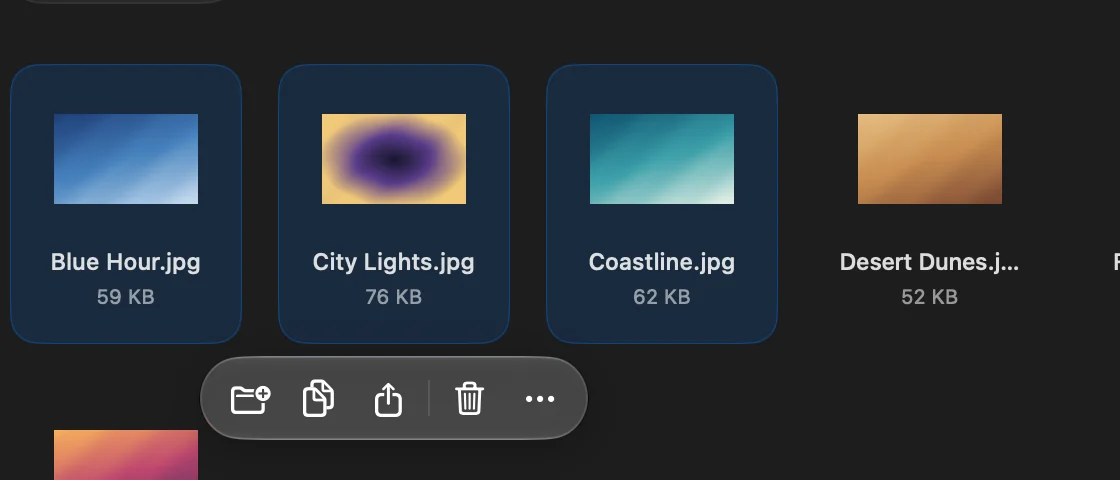
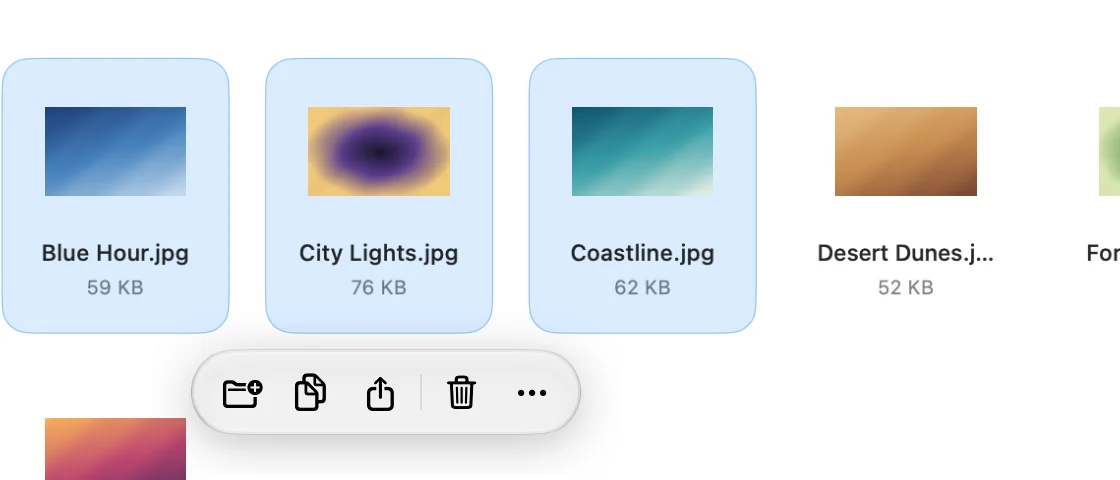
Voit muuttaa sen painikkeita avaamalla Asetukset, valitsemalla Työkalupalkki ja vetämällä toimintoja Pikatoimintopalkki-kohtaan tai sieltä pois. Voit lisätä Avaa, Monista, Nimeä uudelleen, Pakkaa, Pura, Lisää hyllylle, Pikakatselu, Näytä tiedot, AirDrop ja Lähetä linkkinä. Nollaa palkki palauttaa oletusjoukon. Piilota palkki laittamalla pois päältä Pikatoimintopalkki kohdassa Asetukset, Yleiset.
Kiitos, tämä auttaa meitä parantamaan sivua.