
Filåtgärder och menyer
Varje åtgärd i Control-klicksmenyerna och snabbåtgärdsfältet, vad den gör och dess kortkommando.
På den här sidan 3 avsnitt
DockDuck har tre ställen för åtgärder på filer: en fils meny, själva mappens meny och snabbåtgärdsfältet som flyter under en markering. Åtgärder som inte gäller på ett ställe, som Ny fil i papperskorgen, erbjuds inte där.
Filmeny
Control-klicka på en fil, en mapp eller en markering. Raden med knappar högst upp innehåller Klipp ut, Kopiera, Byt namn och Radera (flytta till papperskorgen). Den utelämnas för systemmappar som Skrivbord, Dokument och Program.
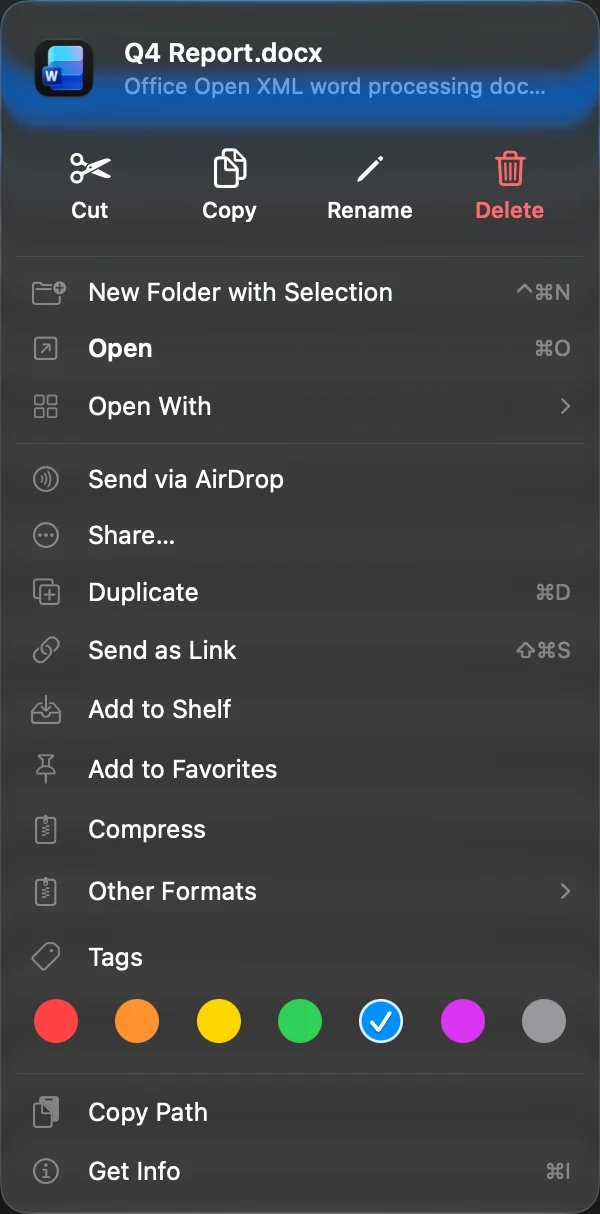
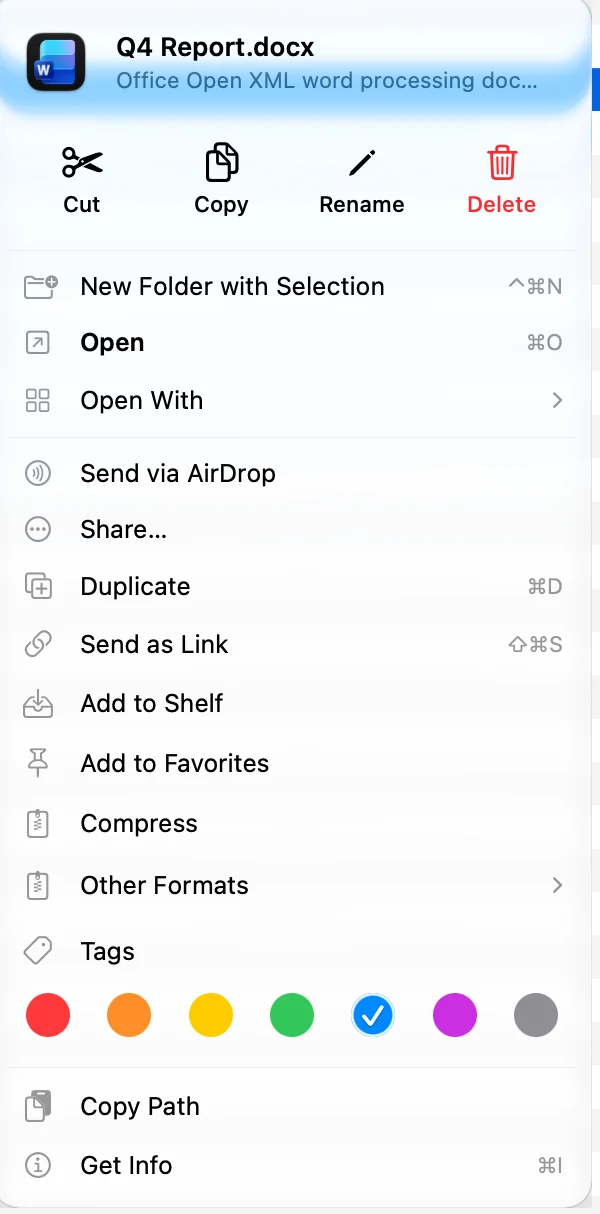
| Åtgärd | Vad den gör | Kortkommando |
|---|---|---|
| Ny mapp med markering | Lägger de markerade objekten i en ny mapp och börjar byta namn på den | ⌃⌘N |
| Öppna | Öppnar objektet. En mapp eller ett arkiv öppnas i DockDuck. | ⌘O |
| Visa paketets innehåll | Öppnar en app eller ett annat paket som en mapp, för att titta inuti | |
| Öppna med | Öppnar objektet med en annan app och ställer in standardappen | |
| Öppna i ny flik | Öppnar mappen i en ny flik | |
| Skicka via AirDrop | Skickar objekten med AirDrop | ⇧⌘R |
| Dela … | Öppnar macOS delningsalternativ | |
| Hämta nu, Ta bort hämtning | För objekt i iCloud Drive och andra molnmappar | |
| Visa i Finder | Visar objektet i Finder. Slå på det i Inställningar, Allmänt, Visa Finder-åtgärder. | |
| Extrahera | Packar upp ett arkiv bredvid sig. Se Komprimera och extrahera arkiv. | |
| Snabbåtgärder | För bilder: Konvertera till PNG, JPEG, HEIC eller TIFF, och Ändra storlek till 640, 1280, 1920 eller 2560 px. För två eller fler PDF-filer: Kombinera N PDF-filer. | |
| Organisera i mappar… | Sorterar flera markerade filer i mappar | |
| Duplicera | Gör en kopia i samma mapp | ⌘D |
| Skicka som länk | Laddar upp objekten och ger dig en länk. Se Skicka en fil som länk. | ⇧⌘S |
| Lägg till på hyllan | Lägger till objekten på hyllan | |
| Lägg till i Favoriter, Ta bort från Favoriter | För ett objekt | |
| Komprimera, Andra format | Skapar ett arkiv. Se Komprimera och extrahera arkiv. | |
| Taggar | De sju färgtaggarna. Se Tagga filer med färger. | |
| Anpassa mapp … | Sätter en symbol eller en emoji på en mapp. Se Anpassa mappar. | |
| Kopiera sökväg | Kopierar objektets sökväg | |
| Visa info | Öppnar objektets detaljer, med dess flik Aktivitet | ⌘I |
En konverterad eller storleksändrad bild sparas bredvid originalet, till exempel “Photo.png” eller “Photo (1280px).jpg”. Kombinerade PDF-filer sparas som “Combined.pdf”. ⌘Z flyttar den nya filen till papperskorgen.
Med Utvecklaråtgärder i menyer på i Inställningar, Utvecklarverktyg, har menyn också Öppna i Terminal, Öppna i redigerare och fler sätt att kopiera en sökväg. Se Terminal.
I papperskorgen
Objekt i papperskorgen får bara Lägg tillbaka, Radera omedelbart och Visa info. Se Återställ filer från papperskorgen.
Mappmeny
Control-klicka på en tom del av listan.
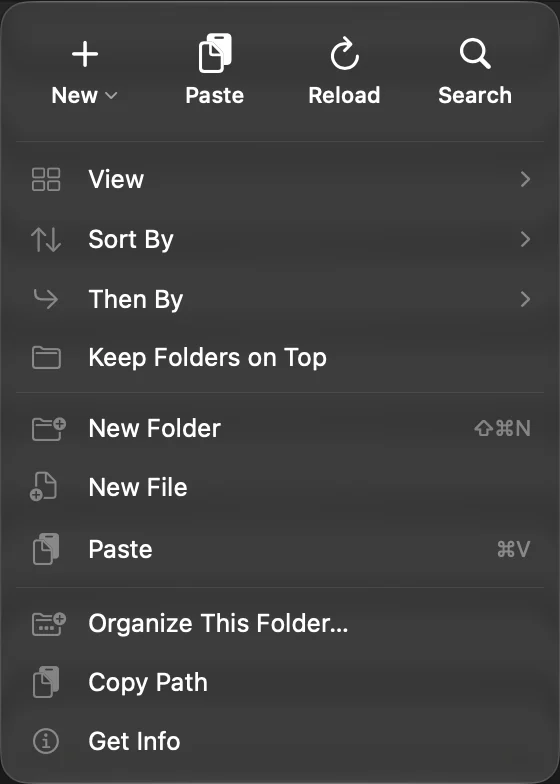
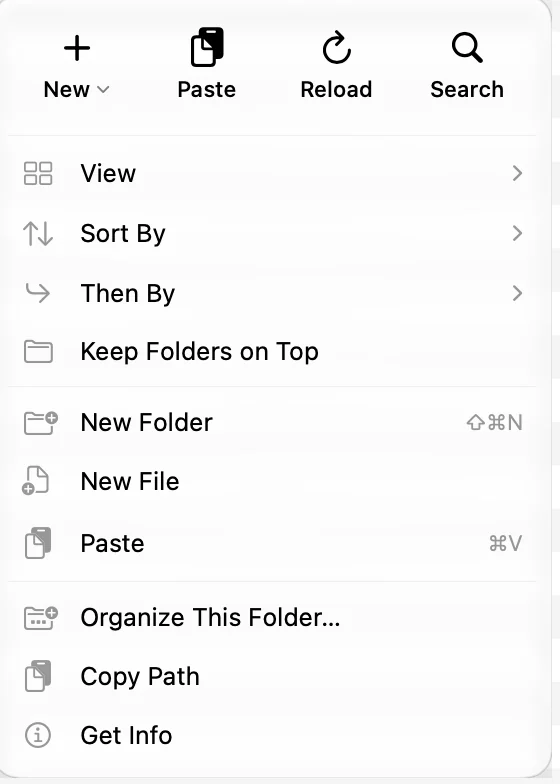
| Åtgärd | Vad den gör | Kortkommando |
|---|---|---|
| Ny | Ett val mellan Ny mapp eller Ny fil | |
| Klistra in | Klistrar in det du kopierade | ⌘V |
| Läs in på nytt | Läser mappen igen | ⌘R |
| Sök | Placerar markören i sökfältet | ⌘F |
| Vy, Sortera efter, Sedan efter, Behåll mappar överst | Hur mappen visas och sorteras | |
| Ny mapp | Skapar en mapp och börjar byta namn på den | ⇧⌘N |
| Ny fil | Skapar en tom fil “Namnlös.txt” och börjar byta namn på den | |
| Töm papperskorgen | Bara i papperskorgen | ⇧⌘⌫ |
| Organisera den här mappen… | Sorterar mappen nu, eller ställer in mappregler | |
| Kopiera sökväg | Kopierar mappens sökväg | |
| Visa info | Mappens detaljer |
Ny fil har inget kortkommando som standard. Du kan ge den ett i Inställningar, Tangentbord. Ny mapp, Ny fil, Dela … och Organisera finns också i verktygsfältet.
Snabbåtgärdsfält
När du klickar för att markera objekt i symbol-, list- eller galleravyn flyter ett litet fält under markeringen. Som standard har det:
- Ny mapp med markering
- Kopiera
- Dela …
- Flytta till papperskorgen
- ⋯, som öppnar hela filmenyn
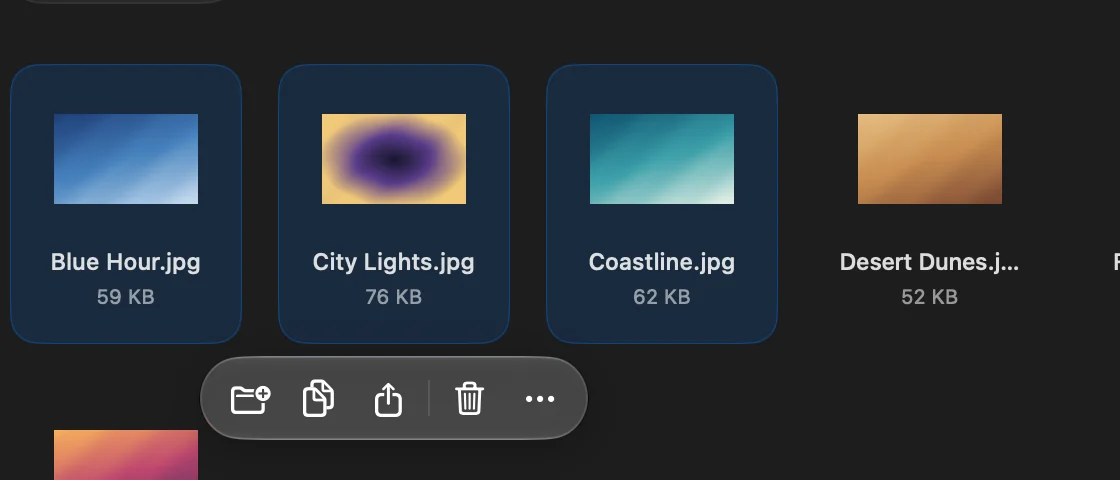
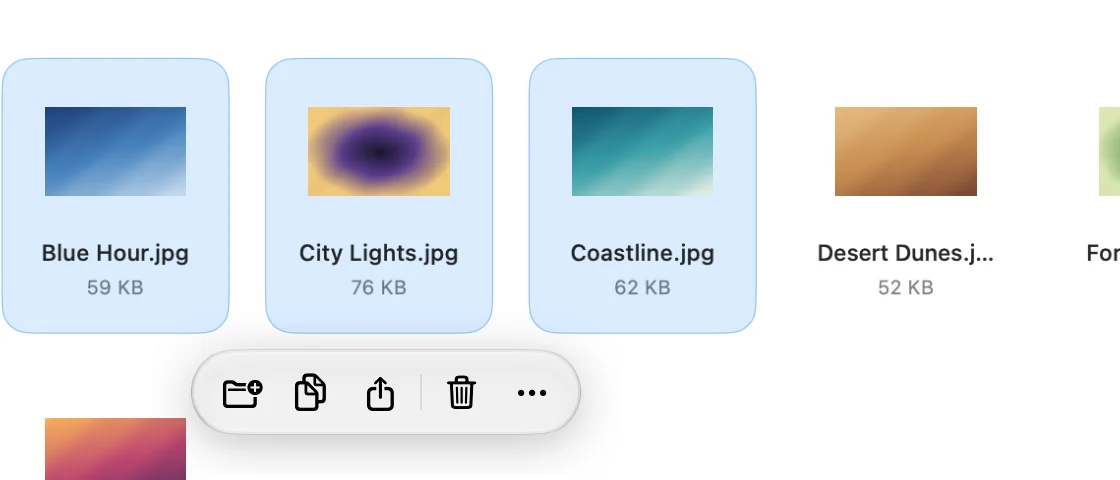
För att ändra dess knappar öppnar du Inställningar, väljer Verktygsfält och drar åtgärder in i eller ut ur Snabbåtgärdsfält. Du kan lägga till Öppna, Duplicera, Byt namn, Komprimera, Extrahera, Lägg till på hyllan, Snabbtitt, Visa info, AirDrop och Skicka som länk. Återställ fält återställer standarduppsättningen. För att dölja fältet slår du av Snabbåtgärdsfält i Inställningar, Allmänt.
Tack, det hjälper oss att förbättra sidan.