
檔案動作與選單
Control 點按選單和快速動作列中的每個動作、它的作用,以及它的快速鍵。
DockDuck 有三個放置檔案動作的地方:檔案的選單、檔案夾本身的選單,以及浮現在選取項目下方的快速動作列。在某個地方不適用的動作,例如垃圾桶中的新增檔案,不會在那裡提供。
檔案選單
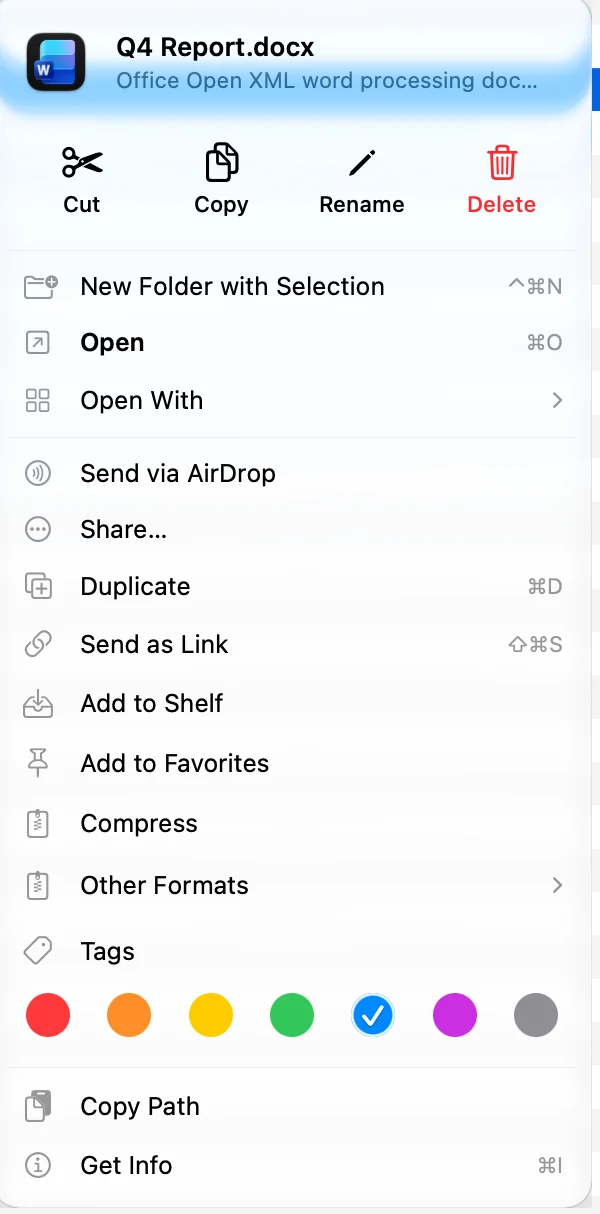
按住 Control 點按檔案、檔案夾或選取項目。頂端那一列按鈕有剪下、拷貝、重新命名和刪除(移到垃圾桶)。桌面、文件和應用程式等系統檔案夾不會顯示這一列。
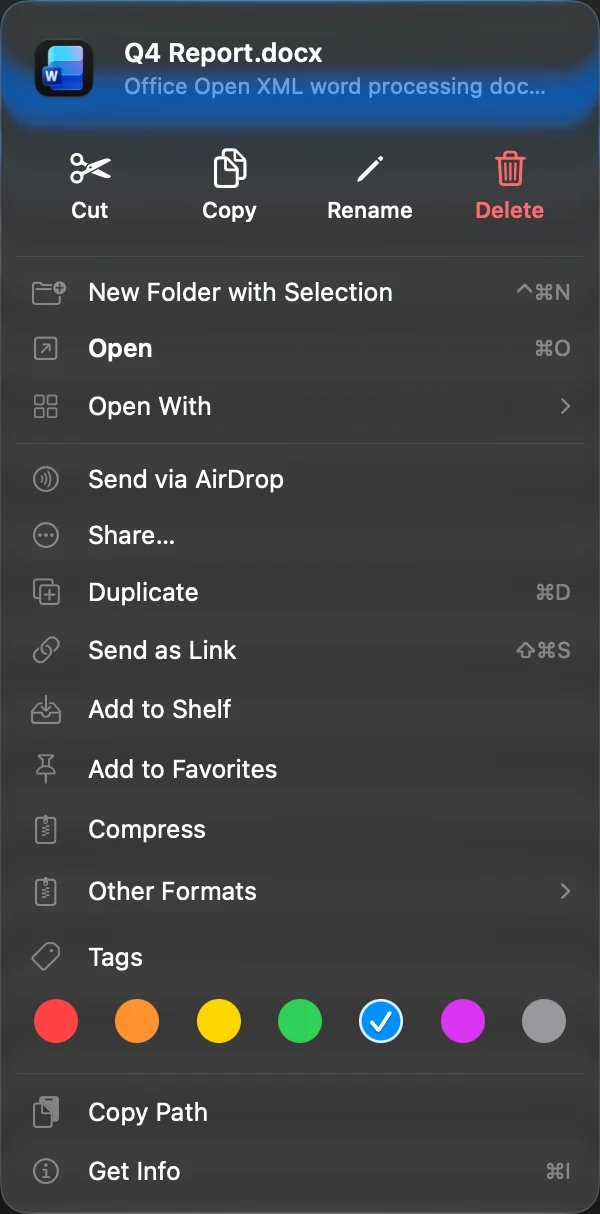
| 動作 | 作用 | 快速鍵 |
|---|---|---|
| 以所選項目新增檔案夾 | 把選取的項目放進新檔案夾,並開始重新命名它 | ⌃⌘N |
| 打開 | 打開項目。檔案夾或壓縮檔會在 DockDuck 中打開。 | ⌘O |
| 顯示套件內容 | 把 App 或其他套件當作檔案夾打開,以查看內部 | |
| 開啟方式 | 以另一個 App 打開項目,並設定預設 App | |
| 在新標籤頁中打開 | 在新標籤頁中打開檔案夾 | |
| 透過 AirDrop 傳送 | 以 AirDrop 傳送項目 | ⇧⌘R |
| 分享… | 打開 macOS 的分享選項 | |
| 立即下載、移除下載 | 適用於 iCloud Drive 和其他雲端檔案夾中的項目 | |
| 在 Finder 中顯示 | 在 Finder 中顯示項目。請在設定、一般、顯示 Finder 操作中開啟。 | |
| 解壓縮 | 把壓縮檔解開放在它旁邊。請參閱壓縮與解壓縮檔案。 | |
| 快速操作 | 對於影像:轉換為 PNG、JPEG、HEIC 或 TIFF,以及調整為 640、1280、1920 或 2560 像素。對於兩個或更多 PDF:合併 N 個 PDF。 | |
| 整理到檔案夾… | 把多個選取的檔案整理到檔案夾中 | |
| 製作副本 | 在同一個檔案夾中製作拷貝 | ⌘D |
| 以連結傳送 | 上傳項目並給你一個連結。請參閱以連結傳送檔案。 | ⇧⌘S |
| 加入暫存架 | 把項目加入暫存架 | |
| 加入喜好項目、從喜好項目中移除 | 適用於單一項目 | |
| 壓縮、其他格式 | 製作壓縮檔。請參閱壓縮與解壓縮檔案。 | |
| 標記 | 七種顏色標記。請參閱用顏色標記檔案。 | |
| 自訂檔案夾… | 為單一檔案夾加上符號或表情符號。請參閱自訂檔案夾。 | |
| 拷貝路徑 | 拷貝項目的路徑 | |
| 顯示簡介 | 打開項目的詳細資料,附有它的「活動」標籤頁 | ⌘I |
轉換或調整大小的影像會儲存在原始檔案旁邊,例如「Photo.png」或「Photo (1280px).jpg」。合併的 PDF 會儲存為「Combined.pdf」。⌘Z 會把新檔案移到垃圾桶。
在設定、開發者工具中開啟選單中的開發者操作時,選單中還會有在終端機中開啟、在編輯器中開啟,以及更多拷貝路徑的方式。請參閱終端機。
在垃圾桶中
垃圾桶中的項目只有放回原處、立即刪除和顯示簡介。請參閱從垃圾桶復原檔案。
檔案夾選單
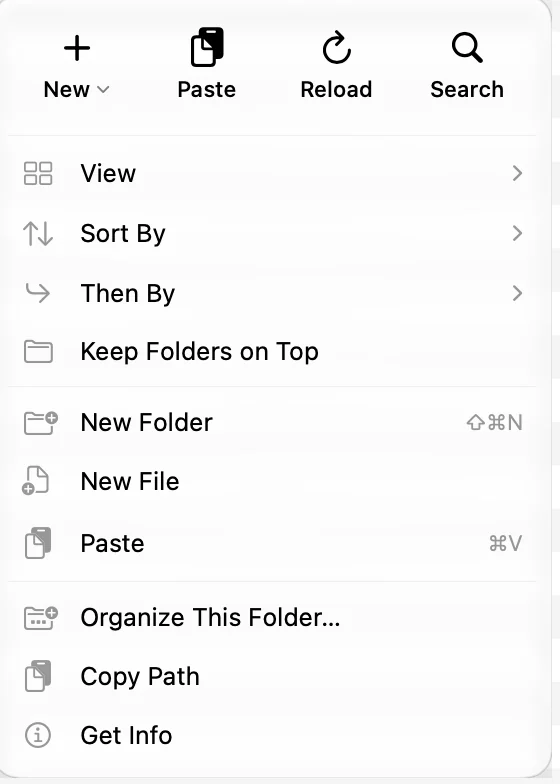
按住 Control 點按清單的空白處。
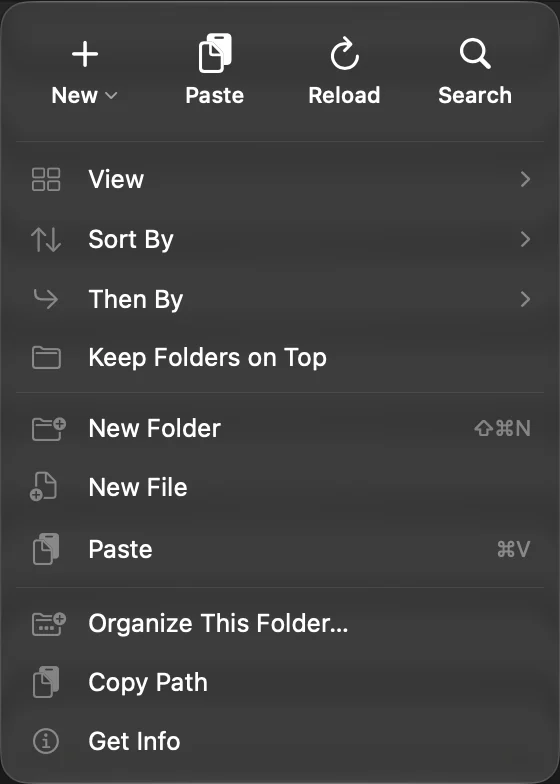
| 動作 | 作用 | 快速鍵 |
|---|---|---|
| 新增 | 選擇新增檔案夾或新增檔案 | |
| 貼上 | 貼上你拷貝的內容 | ⌘V |
| 重新載入 | 再次讀取檔案夾 | ⌘R |
| 搜尋 | 把游標放進搜尋欄位 | ⌘F |
| 檢視、排序方式、次要排序方式、檔案夾保持在最上方 | 檔案夾如何顯示和排序 | |
| 新增檔案夾 | 建立檔案夾並開始重新命名它 | ⇧⌘N |
| 新增檔案 | 建立空的「未命名.txt」檔案並開始重新命名它 | |
| 清空垃圾桶 | 僅限垃圾桶中 | ⇧⌘⌫ |
| 整理此檔案夾… | 立即整理檔案夾,或設定檔案夾規則 | |
| 拷貝路徑 | 拷貝檔案夾的路徑 | |
| 顯示簡介 | 檔案夾的詳細資料 |
新增檔案預設沒有快速鍵。你可以在設定、鍵盤中為它指定一個。新增檔案夾、新增檔案、分享和整理也在工具列上。
快速動作列
當你在圖像、列表或圖庫檢視中點按選取項目時,一個小列會浮現在選取項目下方。預設它有:
- 以所選項目新增檔案夾
- 拷貝
- 分享
- 移到垃圾桶
- ⋯,會打開完整的檔案選單
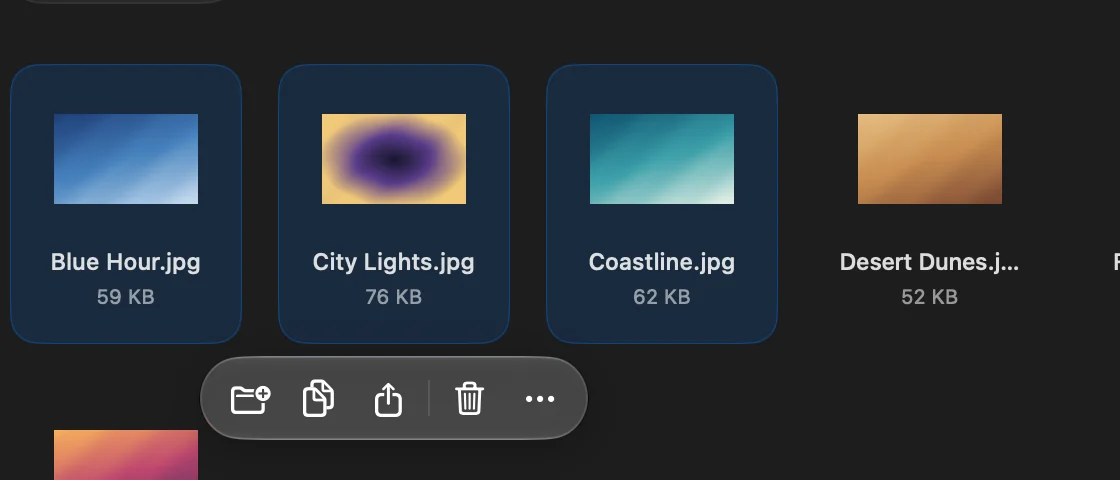
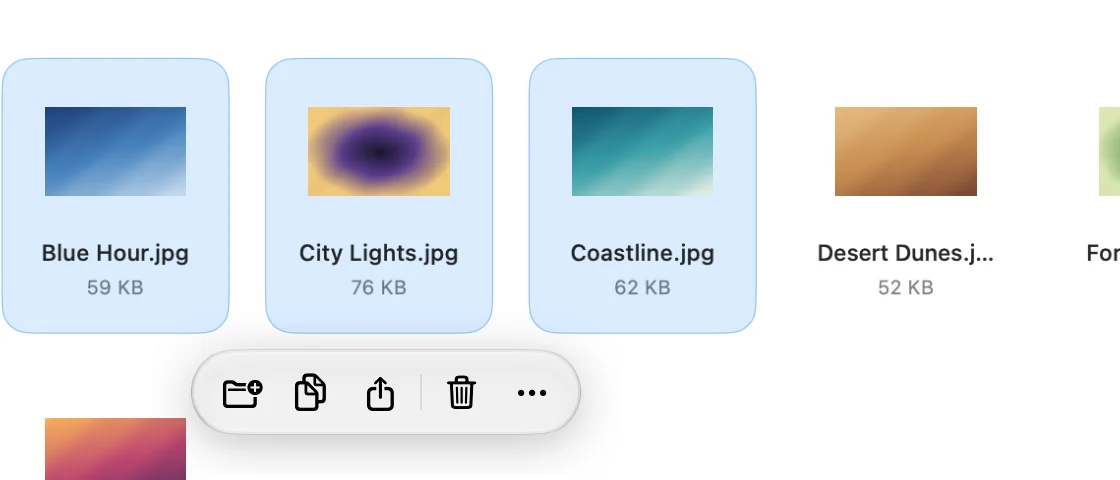
若要變更它的按鈕,請打開設定,選擇工具列,並把動作拖進或拖出快速動作列。你可以加入打開、製作副本、重新命名、壓縮、解壓縮、加入暫存架、快速查看、顯示簡介、AirDrop 和以連結傳送。重設動作列會恢復預設組合。若要隱藏動作列,請在設定、一般中關閉快速動作列。
這個頁面有幫助嗎? 建議修改
謝謝,這有助於我們改進此頁面。
還是沒解決? 請告訴我們你試過什麼。我們會閱讀每一則訊息。