
Azioni sui file e menu
Ogni azione nei menu aperti con Control-clic e nella barra delle azioni rapide, cosa fa e la sua abbreviazione.
In questa pagina 3 sezioni
DockDuck ha tre posti per le azioni sui file: il menu di un file, il menu della cartella stessa e la barra delle azioni rapide che fluttua sotto una selezione. Le azioni che non si applicano a un posto, come Nuovo file nel Cestino, non vengono proposte lì.
Menu del file
Fai clic su un file, una cartella o una selezione tenendo premuto Control. La riga di pulsanti in alto contiene Taglia, Copia, Rinomina ed Elimina (sposta nel Cestino). Viene omessa per le cartelle di sistema come Scrivania, Documenti e Applicazioni.
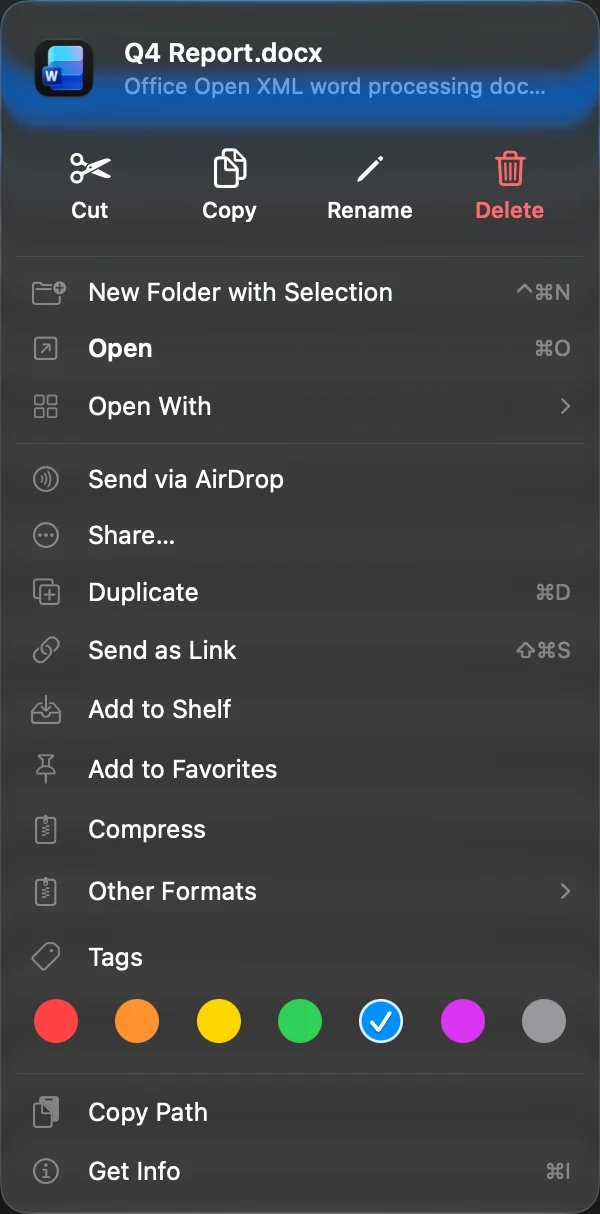
| Azione | Cosa fa | Abbreviazione |
|---|---|---|
| Nuova cartella con selezione | Mette gli elementi selezionati in una nuova cartella e inizia a rinominarla | ⌃⌘N |
| Apri | Apre l’elemento. Una cartella o un archivio si apre in DockDuck. | ⌘O |
| Mostra contenuto pacchetto | Apre un’app o un altro pacchetto come cartella, per guardarci dentro | |
| Apri con | Apre l’elemento con un’altra app e imposta l’app predefinita | |
| Apri in nuova scheda | Apre la cartella in una nuova scheda | |
| Invia tramite AirDrop | Invia gli elementi con AirDrop | ⇧⌘R |
| Condividi… | Apre le opzioni di condivisione di macOS | |
| Scarica ora, Rimuovi download | Per gli elementi in iCloud Drive e in altre cartelle cloud | |
| Mostra nel Finder | Mostra l’elemento nel Finder. Attivalo in Impostazioni, Generali, Mostra azioni del Finder. | |
| Estrai | Decomprime un archivio accanto a sé. Vedi Comprimere ed estrarre archivi. | |
| Azioni rapide | Per le immagini: Converti in PNG, JPEG, HEIC o TIFF, e Ridimensiona a 640, 1280, 1920 o 2560 px. Per due o più PDF: Unisci N PDF. | |
| Organizza in cartelle… | Ordina in cartelle più file selezionati | |
| Duplica | Crea una copia nella stessa cartella | ⌘D |
| Invia come link | Carica gli elementi e ti dà un link. Vedi Inviare un file come link. | ⇧⌘S |
| Aggiungi alla Mensola | Aggiunge gli elementi alla Mensola | |
| Aggiungi ai Preferiti, Rimuovi dai Preferiti | Per un solo elemento | |
| Comprimi, Altri formati | Crea un archivio. Vedi Comprimere ed estrarre archivi. | |
| Tag | I sette tag colorati. Vedi Etichettare i file con i colori. | |
| Personalizza cartella… | Mette un simbolo o un’emoji su una cartella. Vedi Personalizzare le cartelle. | |
| Copia percorso | Copia il percorso dell’elemento | |
| Ottieni informazioni | Apre i dettagli dell’elemento, con la sua scheda Attività | ⌘I |
Un’immagine convertita o ridimensionata viene salvata accanto all’originale, come “Photo.png” o “Photo (1280px).jpg”. I PDF uniti vengono salvati come “Combined.pdf”. ⌘Z sposta il nuovo file nel Cestino.
Con Azioni per sviluppatori nei menu attivo in Impostazioni, Strumenti di sviluppo, il menu contiene anche Apri nel Terminale, Apri nell’Editor e altri modi per copiare un percorso. Vedi Terminale.
Nel Cestino
Gli elementi nel Cestino ottengono solo Rimetti a posto, Elimina immediatamente e Ottieni informazioni. Vedi Recuperare i file dal Cestino.
Menu della cartella
Fai clic su una parte vuota dell’elenco tenendo premuto Control.
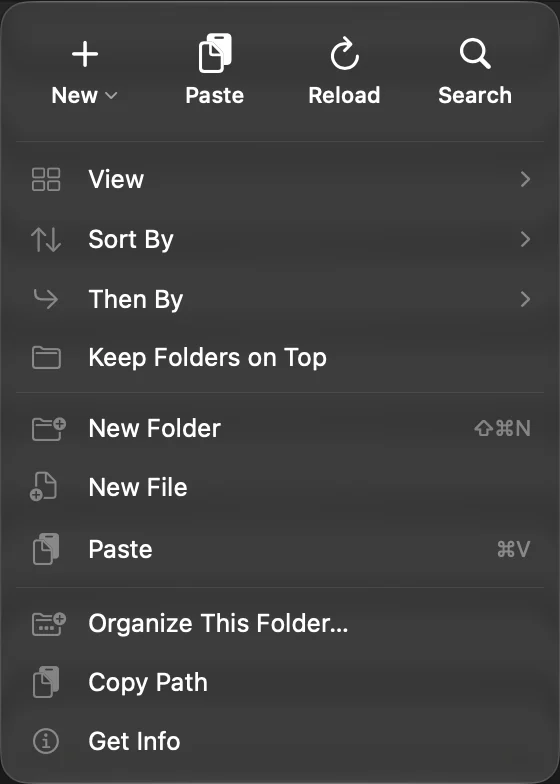
| Azione | Cosa fa | Abbreviazione |
|---|---|---|
| Nuovo | Una scelta tra Nuova cartella o Nuovo file | |
| Incolla | Incolla ciò che hai copiato | ⌘V |
| Ricarica | Legge di nuovo la cartella | ⌘R |
| Cerca | Mette il cursore nel campo di ricerca | ⌘F |
| Vista, Ordina per, Poi per, Tieni le cartelle in alto | Come viene mostrata e ordinata la cartella | |
| Nuova cartella | Crea una cartella e inizia a rinominarla | ⇧⌘N |
| Nuovo file | Crea un file “Untitled.txt” vuoto e inizia a rinominarlo | |
| Svuota Cestino | Solo nel Cestino | ⇧⌘⌫ |
| Organizza questa cartella… | Ordina subito la cartella, oppure imposta le regole della cartella | |
| Copia percorso | Copia il percorso della cartella | |
| Ottieni informazioni | I dettagli della cartella |
Nuovo file non ha un’abbreviazione predefinita. Puoi assegnargliene una in Impostazioni, Tastiera. Nuova cartella, Nuovo file, Condividi e Organizza si trovano anche nella barra degli strumenti.
Barra delle azioni rapide
Quando fai clic per selezionare elementi nella vista a icone, elenco o galleria, una piccola barra fluttua sotto la selezione. Per impostazione predefinita contiene:
- Nuova cartella con selezione
- Copia
- Condividi
- Sposta nel Cestino
- ⋯, che apre il menu completo del file
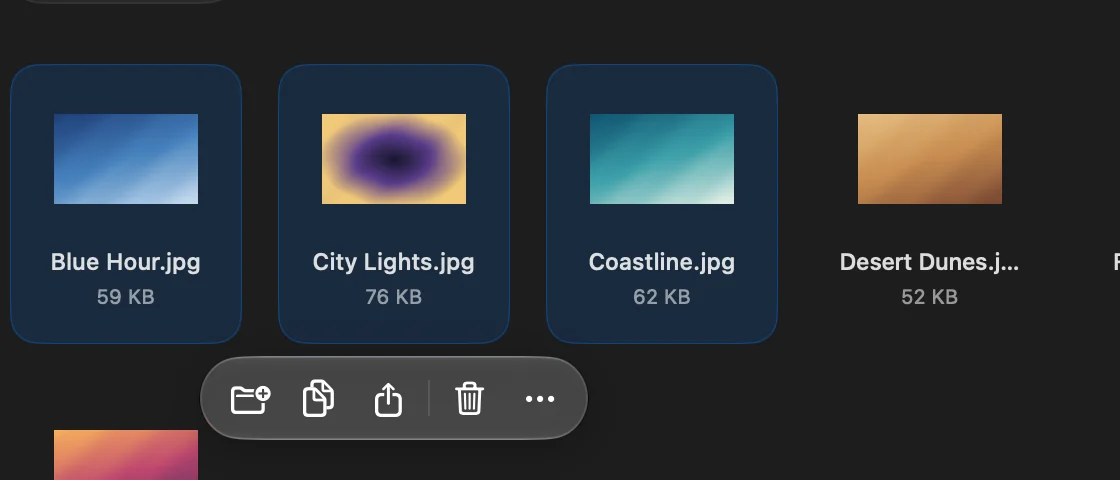
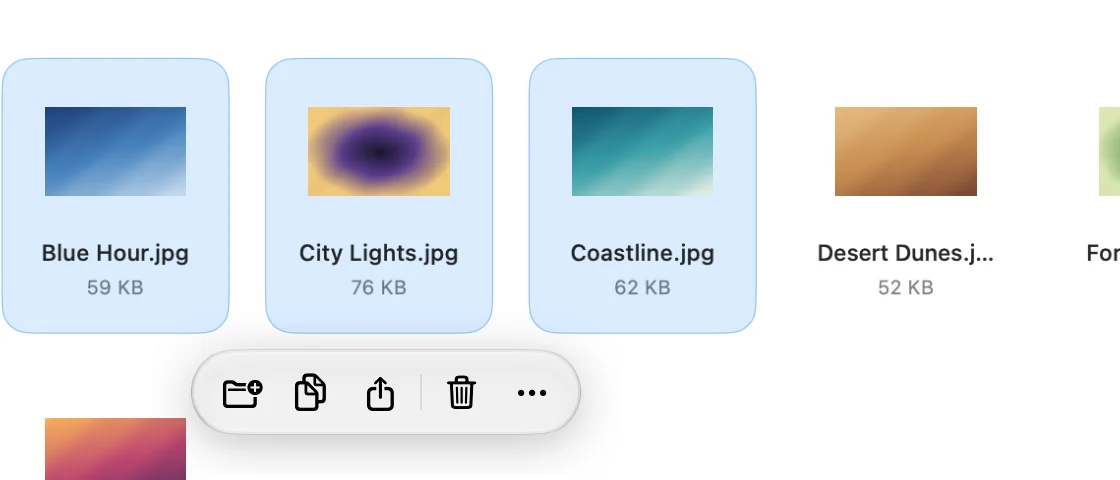
Per cambiare i suoi pulsanti, apri Impostazioni, scegli Barra degli strumenti e trascina le azioni dentro o fuori da Barra delle azioni rapide. Puoi aggiungere Apri, Duplica, Rinomina, Comprimi, Estrai, Aggiungi alla Mensola, Visualizzazione rapida, Ottieni informazioni, AirDrop e Invia come link. Ripristina barra riporta l’insieme predefinito. Per nascondere la barra, disattiva Barra delle azioni rapide in Impostazioni, Generali.
Grazie, ci aiuta a migliorare questa pagina.