
Czynności na plikach i menu
Każda czynność w menu po kliknięciu z klawiszem Control i na pasku szybkich czynności, co robi i jaki ma skrót.
Na tej stronie Sekcji: 3
DockDuck ma trzy miejsca na czynności na plikach: menu pliku, menu samego folderu i pasek szybkich czynności, który unosi się pod zaznaczeniem. Czynności, które w danym miejscu nie mają zastosowania, takie jak Nowy plik w Koszu, nie są tam oferowane.
Menu pliku
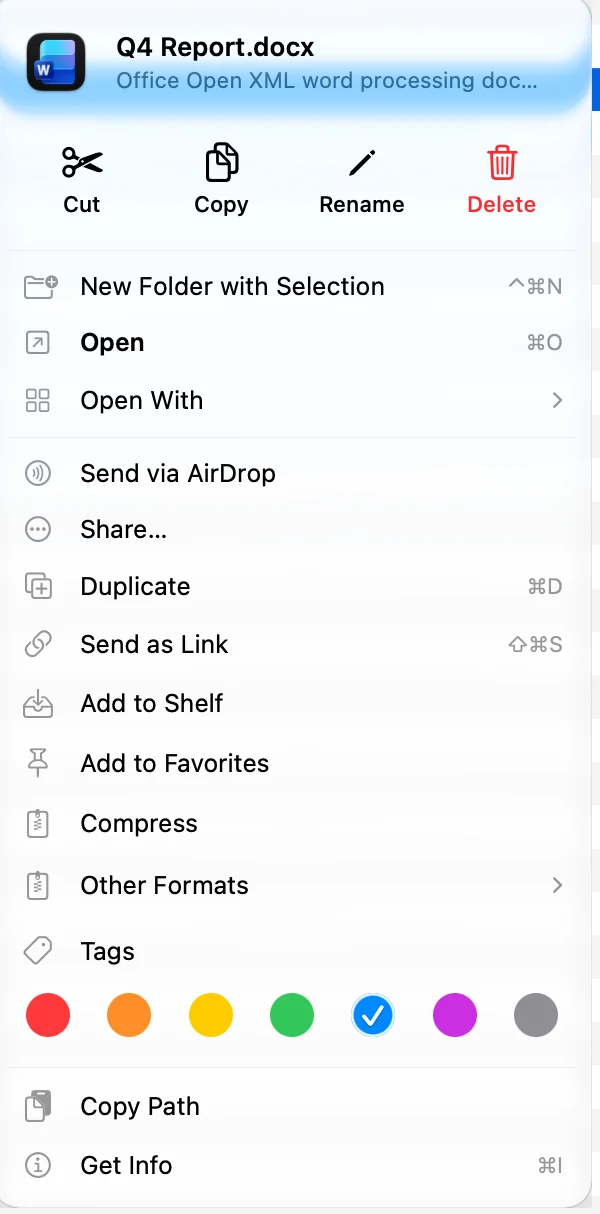
Kliknij plik, folder albo zaznaczenie z klawiszem Control. Rząd przycisków u góry zawiera Wytnij, Kopiuj, Zmień nazwę i Usuń (przenieś do Kosza). Pomijany jest dla folderów systemowych, takich jak Biurko, Dokumenty i Aplikacje.
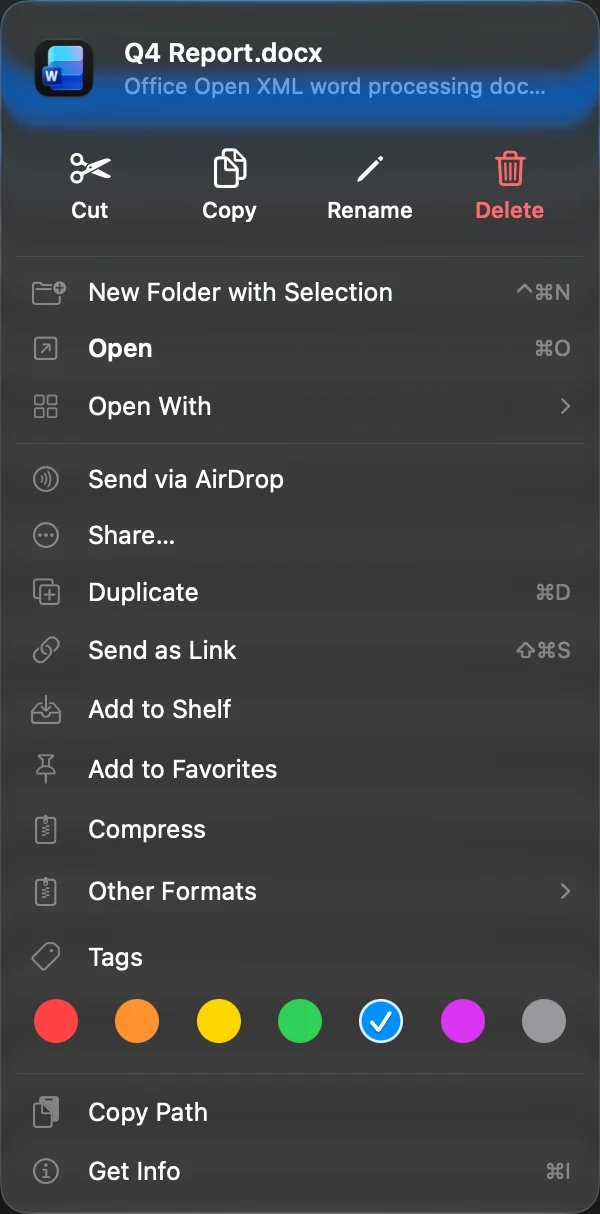
| Czynność | Co robi | Skrót |
|---|---|---|
| Nowy folder z zaznaczonymi rzeczami | Wkłada zaznaczone rzeczy do nowego folderu i zaczyna zmianę jego nazwy | ⌃⌘N |
| Otwórz | Otwiera rzecz. Folder albo archiwum otwiera się w DockDuck. | ⌘O |
| Pokaż zawartość pakietu | Otwiera aplikację lub inny pakiet jako folder, aby zajrzeć do środka | |
| Otwórz w | Otwiera rzecz w innej aplikacji i ustawia aplikację domyślną | |
| Otwórz w nowej karcie | Otwiera folder w nowej karcie | |
| Wyślij przez AirDrop | Wysyła rzeczy przez AirDrop | ⇧⌘R |
| Udostępnij… | Otwiera opcje udostępniania macOS | |
| Pobierz teraz, Usuń pobraną rzecz | Dla rzeczy w iCloud Drive i innych folderach w chmurze | |
| Pokaż w Finderze | Pokazuje rzecz w Finderze. Włącz w Ustawienia, Ogólne, Pokazuj czynności Findera. | |
| Rozpakuj | Rozpakowuje archiwum obok niego. Zobacz Kompresuj i rozpakowuj archiwa. | |
| Szybkie czynności | Dla obrazów: Konwertuj na PNG, JPEG, HEIC lub TIFF oraz Zmień rozmiar na 640, 1280, 1920 lub 2560 px. Dla dwóch lub więcej plików PDF: Połącz N plików PDF. | |
| Uporządkuj w folderach… | Sortuje kilka zaznaczonych plików do folderów | |
| Powiel | Tworzy kopię w tym samym folderze | ⌘D |
| Wyślij jako łącze | Wysyła rzeczy i daje Ci łącze. Zobacz Wyślij plik jako łącze. | ⇧⌘S |
| Dodaj do Półki | Dodaje rzeczy do Półki | |
| Dodaj do Ulubionych, Usuń z Ulubionych | Dla jednej rzeczy | |
| Kompresuj, Inne formaty | Tworzy archiwum. Zobacz Kompresuj i rozpakowuj archiwa. | |
| Tagi | Siedem tagów kolorów. Zobacz Taguj pliki kolorami. | |
| Dostosuj folder… | Umieszcza symbol albo emoji na jednym folderze. Zobacz Dostosuj foldery. | |
| Kopiuj ścieżkę | Kopiuje ścieżkę rzeczy | |
| Informacje | Otwiera szczegóły rzeczy, z kartą Aktywność | ⌘I |
Przekonwertowany lub zmniejszony obraz jest zapisywany obok oryginału, na przykład „Photo.png” albo „Photo (1280px).jpg”. Połączone pliki PDF są zapisywane jako „Combined.pdf”. ⌘Z przenosi nowy plik do Kosza.
Przy włączonym Czynności deweloperskie w menu w Ustawienia, Narzędzia deweloperskie menu zawiera też Otwórz w Terminalu, Otwórz w edytorze i więcej sposobów kopiowania ścieżki. Zobacz Terminal.
W Koszu
Rzeczy w Koszu dostają tylko Odłóż, Usuń natychmiast i Informacje. Zobacz Odzyskaj pliki z Kosza.
Menu folderu
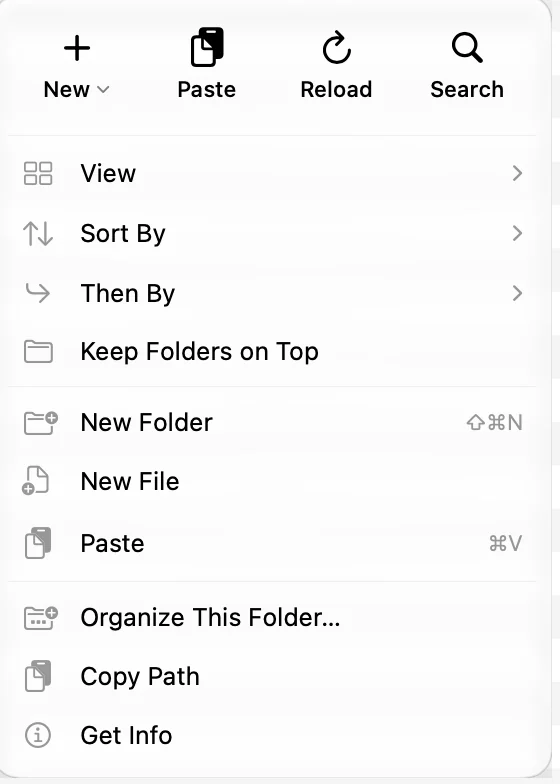
Kliknij z klawiszem Control pustą część listy.
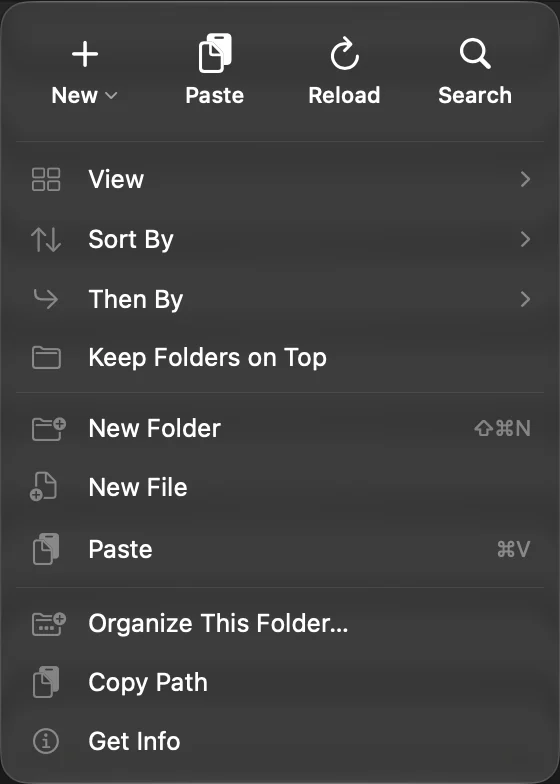
| Czynność | Co robi | Skrót |
|---|---|---|
| Nowa | Wybór między Nowy folder a Nowy plik | |
| Wklej | Wkleja to, co skopiowano | ⌘V |
| Wczytaj ponownie | Odczytuje folder jeszcze raz | ⌘R |
| Szukaj | Umieszcza kursor w polu wyszukiwania | ⌘F |
| Widok, Sortuj według, Następnie według, Foldery zawsze na górze | Jak folder jest pokazywany i sortowany | |
| Nowy folder | Tworzy folder i zaczyna zmianę jego nazwy | ⇧⌘N |
| Nowy plik | Tworzy pusty plik „Untitled.txt” i zaczyna zmianę jego nazwy | |
| Opróżnij Kosz | Tylko w Koszu | ⇧⌘⌫ |
| Porządkuj ten folder… | Sortuje folder teraz albo ustawia reguły folderu | |
| Kopiuj ścieżkę | Kopiuje ścieżkę folderu | |
| Informacje | Szczegóły folderu |
Nowy plik domyślnie nie ma skrótu. Możesz mu go nadać w Ustawienia, Klawiatura. Nowy folder, Nowy plik, Udostępnij i Porządkuj są też na pasku narzędzi.
Pasek szybkich czynności
Gdy klikniesz, aby zaznaczyć rzeczy w widoku ikon, listy lub galerii, pod zaznaczeniem unosi się mały pasek. Domyślnie zawiera:
- Nowy folder z zaznaczonymi rzeczami
- Kopiuj
- Udostępnij
- Przenieś do Kosza
- ⋯, który otwiera pełne menu pliku
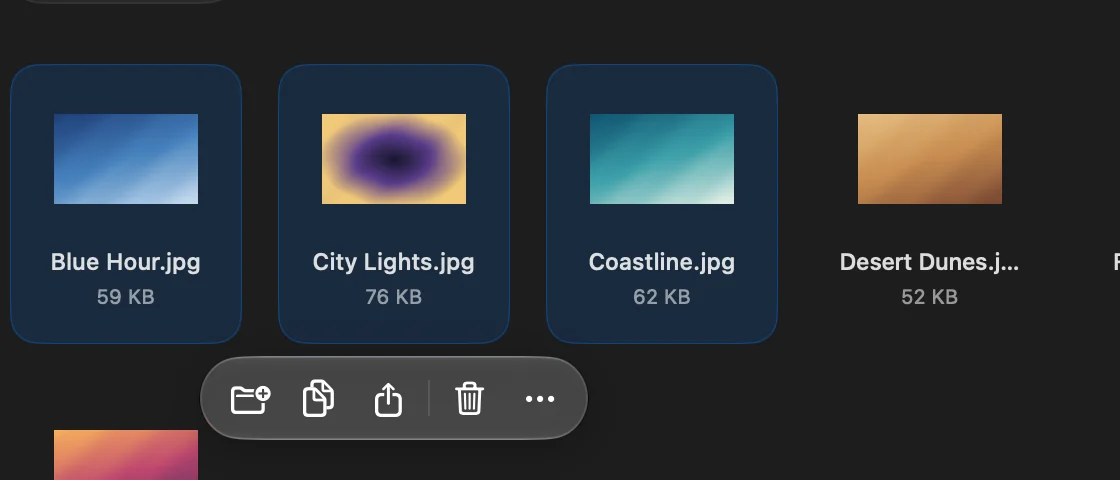
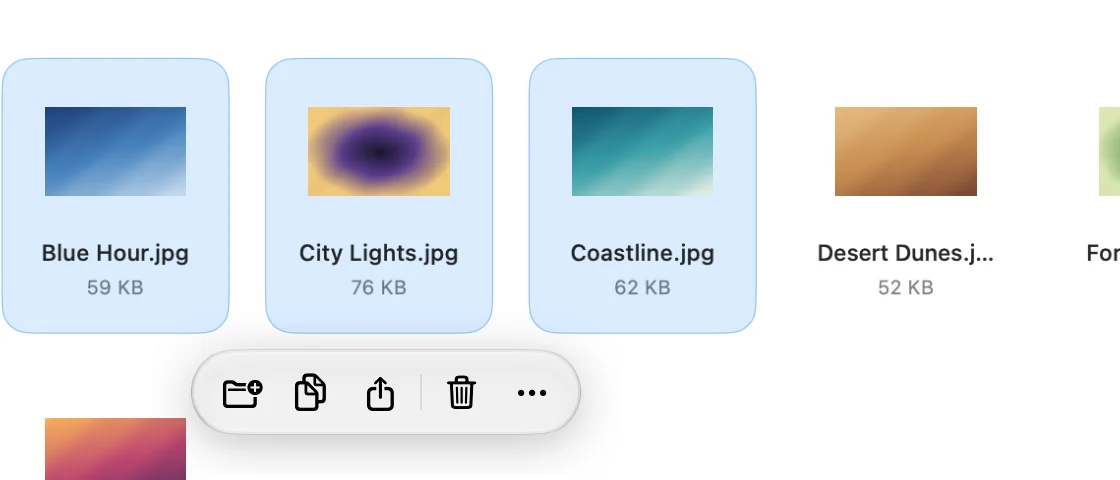
Aby zmienić jego przyciski, otwórz Ustawienia, wybierz Pasek narzędzi i przeciągaj czynności do Pasek szybkich czynności lub z niego. Możesz dodać Otwórz, Powiel, Zmień nazwę, Kompresuj, Rozpakuj, Dodaj do Półki, Szybki przegląd, Informacje, AirDrop i Wyślij jako łącze. Wyzeruj pasek przywraca domyślny zestaw. Aby ukryć pasek, wyłącz Pasek szybkich czynności w Ustawienia, Ogólne.
Dziękujemy, to pomaga nam ulepszyć tę stronę.