
ファイルの操作とメニュー
Controlキーを押しながらクリックしたメニューとクイックアクションバーのすべての操作と、その内容とショートカット。
このページの内容 3 セクション
DockDuckには、ファイルに対する操作の場所が3つあります。ファイルのメニュー、フォルダ自体のメニュー、選択項目の下に浮かぶクイックアクションバーです。その場所で使えない操作(ゴミ箱の新規ファイルなど)は、そこには表示されません。
ファイルのメニュー
ファイル、フォルダ、または選択項目をControlキーを押しながらクリックします。上部のボタンの行には、カット、コピー、名前を変更、削除(ゴミ箱に入れる)があります。デスクトップ、書類、アプリケーションなどのシステムフォルダでは、この行は表示されません。
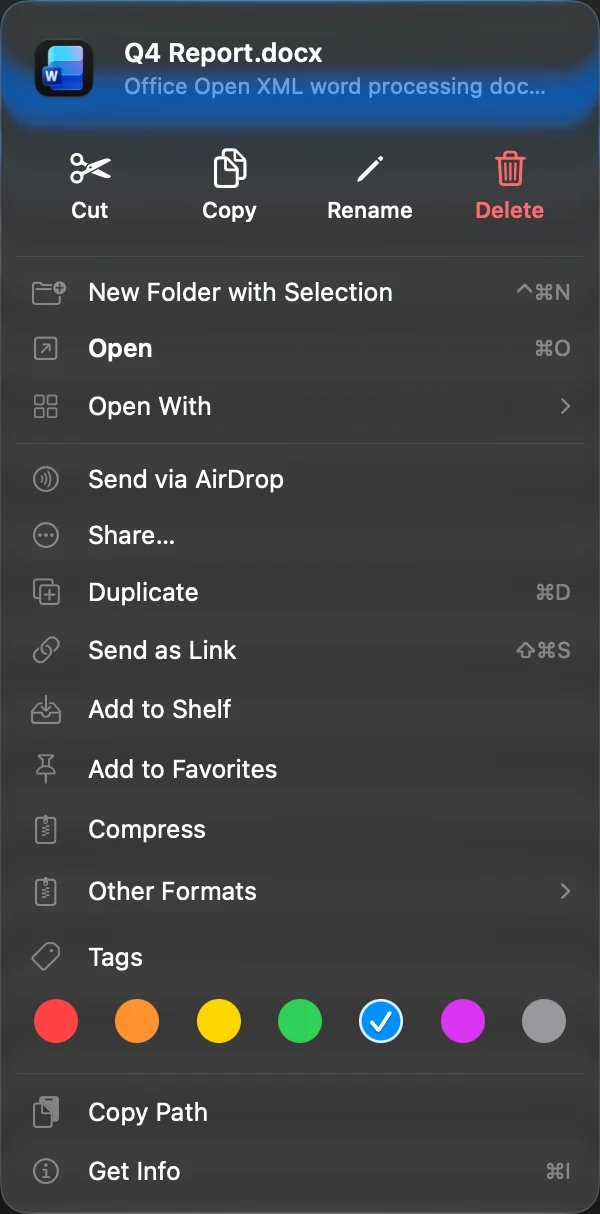
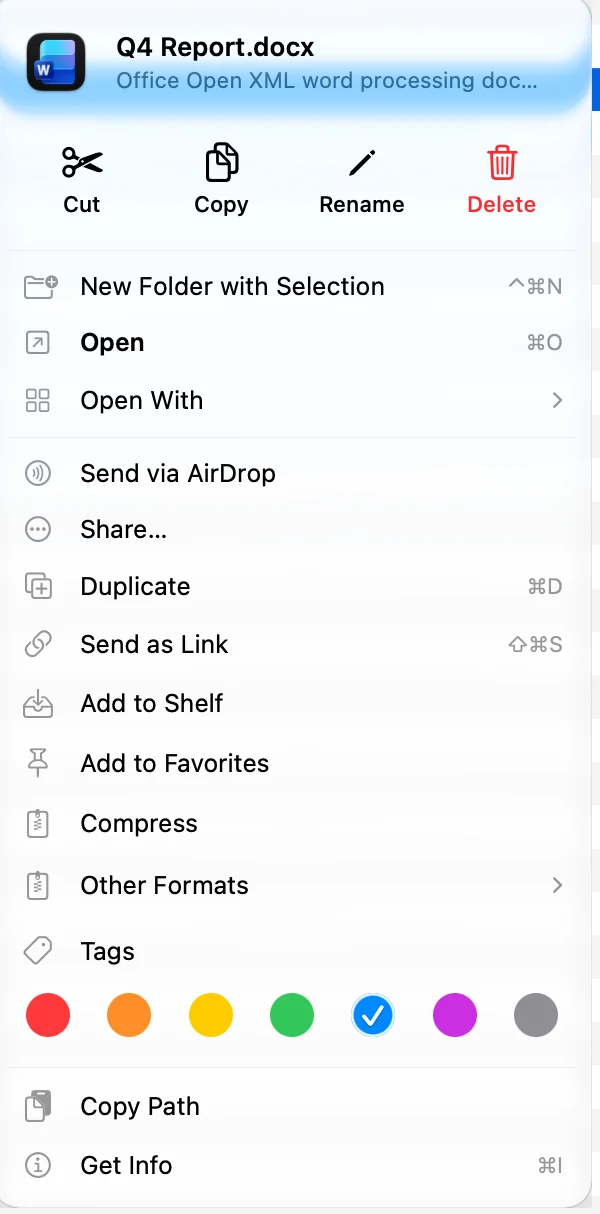
| 操作 | 内容 | ショートカット |
|---|---|---|
| 選択項目を含む新規フォルダ | 選択した項目を新しいフォルダに入れて、名前の変更を始めます | ⌃⌘N |
| 開く | 項目を開きます。フォルダやアーカイブはDockDuckで開きます。 | ⌘O |
| パッケージの内容を表示 | アプリなどのパッケージをフォルダとして開き、中を見ます | |
| このアプリケーションで開く | 項目を別のアプリで開き、デフォルトのアプリを設定します | |
| 新規タブで開く | フォルダを新しいタブで開きます | |
| AirDropで送信 | 項目をAirDropで送信します | ⇧⌘R |
| 共有… | macOSの共有オプションを開きます | |
| 今すぐダウンロード、ダウンロードを削除 | iCloud Driveなどのクラウドフォルダにある項目用です | |
| Finderに表示 | Finderで項目を表示します。設定、一般、Finderのアクションを表示でオンにします。 | |
| 展開 | アーカイブを、その隣に展開します。アーカイブを圧縮、展開するを参照してください。 | |
| クイックアクション | 画像:PNG、JPEG、HEIC、TIFFに変換、640、1280、1920、2560 pxにリサイズ。2つ以上のPDF:N 個の PDF を結合。 | |
| フォルダに整理… | 選択した複数のファイルを、フォルダに振り分けます | |
| 複製 | 同じフォルダにコピーを作成します | ⌘D |
| リンクで送信 | 項目をアップロードして、リンクを発行します。ファイルをリンクで送信するを参照してください。 | ⇧⌘S |
| シェルフに追加 | 項目をシェルフに追加します | |
| よく使う項目に追加、よく使う項目から削除 | 1つの項目用です | |
| 圧縮、その他のフォーマット | アーカイブを作成します。アーカイブを圧縮、展開するを参照してください。 | |
| タグ | 7色のタグ。色でファイルにタグを付けるを参照してください。 | |
| フォルダをカスタマイズ… | 1つのフォルダに、シンボルまたは絵文字を付けます。フォルダをカスタマイズするを参照してください。 | |
| パスをコピー | 項目のパスをコピーします | |
| 情報を見る | 項目の詳細を、アクティビティのタブとともに開きます | ⌘I |
変換またはリサイズした画像は、元の画像の隣に「Photo.png」や「Photo (1280px).jpg」のように保存されます。結合したPDFは「Combined.pdf」として保存されます。⌘Zを押すと、新しいファイルがゴミ箱に入ります。
設定、開発ツールでメニュー内の開発者用アクションがオンのときは、メニューにターミナルで開く、エディタで開くと、さらにパスをコピーする方法が表示されます。ターミナルを参照してください。
ゴミ箱の中
ゴミ箱の中の項目には、戻す、すぐに削除、情報を見るだけが表示されます。ゴミ箱からファイルを復元するを参照してください。
フォルダのメニュー
一覧の空いている部分をControlキーを押しながらクリックします。
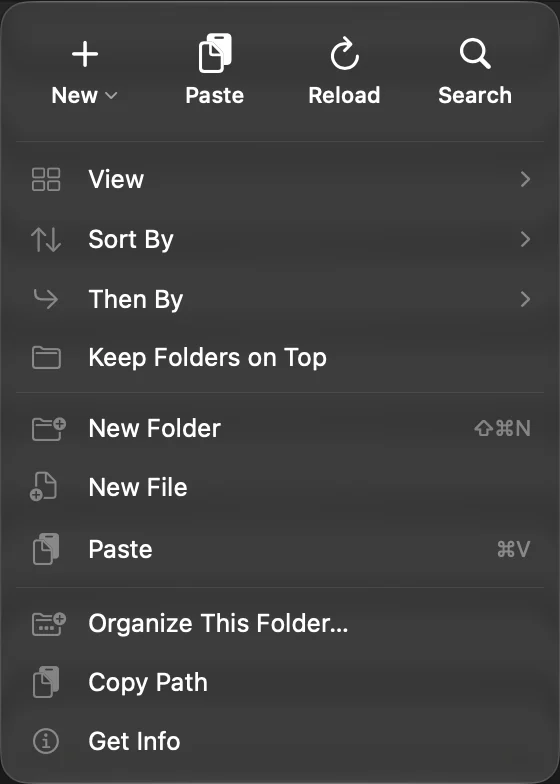
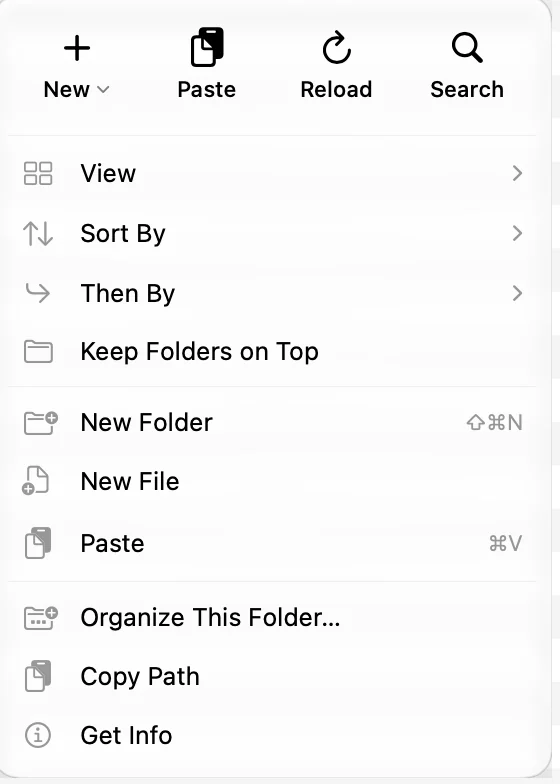
| 操作 | 内容 | ショートカット |
|---|---|---|
| 新規 | 新規フォルダまたは新規ファイルの選択 | |
| ペースト | コピーしたものをペーストします | ⌘V |
| 再読み込み | フォルダを読み込み直します | ⌘R |
| 検索 | カーソルを検索欄に置きます | ⌘F |
| 表示、並べ替えの基準、次の基準、フォルダを先頭に表示 | フォルダの表示方法と並べ替え方 | |
| 新規フォルダ | フォルダを作成して、名前の変更を始めます | ⇧⌘N |
| 新規ファイル | 空の「名称未設定.txt」ファイルを作成して、名前の変更を始めます | |
| ゴミ箱を空にする | ゴミ箱の中のみ | ⇧⌘⌫ |
| このフォルダを整理… | フォルダを今すぐ振り分けるか、フォルダルールを設定します | |
| パスをコピー | フォルダのパスをコピーします | |
| 情報を見る | フォルダの詳細 |
新規ファイルには、デフォルトではショートカットがありません。設定、キーボードで割り当てられます。新規フォルダ、新規ファイル、共有、整理は、ツールバーにもあります。
クイックアクションバー
アイコン、リスト、ギャラリーの表示で、クリックして項目を選択すると、選択項目の下に小さなバーが浮かびます。デフォルトでは、次の項目があります。
- 選択項目を含む新規フォルダ
- コピー
- 共有
- ゴミ箱に入れる
- ⋯:すべてのファイルのメニューを開きます
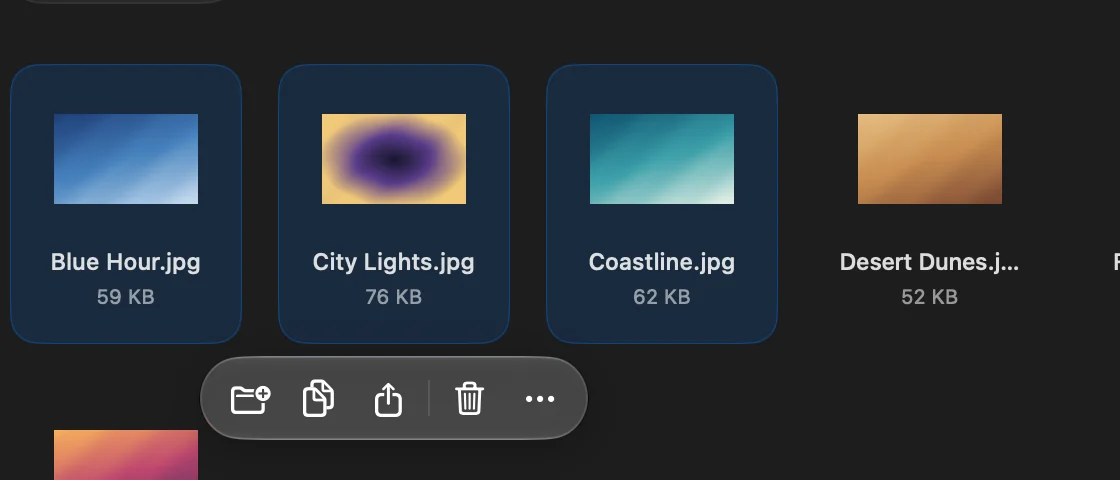
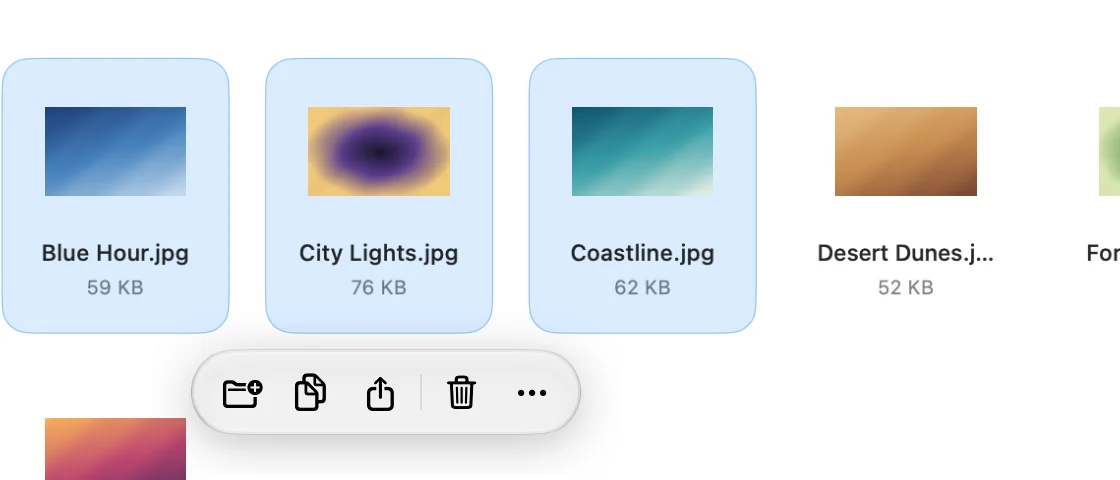
ボタンを変更するには、設定を開いてツールバーを選び、操作をクイックアクションバーにドラッグして入れるか、外にドラッグして出します。開く、複製、名前を変更、圧縮、展開、シェルフに追加、クイックルック、情報を見る、AirDrop、リンクで送信を追加できます。バーをリセットで、デフォルトの設定に戻ります。バーを非表示にするには、設定、一般でクイックアクションバーをオフにします。
ありがとうございます。ページの改善に役立てます。