
文件操作和菜单
右键菜单和快速操作栏中的每个操作、它的作用以及快捷键。
DockDuck 为文件操作提供三个位置:文件的菜单、文件夹本身的菜单,以及浮在所选项目下方的快速操作栏。不适用于某个位置的操作,例如废纸篓中的新建文件,不会在那里提供。
文件菜单
右键点按文件、文件夹或所选项目。顶部的一排按钮包含剪切、拷贝、重命名和删除(移到废纸篓)。对于“桌面”“文稿”和“应用程序”等系统文件夹,这一排不会显示。
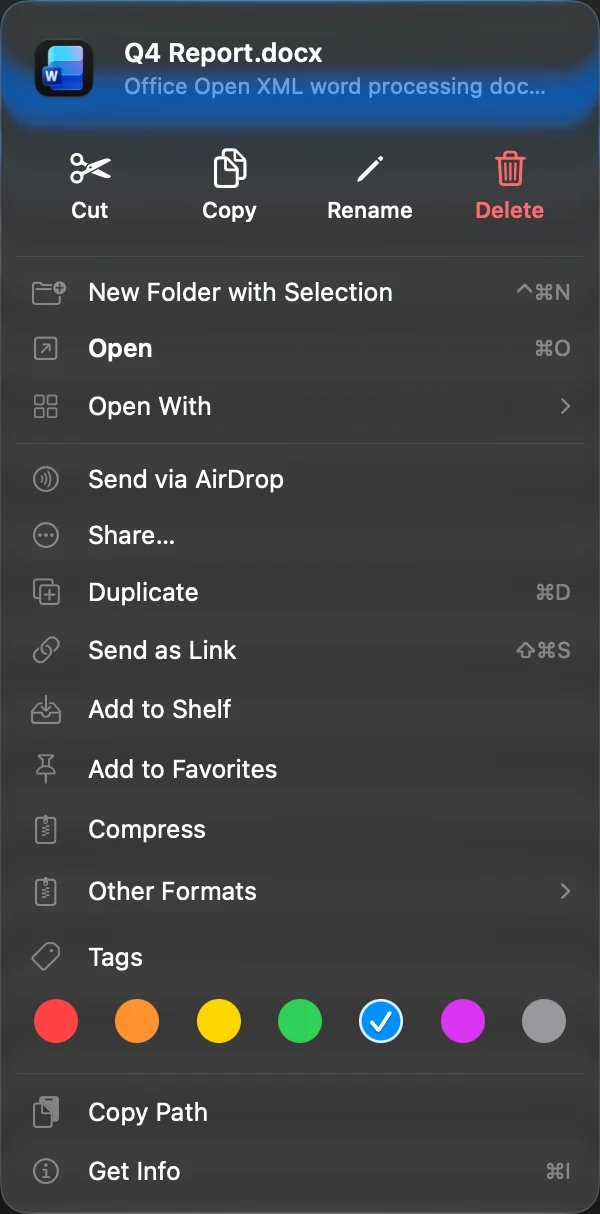
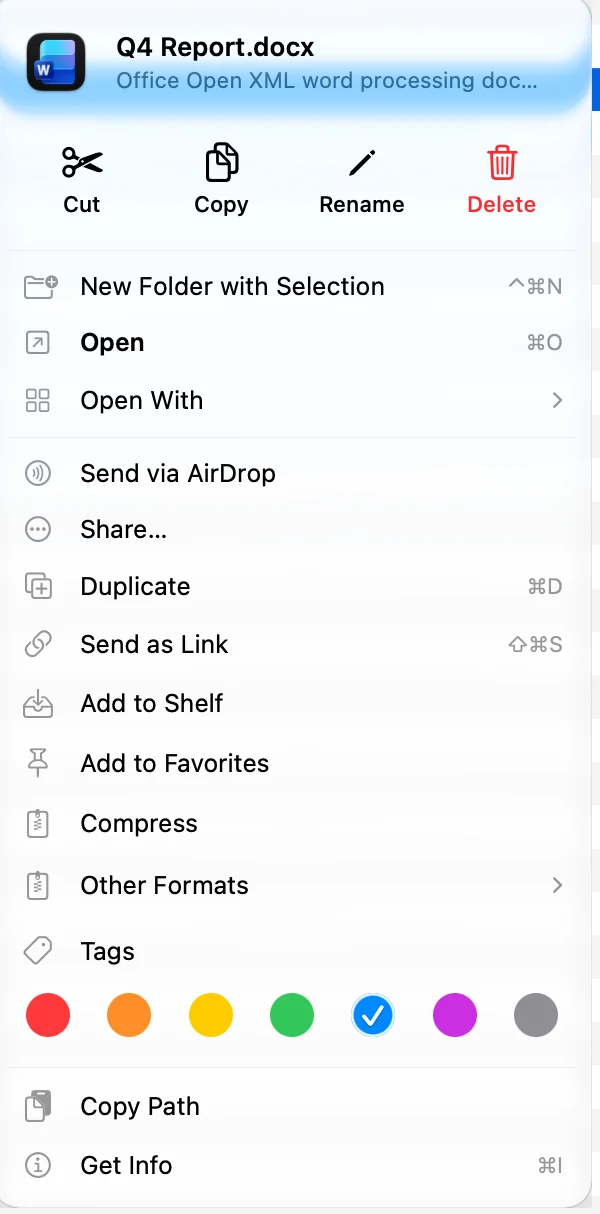
| 操作 | 作用 | 快捷键 |
|---|---|---|
| 用所选项目新建文件夹 | 将所选项目放入新文件夹并开始重命名 | ⌃⌘N |
| 打开 | 打开该项目。文件夹或归档会在 DockDuck 中打开。 | ⌘O |
| 显示包内容 | 将 App 或其他包作为文件夹打开,以便查看内部 | |
| 打开方式 | 用另一个 App 打开该项目,并设置默认 App | |
| 在新标签页中打开 | 在新标签页中打开该文件夹 | |
| 通过隔空投送发送 | 用隔空投送发送这些项目 | ⇧⌘R |
| 共享… | 打开 macOS 的共享选项 | |
| 立即下载、移除下载 | 用于 iCloud Drive 和其他云端文件夹中的项目 | |
| 在 Finder 中显示 | 在 Finder 中显示该项目。请在设置、通用、显示 Finder 操作中开启。 | |
| 提取 | 在旁边解压缩归档。请参阅压缩和解压缩归档。 | |
| 快速操作 | 对于图像:转换为 PNG、JPEG、HEIC 或 TIFF,以及调整为 640、1280、1920 或 2560 像素。对于两个或更多 PDF:合并 N 个 PDF。 | |
| 整理到文件夹… | 将多个所选文件归类到文件夹中 | |
| 复制 | 在同一文件夹中制作副本 | ⌘D |
| 以链接形式发送 | 上传这些项目并给你一个链接。请参阅将文件以链接形式发送。 | ⇧⌘S |
| 添加到暂存架 | 将这些项目添加到暂存架 | |
| 添加到个人收藏、从个人收藏中移除 | 用于单个项目 | |
| 压缩、其他格式 | 制作归档。请参阅压缩和解压缩归档。 | |
| 标记 | 七种颜色标记。请参阅用颜色标记文件。 | |
| 自定文件夹… | 为单个文件夹添加符号或表情符号。请参阅自定文件夹。 | |
| 拷贝路径 | 拷贝该项目的路径 | |
| 显示简介 | 打开该项目的详细信息,其中有“活动”标签页 | ⌘I |
转换或调整大小后的图像会存储在原件旁边,例如“Photo.png”或“Photo (1280px).jpg”。合并后的 PDF 存储为“Combined.pdf”。⌘Z 会将新文件移到废纸篓。
在设置、开发者工具中开启菜单中的开发者操作后,菜单中还会有在终端中打开、在编辑器中打开,以及更多拷贝路径的方式。请参阅终端。
在废纸篓中
废纸篓中的项目只有放回原处、立即删除和显示简介。请参阅从废纸篓恢复文件。
文件夹菜单
右键点按列表的空白处。
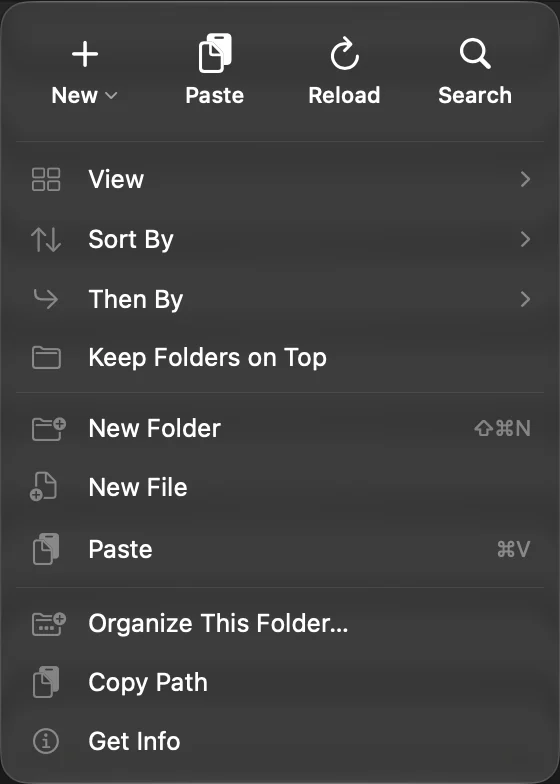
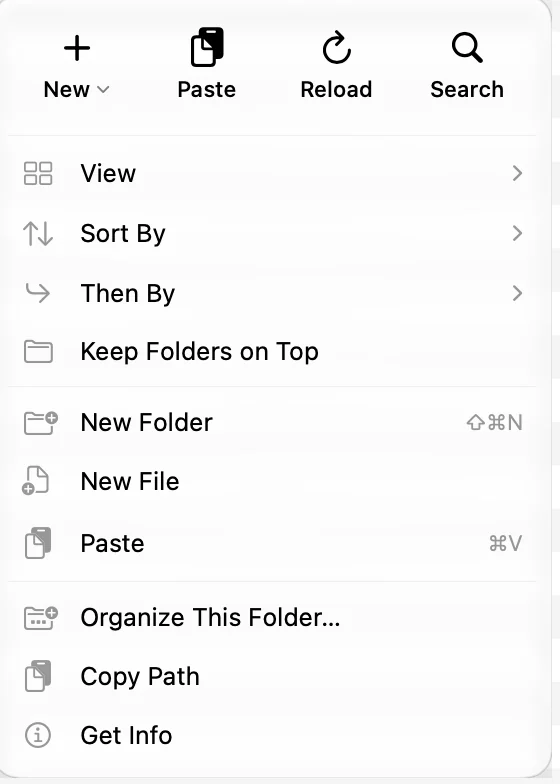
| 操作 | 作用 | 快捷键 |
|---|---|---|
| 新建 | 可选择新建文件夹或新建文件 | |
| 粘贴 | 粘贴你拷贝的内容 | ⌘V |
| 重新加载 | 重新读取该文件夹 | ⌘R |
| 搜索 | 将光标放入搜索栏 | ⌘F |
| 视图、排序方式、次要排序方式、将文件夹保持在顶部 | 文件夹的显示和排序方式 | |
| 新建文件夹 | 创建文件夹并开始重命名 | ⇧⌘N |
| 新建文件 | 创建一个空的“Untitled.txt”文件并开始重命名 | |
| 清倒废纸篓 | 仅限废纸篓 | ⇧⌘⌫ |
| 整理此文件夹… | 立即整理该文件夹,或设置文件夹规则 | |
| 拷贝路径 | 拷贝该文件夹的路径 | |
| 显示简介 | 该文件夹的详细信息 |
新建文件默认没有快捷键。你可以在设置、键盘中为它指定一个。新建文件夹、新建文件、共享和整理也在工具栏上。
快速操作栏
在图标、列表或画廊视图中点按选择项目时,所选项目下方会浮出一个小栏。默认包含:
- 用所选项目新建文件夹
- 拷贝
- 共享
- 移到废纸篓
- ⋯,用于打开完整的文件菜单
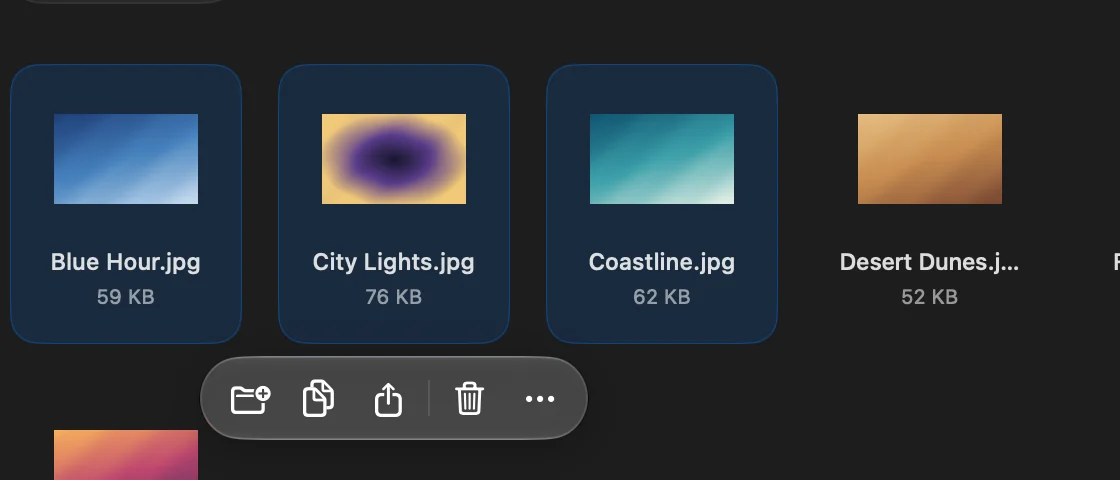
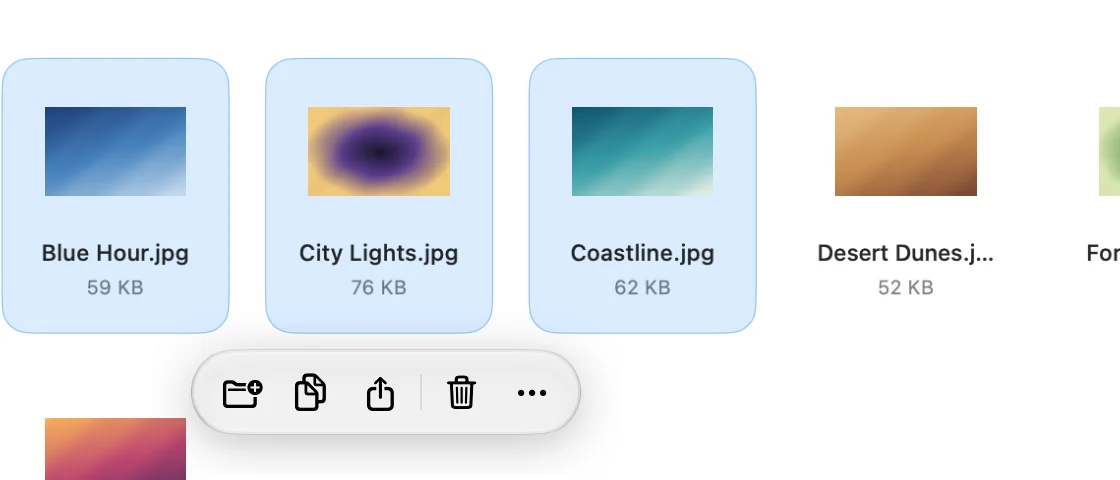
要更改它的按钮,请打开设置,选取工具栏,然后将操作拖入或拖出快速操作栏。你可以添加打开、复制、重命名、压缩、提取、添加到暂存架、快速查看、显示简介、隔空投送和以链接形式发送。重置操作栏会恢复默认设置。要隐藏该栏,请在设置、通用中关闭快速操作栏。
这个页面有帮助吗? 建议修改
谢谢,这有助于我们改进此页面。
仍然没解决? 请告诉我们你尝试过什么。我们会阅读每一条消息。