
プレビューとドロワー
プレビューパネルは、選択したファイルとその詳細をファイルの横に表示します。ドロワーは、ファイルのフォルダをどのアプリの上にも表示し、すぐにドラッグできます。
ショートカット ⇧⌘P
できるようになること
- プレビューパネルを表示または非表示にして、ファイルの詳細を読む
- ショートカットで、どのアプリの上にもドロワーを開く
- ドロワーからほかのアプリにファイルをドラッグする、またはドロワーにファイルを保存する
プレビューパネル
プレビューパネルは、ウインドウの右側にあります。項目を選択すると、ファイルのプレビューと詳細が表示されます。
- パネルを表示する
ツールバーのプレビューをクリックするか、⇧⌘Pを押すか、表示 > プレビューを表示を選びます。
- ファイルを選択する
どの表示でも、またはホームで、ファイルをクリックします。
結果: パネルに、プレビューと詳細が表示されます。
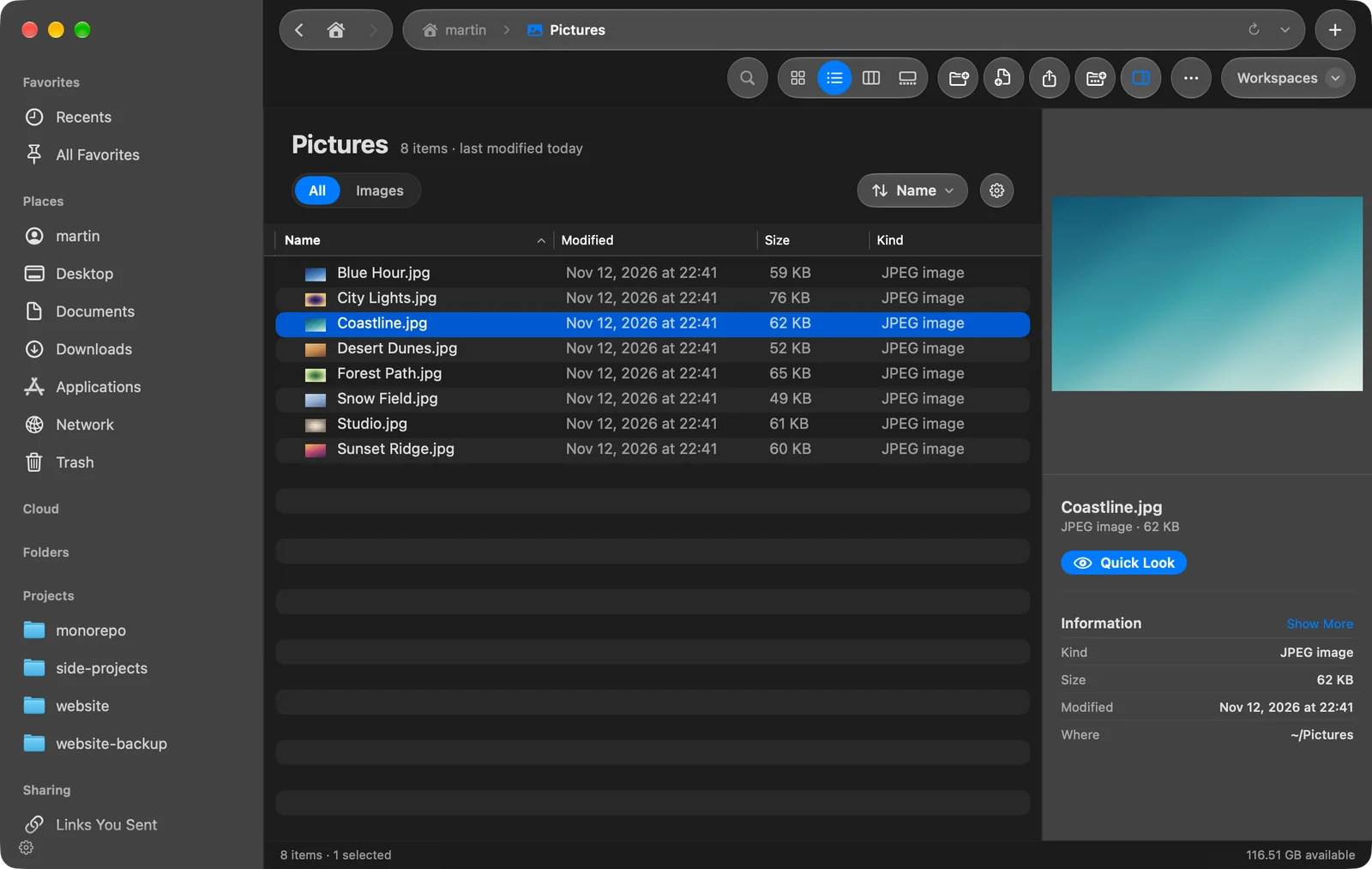
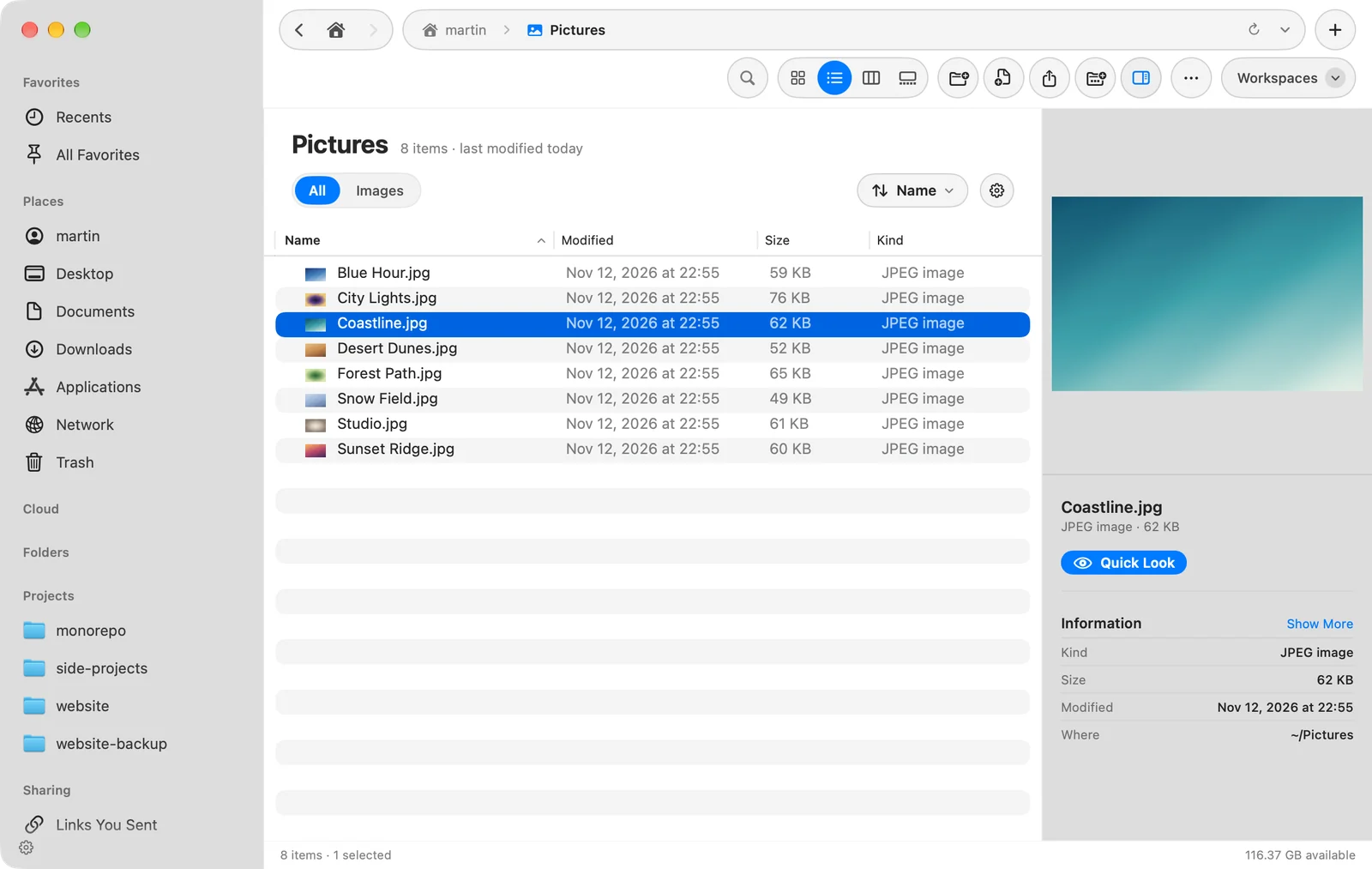
パネルには次の内容が表示されます。
- ファイルのプレビュー。ビデオはその場で再生できます。フォルダにはアイコンが表示されます。
- 名前と、ファイルを大きく表示するクイックルックのボタン。クイックルックを参照してください。
- 情報:種類、サイズ(フォルダの場合は含むもの)、変更日。詳細表示をクリックすると、作成日と最終オープン日が表示されます。写真とビデオでは、寸法、カメラ、レンズ、ISO、絞り、シャッタースピード、解像度、再生時間、コーデック、フレームレートなどの詳細も表示されます。
- 最後の変更:DockDuckがファイルに対して最後に行った操作。アクティビティからの情報です。
- ファイルの場所。
何も選択していないときは、パネルにプレビューする項目を選択と表示されます。
表示と非表示
- ツールバーのボタンと⇧⌘Pで、現在のタブのパネルを表示または非表示にします。
- 設定 > 一般 > プレビューパネルを表示で、新しいウインドウをパネルを表示した状態で開くかどうかを決めます。
- パネルの左端をドラッグすると、幅を広げられます。
- 複数のパネルがあるときは、各パネルは十分な幅があるときだけプレビューパネルを表示します。狭いパネルでは、ファイルの上に浮かぶか、下部の1行に折りたたまれます。
- 設定 > 一般 > プレビューでビデオを自動再生で、ビデオを自動で再生するかどうかを設定します。
ドロワー
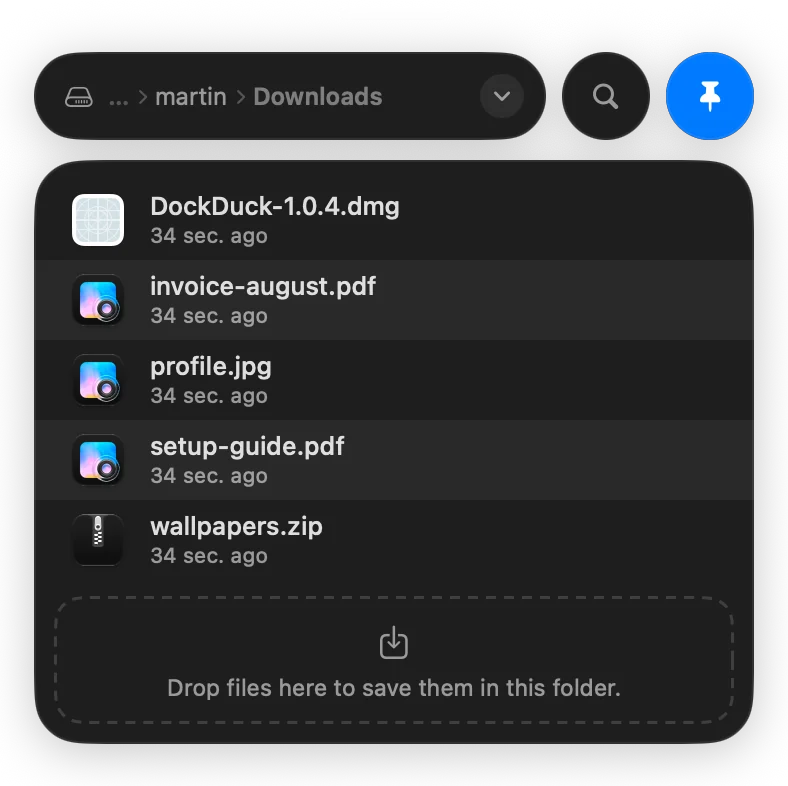
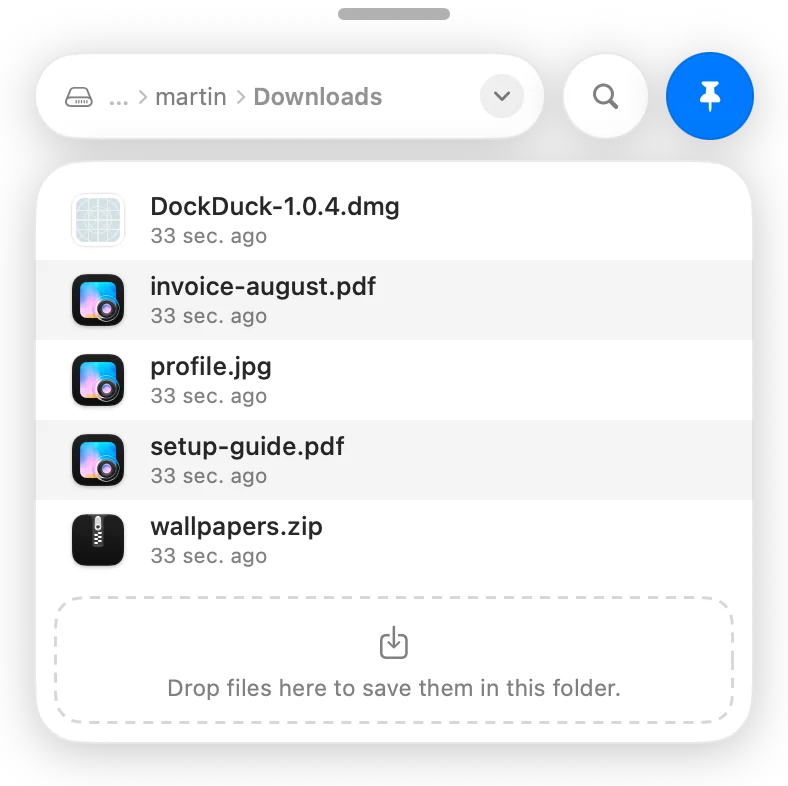
ドロワーは、ファイルを表示する小さなウインドウで、どのアプリの上にもスライドして現れます。DockDuckに切り替えずに、書いているメール、チャット、ページにファイルをドラッグしたり、画像や添付ファイルをフォルダにドロップしたりするときに使います。
ドロワーを開く
- どのアプリでも⌃⌥⌘Dを押します。もう一度押すと閉じます。このショートカットには、追加の許可は必要ありません。
- または、画面の端にドロワーのボタンを置いておきます。表示 > ドロワーボタンを表示(⇧⌥⌘D)を選ぶか、設定 > 一般 > ドロワーでドロワーを画面の端に置くをオンにします。ボタンをクリックすると、ドロワーが開きます。
ドロワーを使う
- フォルダが、上部にパスとともに表示されます。パスの末尾の矢印(フォルダを選択)をクリックすると、ツリーから別のフォルダやディスク、または最近の項目を選べます。
- 虫めがねをクリックすると、Mac全体を名前で検索できます。
- ドロワーから別のアプリへ、ファイルをドラッグして出します。
- ドロワーにファイルをドロップすると、表示しているフォルダに保存されます。ドロワーのボタンにドロップしたファイルは、シェルフに入ります。
- 固定すると、作業中もほかのアプリの上に表示されたままになります。固定しないと、ほかの場所をクリックしたときに消えます。
キーボードでは、↑と↓でファイルを移動し、→で選択したフォルダを開き、←で上のフォルダへ移動し、↩でフォルダを開くかファイルをクイックルックで表示し、Spaceでクイックルックで表示します。
ドロワーの設定
設定 > 一般 > ドロワーで、またはドロワーのボタンをControlキーを押しながらクリックして設定します。
| 設定 | 選択肢 |
|---|---|
| 端 | 右端または左端 |
| ボタン | 標準は丸いボタン、スリムはポインタを重ねると開く細いタブ |
| ボタンのサイズ | 「標準」のボタンの大きさ |
ボタンを削除するには、Controlキーを押しながらクリックしてドロワーを削除を選びます。
このページは役に立ちましたか? 編集を提案
ありがとうございます。ページの改善に役立てます。
解決しませんか? 試したことを添えてご連絡ください。すべてのメッセージに目を通しています。