
Anteprima e Cassetto
Il pannello di anteprima mostra il file selezionato e i suoi dettagli accanto ai tuoi file. Il Cassetto porta una cartella di file sopra qualsiasi app, pronta per il trascinamento.
In questa pagina 2 sezioni
Cosa otterrai
- Mostrare o nascondere il pannello di anteprima e leggere i dettagli di un file
- Aprire il Cassetto sopra qualsiasi app con un'abbreviazione
- Trascinare i file dal Cassetto in un'altra app, o salvarci dentro dei file
Il pannello di anteprima
Il pannello di anteprima si trova a destra della finestra. Seleziona un elemento e mostra un’anteprima del file e i suoi dettagli.
- Mostra il pannello
Fai clic su Anteprima nella barra degli strumenti, premi ⇧⌘P, oppure scegli Vista > Mostra anteprima.
- Seleziona un file
Fai clic su un file in qualsiasi vista, o in Inizio.
Risultato: Il pannello mostra la sua anteprima e i suoi dettagli.
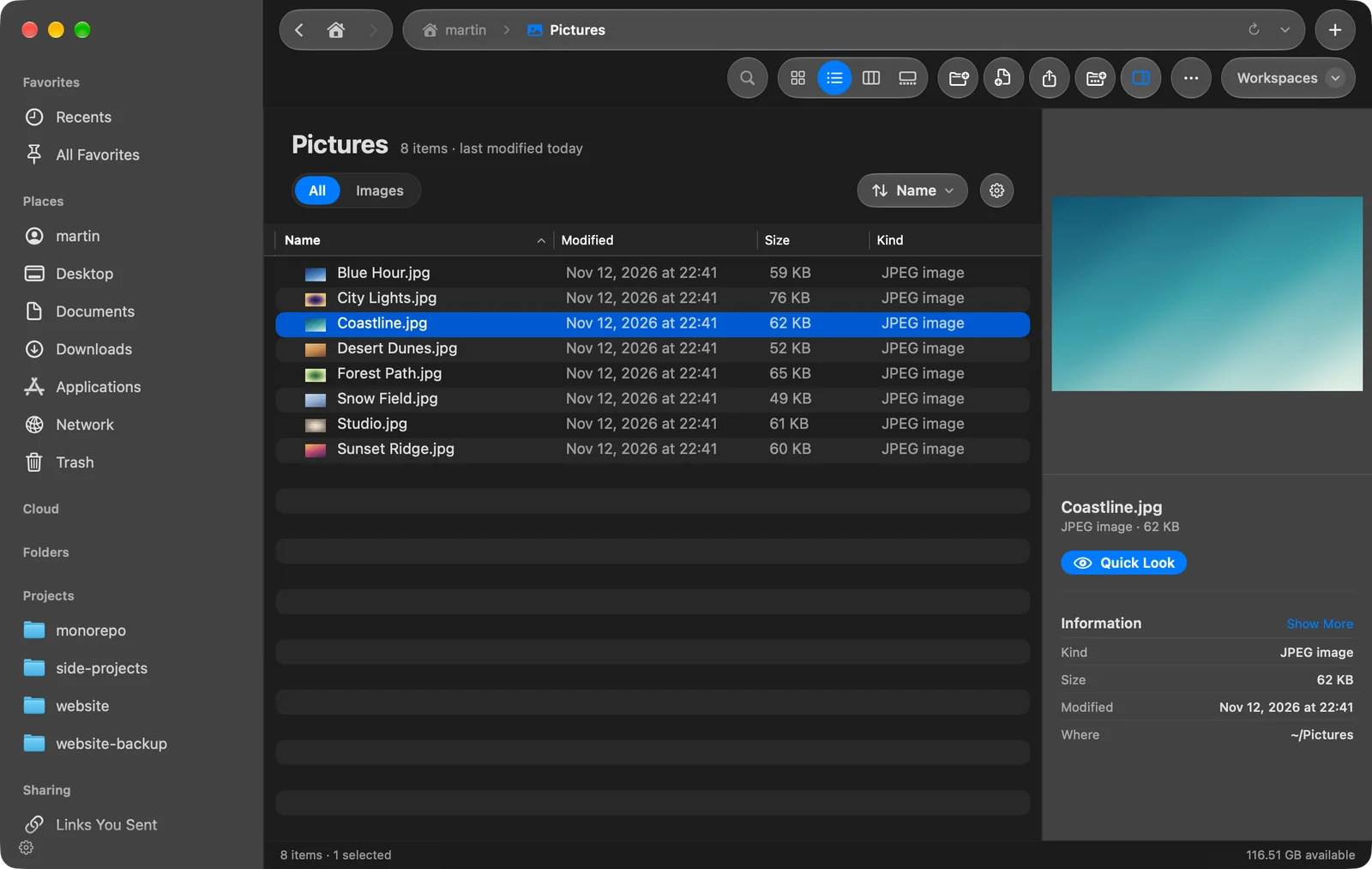
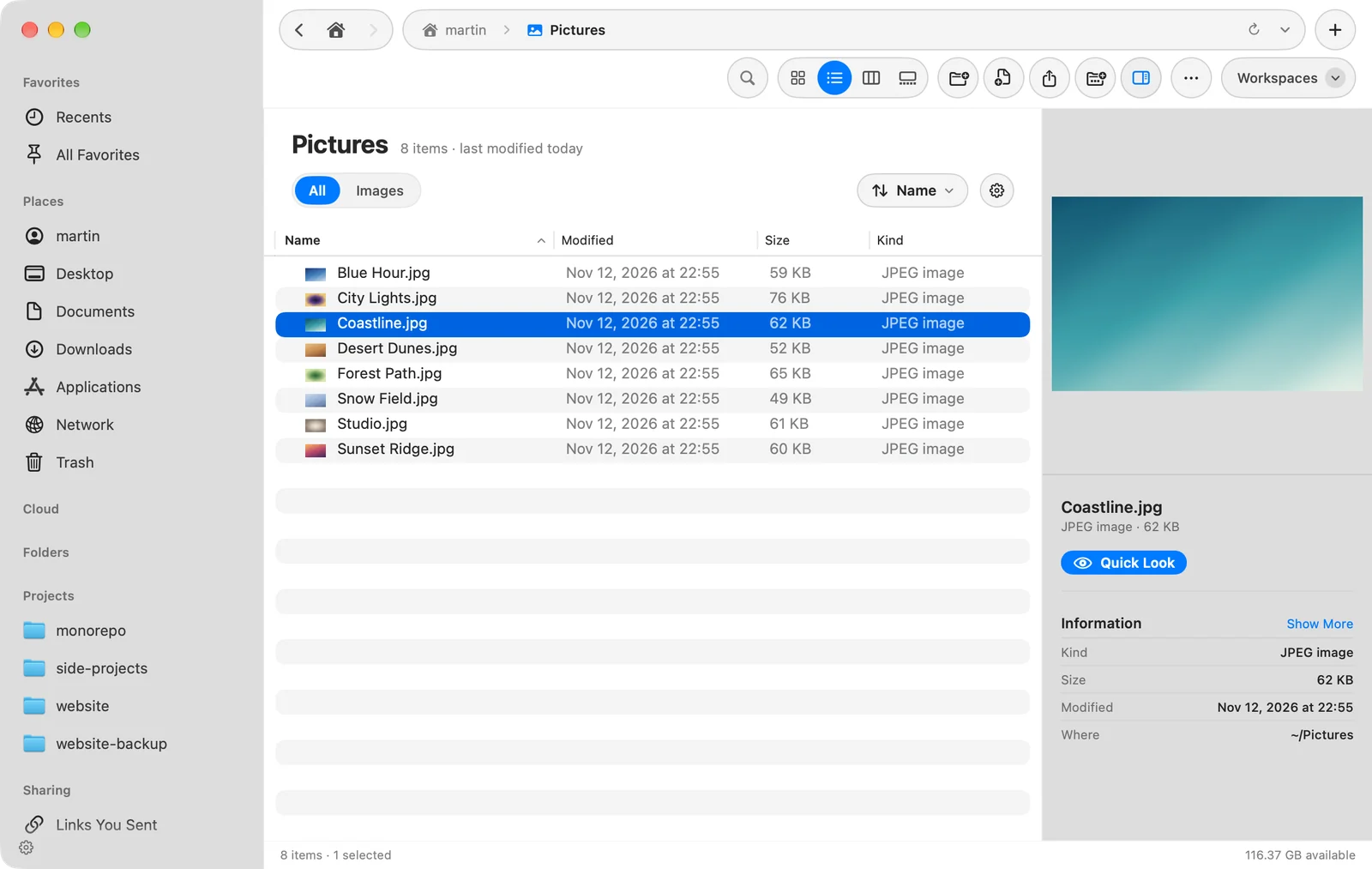
Il pannello mostra:
- Un’anteprima del file. I video possono essere riprodotti sul posto. Una cartella mostra la sua icona.
- Il nome, e un pulsante Visualizzazione rapida per vedere il file a dimensione intera. Vedi Visualizzazione rapida.
- Informazioni: il Tipo, la Dimensione (o ciò che una cartella Contiene) e quando è stato Modificato. Fai clic su Mostra altro per le date di creazione e di ultima apertura e, per foto e video, dettagli come Dimensioni, Fotocamera, Obiettivo, ISO, Apertura, Otturatore, Risoluzione, Durata, Codec e Frequenza fotogrammi.
- Ultima azione: l’ultima cosa che DockDuck ha fatto al file, da Attività.
- Posizione del file.
Senza nulla di selezionato, il pannello dice Seleziona un elemento per l’anteprima.
Mostrarlo o nasconderlo
- Il pulsante della barra degli strumenti e ⇧⌘P mostrano o nascondono il pannello per la scheda corrente.
- Impostazioni > Generali > Mostra pannello anteprima decide se le nuove finestre si aprono con il pannello visibile.
- Trascina il bordo sinistro del pannello per allargarlo.
- Con più riquadri, ogni riquadro mostra il pannello solo se è abbastanza largo. In un riquadro stretto fluttua sopra i file oppure si riduce a una riga in fondo.
- Impostazioni > Generali > Riproduci automaticamente i video nell’anteprima controlla se i video partono da soli.
Il Cassetto
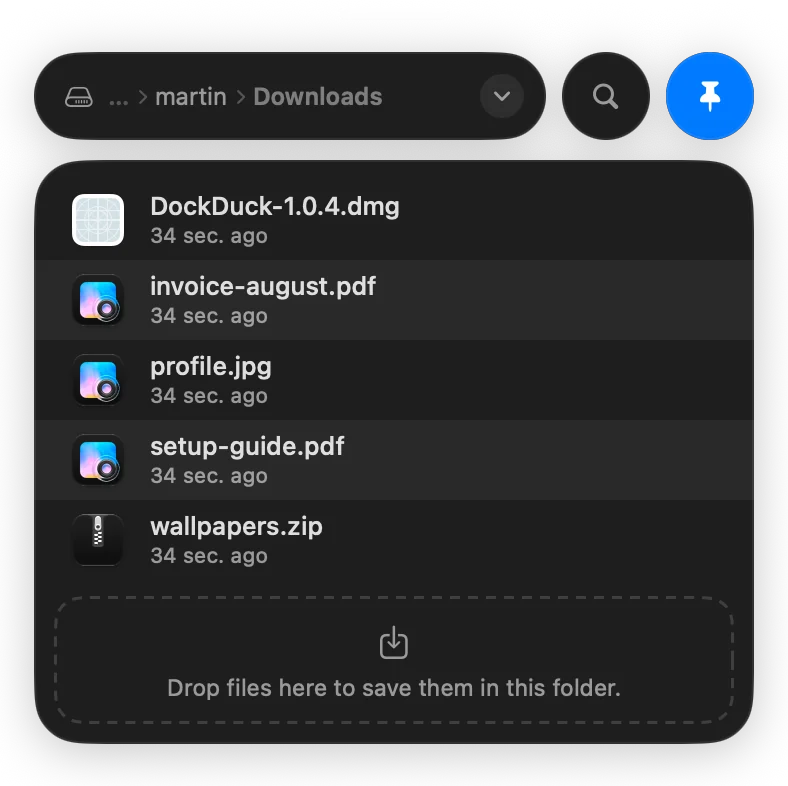
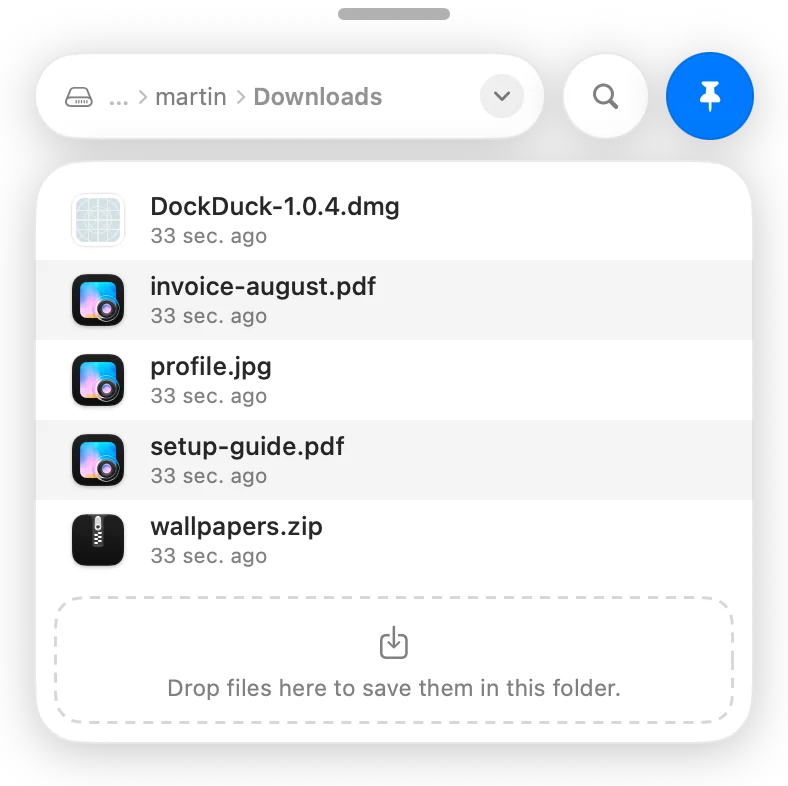
Il Cassetto è una piccola finestra di file che scivola sopra qualsiasi app. Usalo per trascinare un file nell’email, nella chat o nella pagina che stai scrivendo, oppure per rilasciare un’immagine o un allegato in una cartella, senza passare a DockDuck.
Aprire il Cassetto
- Premi ⌃⌥⌘D in qualsiasi app. Premilo di nuovo per chiuderlo. Questa abbreviazione non richiede permessi aggiuntivi.
- Oppure tieni un pulsante Cassetto sul bordo dello schermo: scegli Vista > Mostra pulsante Cassetto (⇧⌥⌘D), oppure attiva Mantieni il Cassetto sul bordo dello schermo in Impostazioni > Generali > Cassetto. Fai clic sul pulsante per aprire il Cassetto.
Usare il Cassetto
- Mostra una cartella con il suo percorso in alto. Fai clic sulla freccia alla fine del percorso (Scegli una cartella) per scegliere un’altra cartella o un altro disco da un albero, oppure Recenti.
- Fai clic sulla lente per cercare per nome in tutto il Mac.
- Trascina un file fuori dal Cassetto in un’altra app.
- Rilascia dei file su di esso per salvarli nella cartella che mostra. I file rilasciati sul pulsante del Cassetto vanno nella Mensola.
- Fissalo per tenerlo sopra le altre app mentre lavori. Se non è fissato, scompare quando fai clic altrove.
Dalla tastiera: ↑ e ↓ si spostano tra i file, → apre la cartella selezionata, ← va alla cartella superiore, ↩ apre una cartella o mostra un file con la Visualizzazione rapida, e Space lo mostra con la Visualizzazione rapida.
Impostazioni del Cassetto
In Impostazioni > Generali > Cassetto, oppure facendo clic sul pulsante del Cassetto tenendo premuto Control:
| Impostazione | Scelte |
|---|---|
| Bordo | Bordo destro o Bordo sinistro |
| Pulsante | Normale, un pulsante rotondo, o Sottile, una linguetta stretta che si apre quando ci passi sopra |
| Dimensione pulsante | Quanto è grande il pulsante Normale |
Per rimuovere il pulsante, fai clic su di esso tenendo premuto Control e scegli Rimuovi Cassetto.
Grazie, ci aiuta a migliorare questa pagina.