
Vorschau & Schublade
Der Vorschaubereich zeigt die ausgewählte Datei und ihre Details neben deinen Dateien. Die Schublade holt einen Ordner mit Dateien über jede App, bereit zum Ziehen.
Auf dieser Seite 2 Abschnitte
Was du erreichst
- Den Vorschaubereich ein- oder ausblenden und die Details einer Datei lesen
- Die Schublade mit einem Kurzbefehl über jeder App öffnen
- Dateien aus der Schublade in eine andere App ziehen oder Dateien darin sichern
Der Vorschaubereich
Der Vorschaubereich sitzt rechts im Fenster. Wähle ein Objekt aus, und er zeigt eine Vorschau der Datei und ihre Details.
- Den Bereich einblenden
Klicke in der Symbolleiste auf Vorschau, drücke ⇧⌘P oder wähle Ansicht > Vorschau anzeigen.
- Eine Datei auswählen
Klicke in einer beliebigen Ansicht oder auf der Seite „Privat“ auf eine Datei.
Ergebnis: Der Bereich zeigt ihre Vorschau und ihre Details.
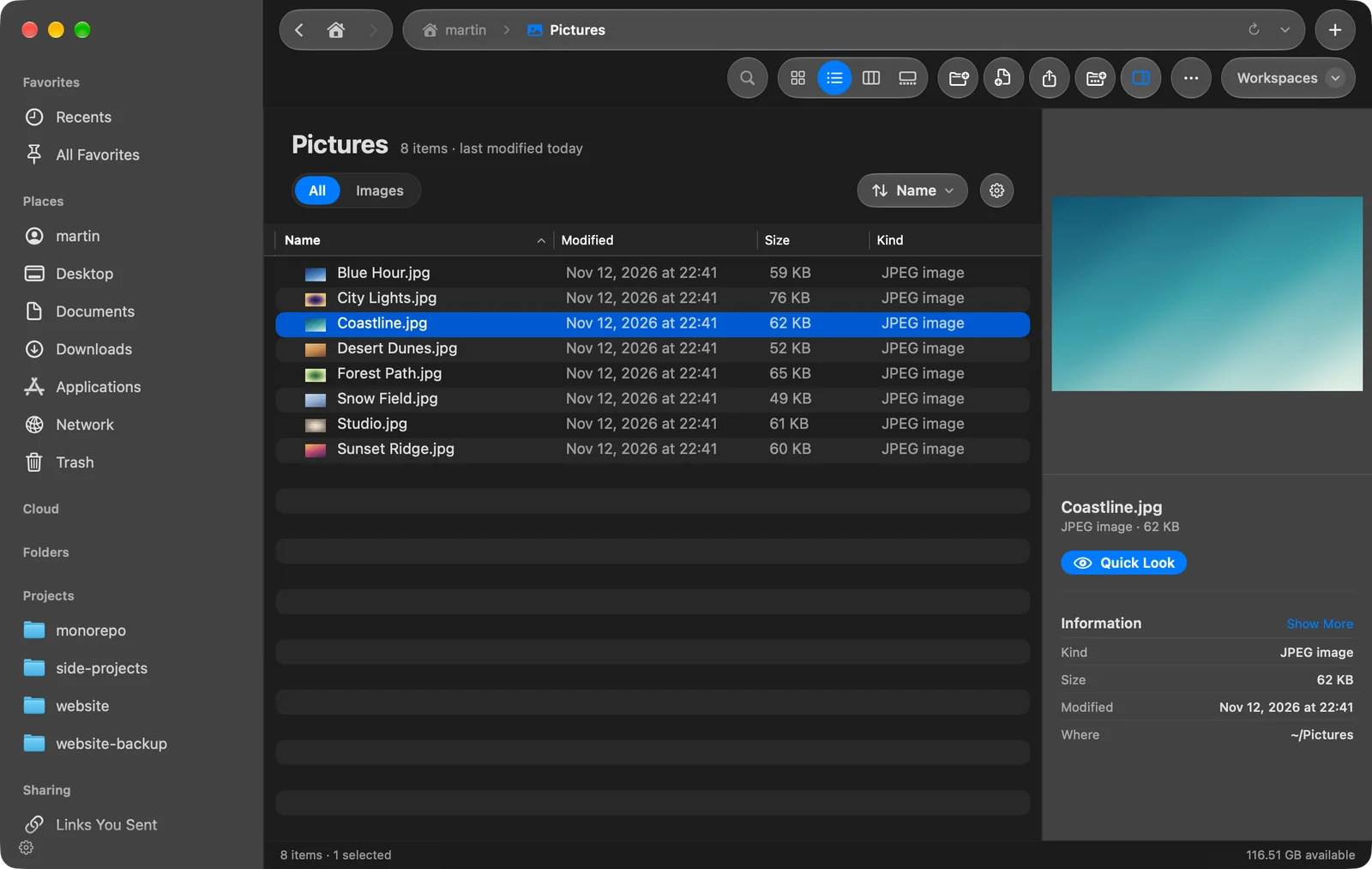
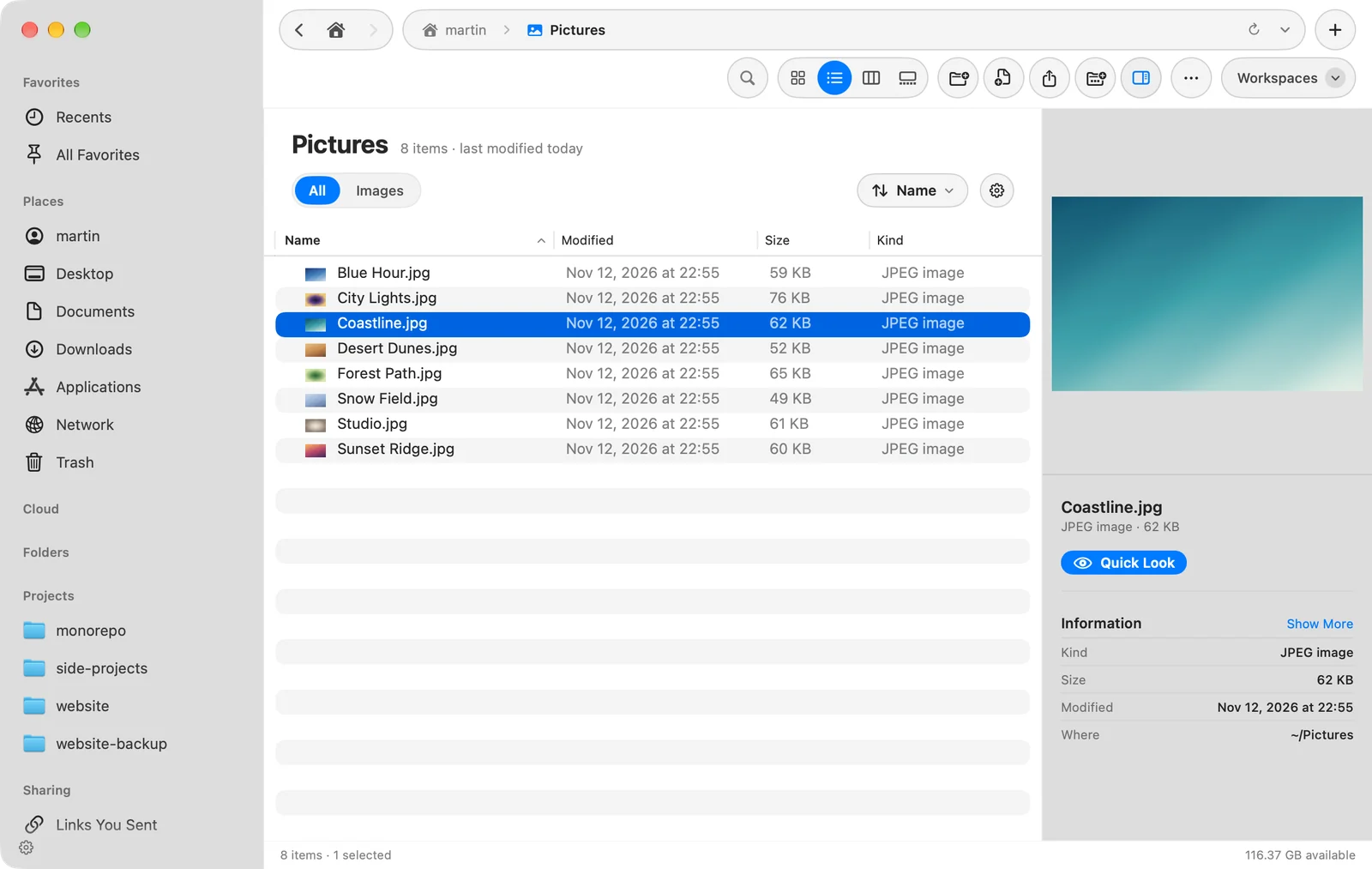
Der Bereich zeigt:
- Eine Vorschau der Datei. Videos können direkt abgespielt werden. Ein Ordner zeigt sein Symbol.
- Den Namen und eine Taste Übersicht, um die Datei in voller Größe zu sehen. Siehe Übersicht.
- Information: die Art, die Größe (oder was ein Ordner Enthält) und wann sie Geändert wurde. Klicke auf Mehr anzeigen für die Daten der Erstellung und der letzten Öffnung und, bei Fotos und Videos, Details wie Abmessungen, Kamera, Objektiv, ISO, Blende, Verschlusszeit, Auflösung, Dauer, Codec und Bildrate.
- Letzte Änderung: das Neueste, das DockDuck mit der Datei gemacht hat, aus der Aktivität.
- Ort der Datei.
Ist nichts ausgewählt, sagt der Bereich Wählen Sie ein Objekt für die Vorschau aus.
Ein- oder ausblenden
- Die Taste in der Symbolleiste und ⇧⌘P blenden den Bereich für den aktuellen Tab ein oder aus.
- Einstellungen > Allgemein > Vorschaubereich anzeigen bestimmt, ob neue Fenster damit geöffnet werden.
- Ziehe den linken Rand des Bereichs, um ihn breiter zu machen.
- Bei mehreren Bereichen zeigt jeder Bereich den Vorschaubereich nur, wenn er breit genug ist. In einem schmalen Bereich schwebt er über den Dateien oder klappt zu einer Zeile am unteren Rand zusammen.
- Einstellungen > Allgemein > Videos in der Vorschau automatisch abspielen steuert, ob Videos von selbst starten.
Die Schublade
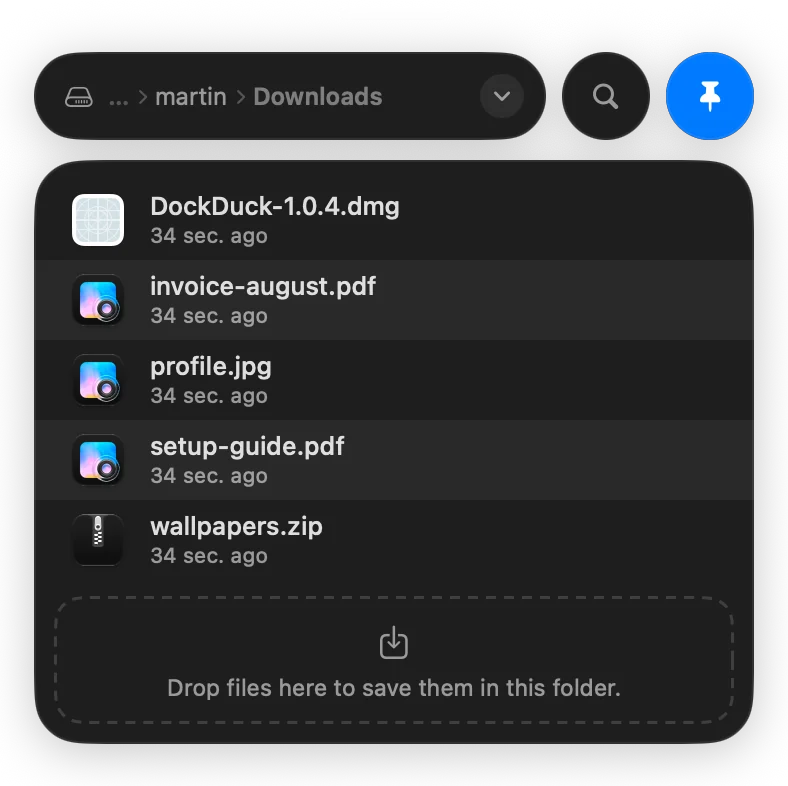
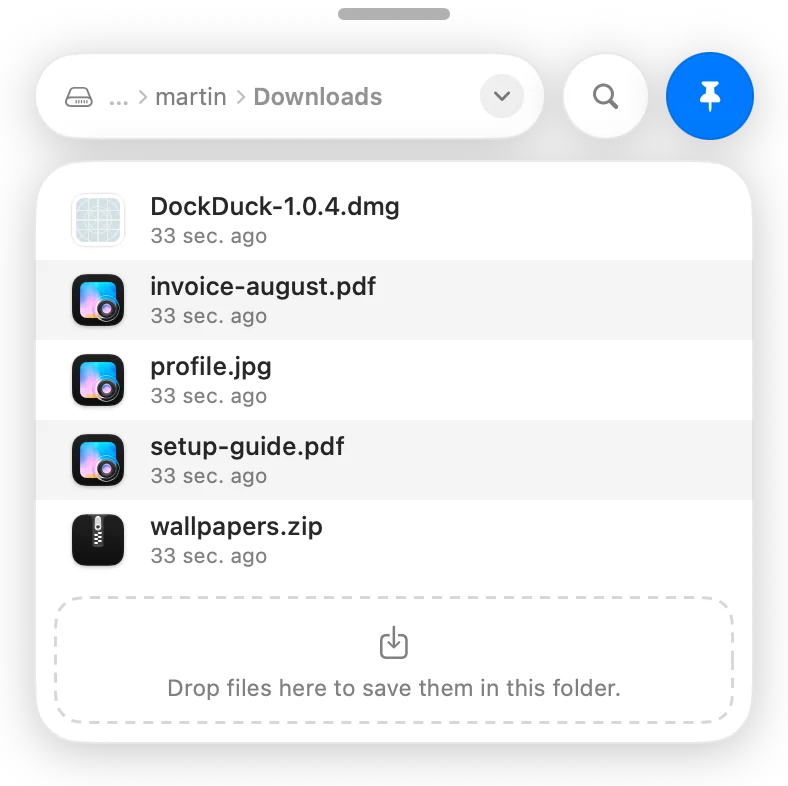
Die Schublade ist ein kleines Fenster mit Dateien, das über jeder App hereingleitet. Nutze sie, um eine Datei in die E-Mail, den Chat oder die Seite zu ziehen, die du gerade schreibst, oder um ein Bild oder einen Anhang in einem Ordner abzulegen, ohne zu DockDuck zu wechseln.
Die Schublade öffnen
- Drücke ⌃⌥⌘D in einer beliebigen App. Drücke es noch einmal, um sie zu schließen. Dieser Kurzbefehl braucht keine zusätzliche Berechtigung.
- Oder behalte eine Schubladentaste am Bildschirmrand: Wähle Ansicht > Schubladentaste einblenden (⇧⌥⌘D) oder schalte Schublade am Bildschirmrand behalten in Einstellungen > Allgemein > Schublade ein. Klicke auf die Taste, um die Schublade zu öffnen.
Die Schublade nutzen
- Sie zeigt einen Ordner mit seinem Pfad oben. Klicke auf den Pfeil am Ende des Pfads (Ordner auswählen), um aus einem Baum einen anderen Ordner oder Datenträger zu wählen, oder Zuletzt benutzt.
- Klicke auf die Lupe, um deinen ganzen Mac nach Namen zu durchsuchen.
- Ziehe eine Datei heraus aus der Schublade in eine andere App.
- Lege Dateien darauf ab, um sie in dem Ordner zu sichern, den sie zeigt. Dateien, die auf der Schubladentaste abgelegt werden, gehen ins Ablagefach.
- Hefte sie an, um sie über deinen anderen Apps zu halten, während du arbeitest. Nicht angeheftet verschwindet sie, wenn du woanders klickst.
Per Tastatur: ↑ und ↓ bewegen sich durch die Dateien, → öffnet den ausgewählten Ordner, ← geht zum Ordner darüber, ↩ öffnet einen Ordner oder zeigt eine Datei in Übersicht, und Space zeigt sie in Übersicht.
Einstellungen der Schublade
In Einstellungen > Allgemein > Schublade oder durch Klicken bei gedrückter Control-Taste auf die Schubladentaste:
| Einstellung | Auswahl |
|---|---|
| Rand | Rechter Rand oder Linker Rand |
| Taste | Normal, eine runde Taste, oder Schmal, ein schmaler Reiter, der sich öffnet, wenn du darauf zeigst |
| Tastengröße | Wie groß die Taste „Normal“ ist |
Um die Taste zu entfernen, klicke bei gedrückter Control-Taste darauf und wähle Schublade entfernen.
Danke, das hilft uns, diese Seite zu verbessern.