
Vista previa y Cajón
El panel de vista previa muestra el archivo seleccionado y sus detalles junto a tus archivos. El Cajón trae una carpeta de archivos sobre cualquier app, lista para arrastrar.
En esta página 2 secciones
Lo que conseguirás
- Mostrar u ocultar el panel de vista previa y leer los detalles de un archivo
- Abrir el Cajón sobre cualquier app con un atajo
- Arrastrar archivos del Cajón a otra app, o guardar archivos en él
El panel de vista previa
El panel de vista previa está a la derecha de la ventana. Selecciona un elemento y muestra una vista previa del archivo y sus detalles.
- Muestra el panel
Haz clic en Vista previa en la barra de herramientas, pulsa ⇧⌘P, o elige Vista > Mostrar vista previa.
- Selecciona un archivo
Haz clic en un archivo en cualquier vista, o en Inicio.
Resultado: El panel muestra su vista previa y sus detalles.
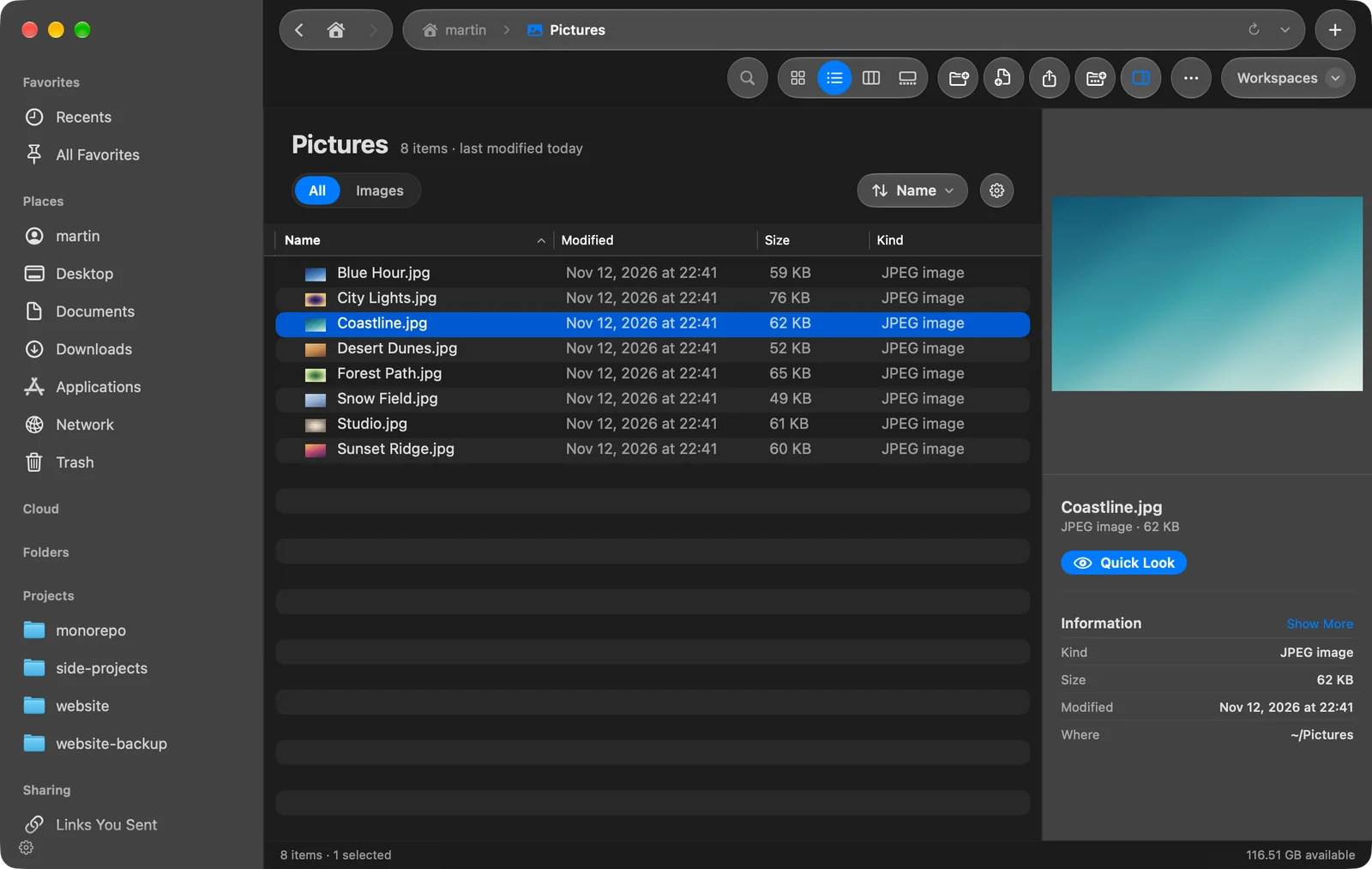
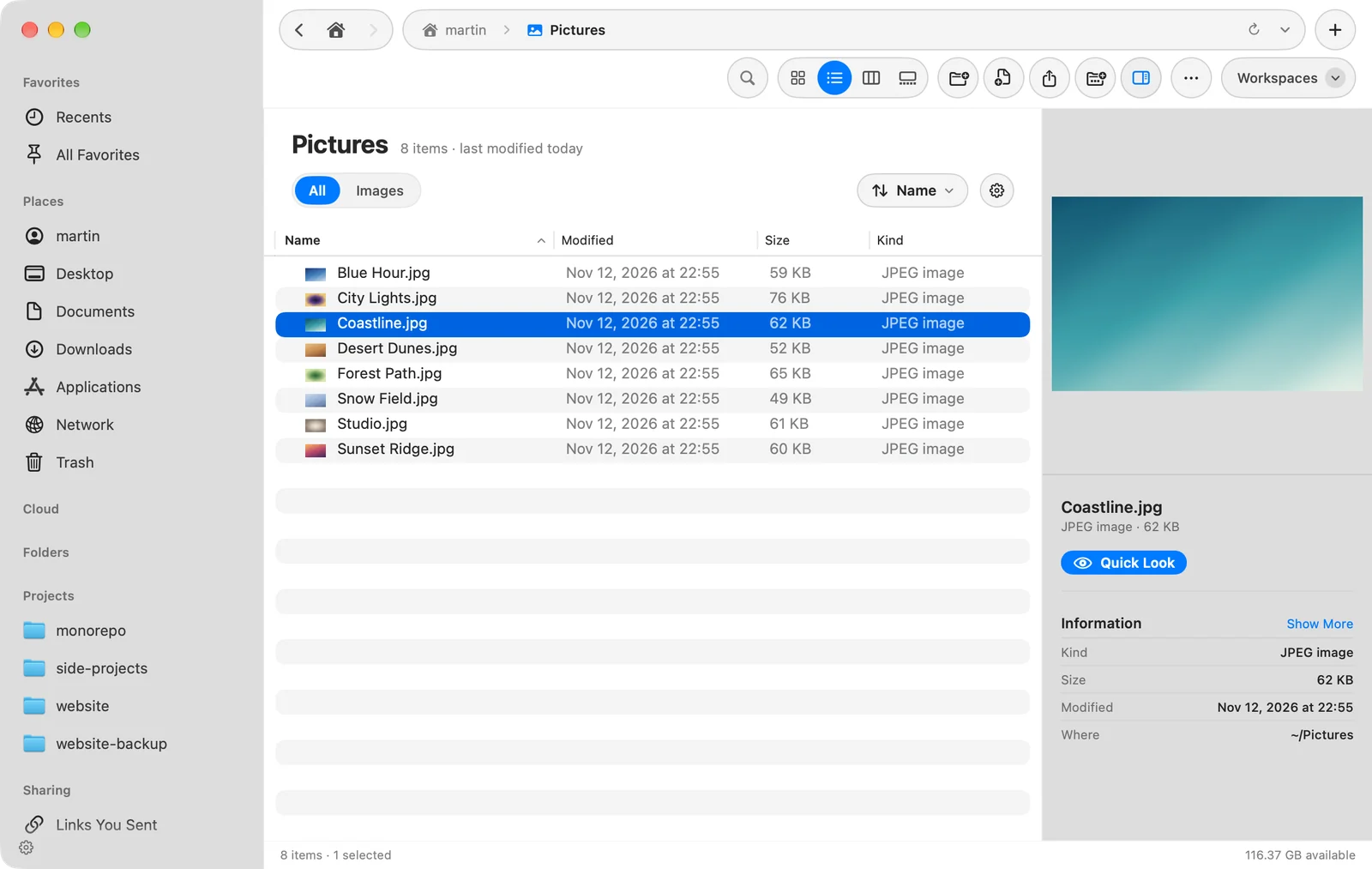
El panel muestra:
- Una vista previa del archivo. Los vídeos se pueden reproducir en el mismo sitio. Una carpeta muestra su icono.
- El nombre, y un botón Vista rápida para ver el archivo a tamaño completo. Consulta Vista rápida.
- Información: el Tipo, el Tamaño (o lo que Contiene una carpeta) y cuándo se Modificó. Haz clic en Mostrar más para ver las fechas de creación y de última apertura y, en fotos y vídeos, detalles como Dimensiones, Cámara, Objetivo, ISO, Apertura, Obturador, Resolución, Duración, Códec y Frecuencia de fotogramas.
- Último cambio: lo último que DockDuck hizo con el archivo, según Actividad.
- Ubicación del archivo.
Si no hay nada seleccionado, el panel dice Selecciona un elemento para previsualizarlo.
Mostrarlo u ocultarlo
- El botón de la barra de herramientas y ⇧⌘P muestran u ocultan el panel en la pestaña actual.
- Ajustes > General > Mostrar panel de previsualización decide si las ventanas nuevas se abren con él visible.
- Arrastra el borde izquierdo del panel para hacerlo más ancho.
- Con varios paneles, cada panel muestra el panel de vista previa solo si es lo bastante ancho. En un panel estrecho flota sobre los archivos o se pliega en una línea en la parte inferior.
- Ajustes > General > Reproducir vídeos automáticamente en la vista previa controla si los vídeos empiezan solos.
El Cajón
El Cajón es una pequeña ventana de archivos que se desliza sobre cualquier app. Úsalo para arrastrar un archivo al correo, al chat o a la página que estás escribiendo, o para soltar una imagen o un adjunto en una carpeta, sin cambiar a DockDuck.
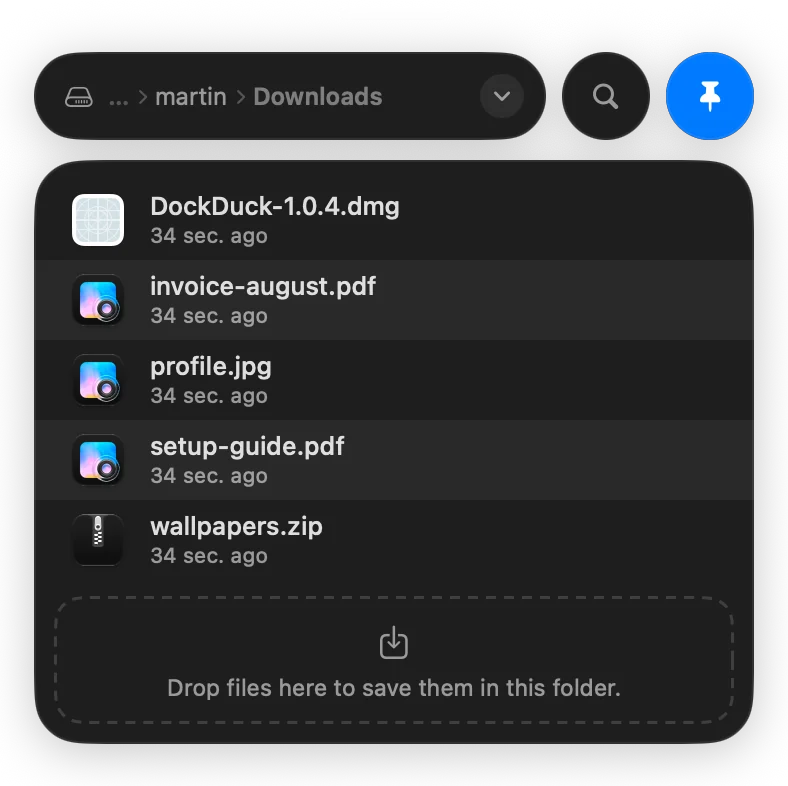
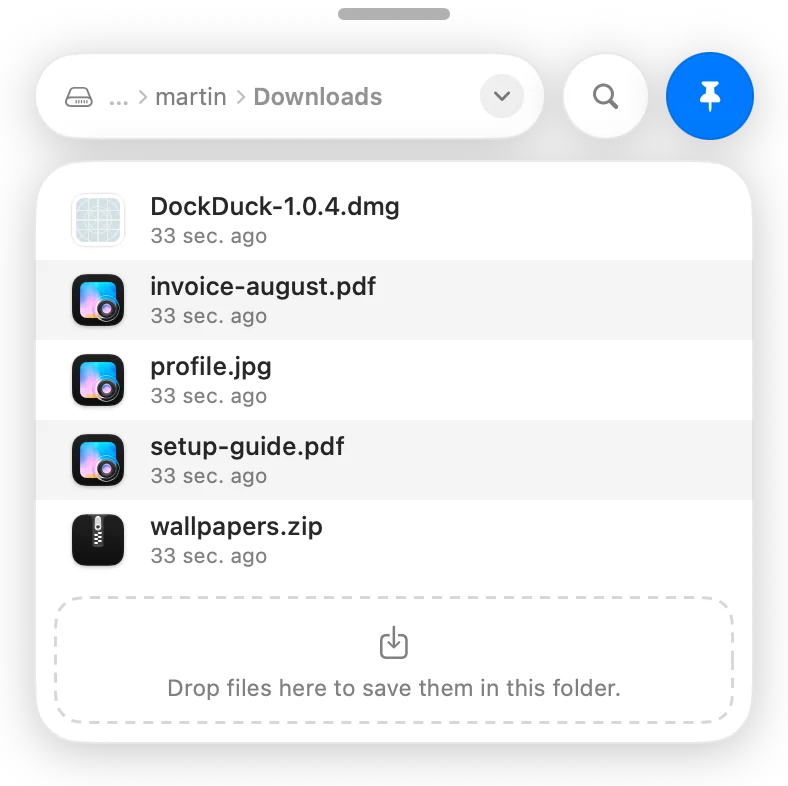
Abre el Cajón
- Pulsa ⌃⌥⌘D en cualquier app. Púlsalo de nuevo para cerrarlo. Este atajo no necesita ningún permiso adicional.
- O deja un botón del Cajón en el borde de la pantalla: elige Vista > Mostrar botón del cajón (⇧⌥⌘D), o activa Mantener el cajón en el borde de la pantalla en Ajustes > General > Cajón. Haz clic en el botón para abrir el Cajón.
Usa el Cajón
- Muestra una carpeta con su ruta en la parte superior. Haz clic en la flecha del final de la ruta (Elegir una carpeta) para elegir otra carpeta o disco de un árbol, o Recientes.
- Haz clic en la lupa para buscar por nombre en todo tu Mac.
- Arrastra un archivo fuera del Cajón a otra app.
- Suelta archivos en él para guardarlos en la carpeta que muestra. Los archivos soltados en el botón del Cajón van a la Repisa.
- Fíjalo para mantenerlo sobre tus otras apps mientras trabajas. Sin fijar, desaparece cuando haces clic en otro lugar.
Desde el teclado: ↑ y ↓ se mueven por los archivos, → abre la carpeta seleccionada, ← va a la carpeta superior, ↩ abre una carpeta o muestra un archivo en Vista rápida, y Space lo muestra en Vista rápida.
Ajustes del Cajón
En Ajustes > General > Cajón, o haciendo clic con Control en el botón del Cajón:
| Ajuste | Opciones |
|---|---|
| Borde | Borde derecho o Borde izquierdo |
| Botón | Normal, un botón redondo, o Fino, una pestaña estrecha que se despliega cuando apuntas a ella |
| Tamaño del botón | Qué tamaño tiene el botón Normal |
Para quitar el botón, haz clic con Control en él y elige Quitar cajón.
Gracias, nos ayuda a mejorar esta página.