
미리보기 및 드로어
미리보기 패널은 선택한 파일과 세부 정보를 파일 옆에 보여 줍니다. 드로어는 어떤 앱 위에서든 폴더의 파일을 불러와 바로 드래그할 수 있게 합니다.
단축키 ⇧⌘P
이 문서로 할 수 있는 일
- 미리보기 패널을 표시하거나 가리고 파일의 세부 정보 읽기
- 단축키로 어떤 앱 위에서든 드로어 열기
- 드로어에서 다른 앱으로 파일을 드래그하거나 드로어에 파일 저장하기
미리보기 패널
미리보기 패널은 윈도우 오른쪽에 있습니다. 항목을 선택하면 파일의 미리보기와 세부 정보가 표시됩니다.
- 패널 표시
도구 막대에서 미리보기를 클릭하거나, ⇧⌘P를 누르거나, 보기 > 미리보기 보기를 선택합니다.
- 파일 선택
어떤 보기에서든, 또는 홈에서 파일을 클릭합니다.
결과: 패널에 미리보기와 세부 정보가 표시됩니다.
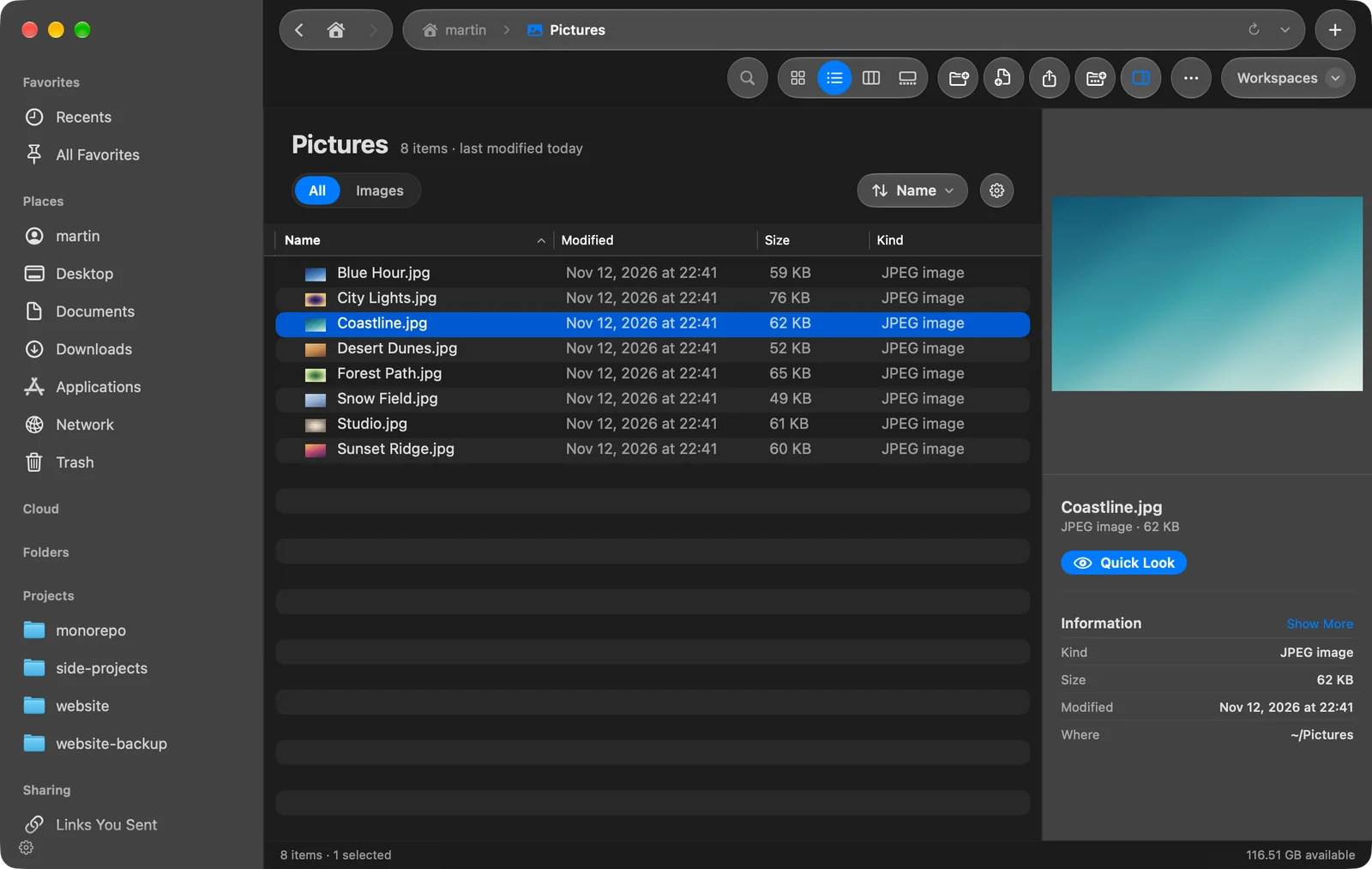
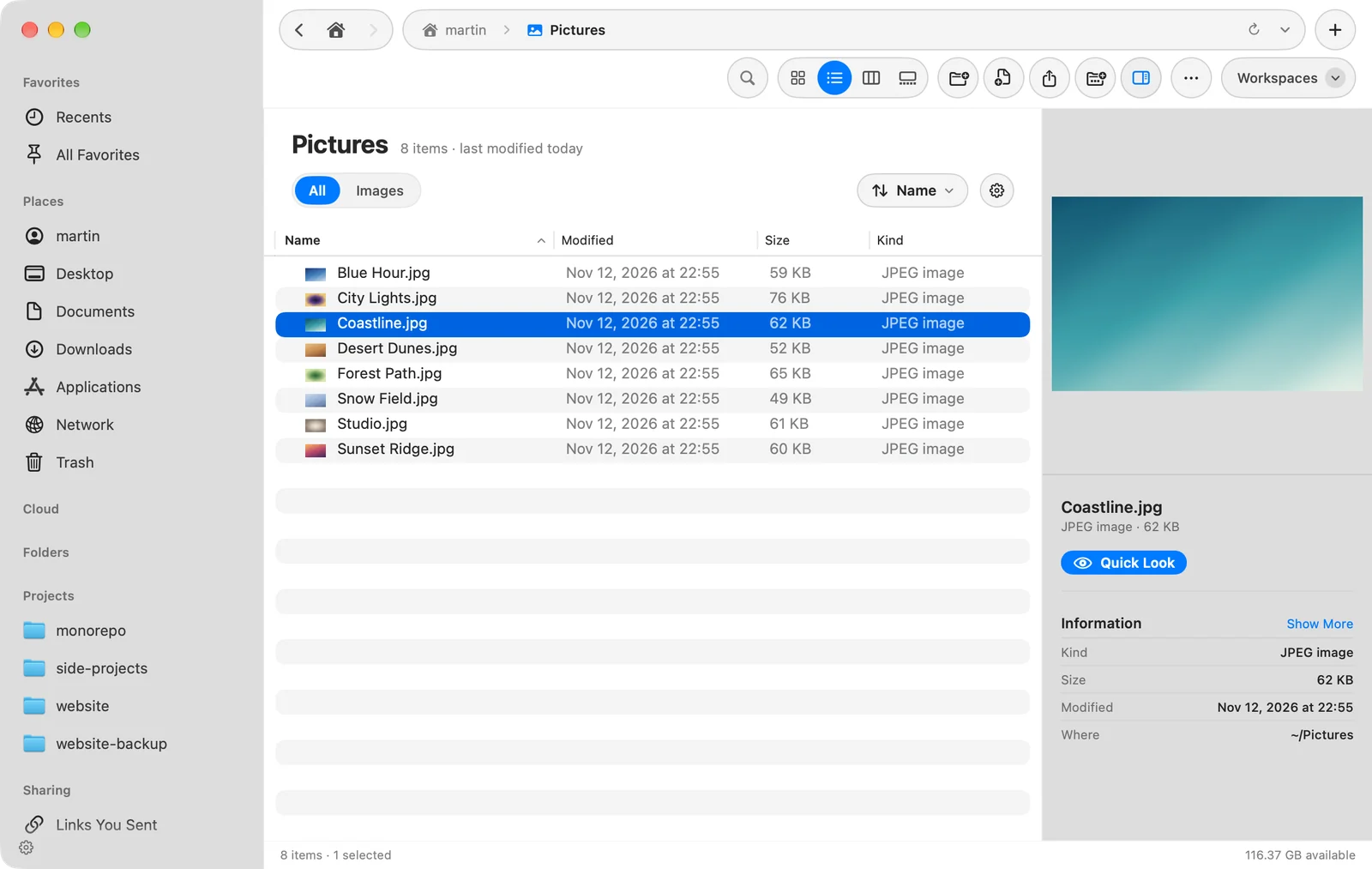
패널에는 다음이 표시됩니다.
- 파일의 미리보기. 비디오는 그 자리에서 재생할 수 있습니다. 폴더는 아이콘이 표시됩니다.
- 이름과 파일을 원본 크기로 보는 훑어보기 버튼. 훑어보기를 참고하십시오.
- 정보: 종류, 크기(폴더는 포함 항목), 수정됨 시점. 더 보기를 클릭하면 생성일과 마지막으로 열어본 날짜가 표시되고, 사진과 비디오는 해상도, 카메라, 렌즈, ISO, 조리개, 셔터 속도, 해상도, 재생 시간, 코덱, 프레임 속도 같은 세부 정보가 표시됩니다.
- 마지막 변경: DockDuck이 파일에 마지막으로 한 작업이며 활동에서 가져옵니다.
- 파일의 위치.
선택한 항목이 없으면 패널에 미리 볼 항목을 선택하십시오라고 표시됩니다.
표시하거나 가리기
- 도구 막대 버튼과 ⇧⌘P는 현재 탭의 패널을 표시하거나 가립니다.
- 설정 > 일반 > 미리보기 패널 보기는 새 윈도우를 열 때 패널을 표시할지 정합니다.
- 패널의 왼쪽 가장자리를 드래그하면 너비를 넓힐 수 있습니다.
- 패널이 여러 개이면 각 패널은 충분히 넓을 때만 미리보기 패널을 표시합니다. 좁은 패널에서는 파일 위에 떠 있거나 아래쪽의 한 줄로 접힙니다.
- 설정 > 일반 > 미리보기에서 비디오 자동 재생은 비디오가 저절로 시작할지 정합니다.
드로어
드로어는 어떤 앱 위에서든 밀려 들어오는 파일 모음의 작은 윈도우입니다. DockDuck으로 전환하지 않고도 작성 중인 이메일, 채팅, 페이지에 파일을 드래그하거나 이미지나 첨부 파일을 폴더에 놓을 때 사용합니다.
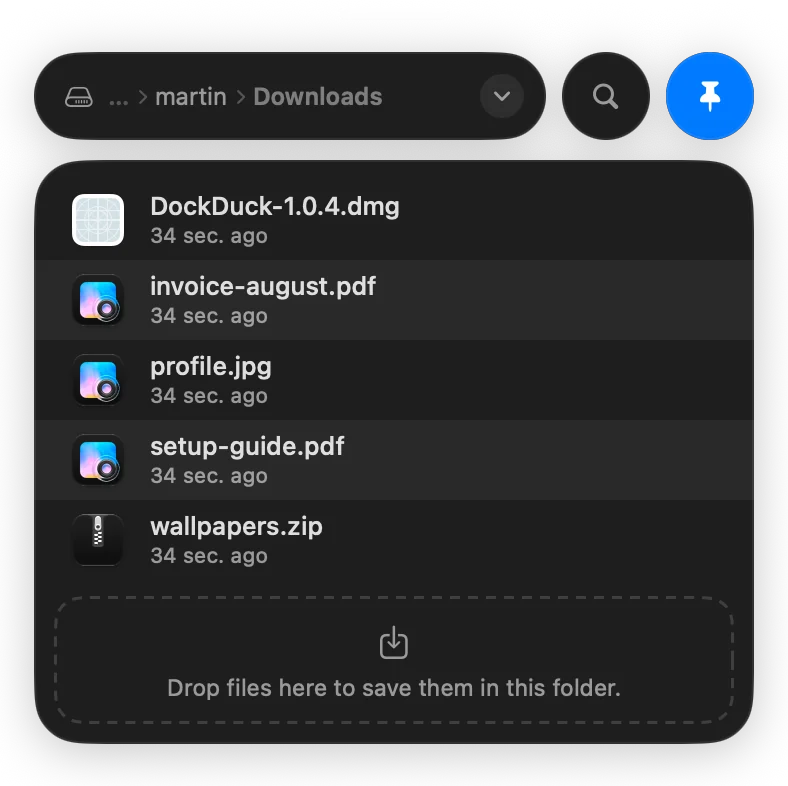
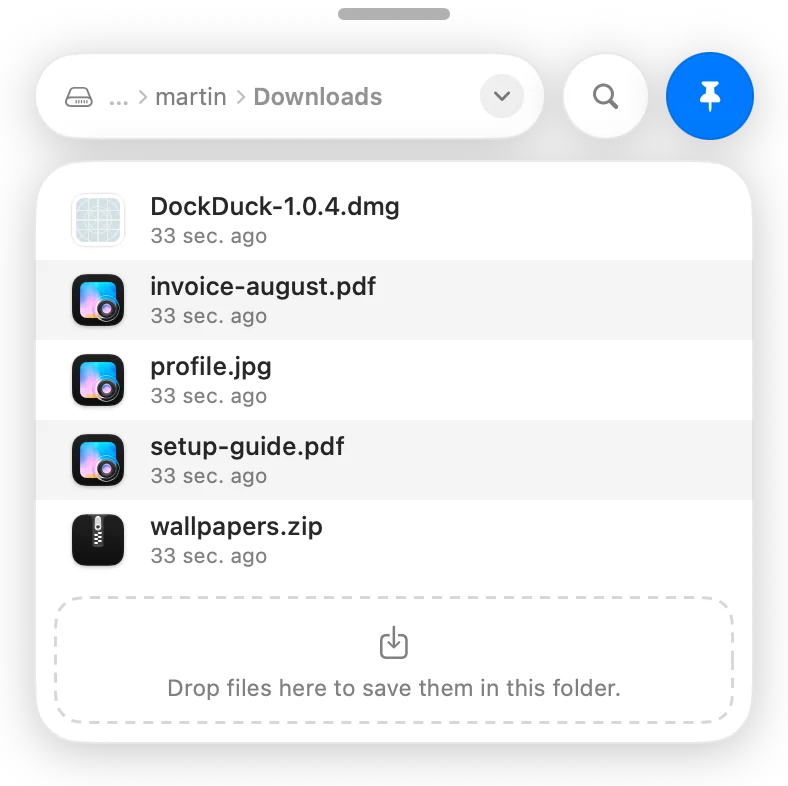
드로어 열기
- 어떤 앱에서든 ⌃⌥⌘D를 누릅니다. 다시 누르면 닫힙니다. 이 단축키에는 추가 권한이 필요하지 않습니다.
- 또는 화면 가장자리에 드로어 버튼을 둘 수 있습니다. 보기 > 드로어 버튼 보기(⇧⌥⌘D)를 선택하거나 설정 > 일반 > 드로어에서 드로어를 화면 가장자리에 유지를 켭니다. 버튼을 클릭하면 드로어가 열립니다.
드로어 사용
- 위쪽에 경로와 함께 폴더가 표시됩니다. 경로 끝의 화살표(폴더 선택)를 클릭하면 트리에서 다른 폴더나 디스크를 선택하거나 최근 항목을 선택할 수 있습니다.
- 돋보기를 클릭하면 Mac 전체를 이름으로 검색합니다.
- 드로어에서 다른 앱으로 파일을 드래그합니다.
- 드로어에 파일을 놓으면 표시된 폴더에 저장됩니다. 드로어 버튼에 놓은 파일은 셸프로 이동합니다.
- 고정하면 작업하는 동안 다른 앱 위에 계속 표시됩니다. 고정하지 않으면 다른 곳을 클릭할 때 사라집니다.
키보드로는 ↑와 ↓로 파일 사이를 이동하고, →로 선택한 폴더를 열고, ←로 상위 폴더로 이동하고, ↩로 폴더를 열거나 파일을 훑어보기로 표시하고, Space로 훑어보기로 표시합니다.
드로어 설정
설정 > 일반 > 드로어에서, 또는 드로어 버튼을 Control-클릭하여 설정합니다.
| 설정 | 선택 항목 |
|---|---|
| 가장자리 | 오른쪽 가장자리 또는 왼쪽 가장자리 |
| 버튼 | 보통(둥근 버튼) 또는 슬림(포인터를 올리면 펼쳐지는 좁은 탭) |
| 버튼 크기 | 보통 버튼의 크기 |
버튼을 제거하려면 Control-클릭하고 드로어 제거를 선택합니다.
이 페이지가 도움이 되었나요? 수정 제안
감사합니다. 이 페이지를 개선하는 데 도움이 됩니다.
아직 해결되지 않았나요? 시도해 본 내용을 알려 주세요. 모든 메시지를 읽고 있습니다.