
預覽與抽屜
預覽面板會在你的檔案旁邊顯示所選檔案及其詳細資料。抽屜會把一個檔案夾的檔案帶到任何 App 上方,隨時可以拖移。
快速鍵 ⇧⌘P
你將學會
- 顯示或隱藏預覽面板並閱讀檔案的詳細資料
- 用快速鍵在任何 App 上方打開抽屜
- 把檔案從抽屜拖移到另一個 App,或把檔案儲存到其中
預覽面板
預覽面板位於視窗的右側。選取一個項目,它就會顯示檔案的預覽和詳細資料。
- 顯示面板
點按工具列中的預覽,按下 ⇧⌘P,或選擇檢視 > 顯示預覽。
- 選取檔案
在任何檢視方式中或在「首頁」上點按檔案。
結果: 面板會顯示它的預覽和詳細資料。
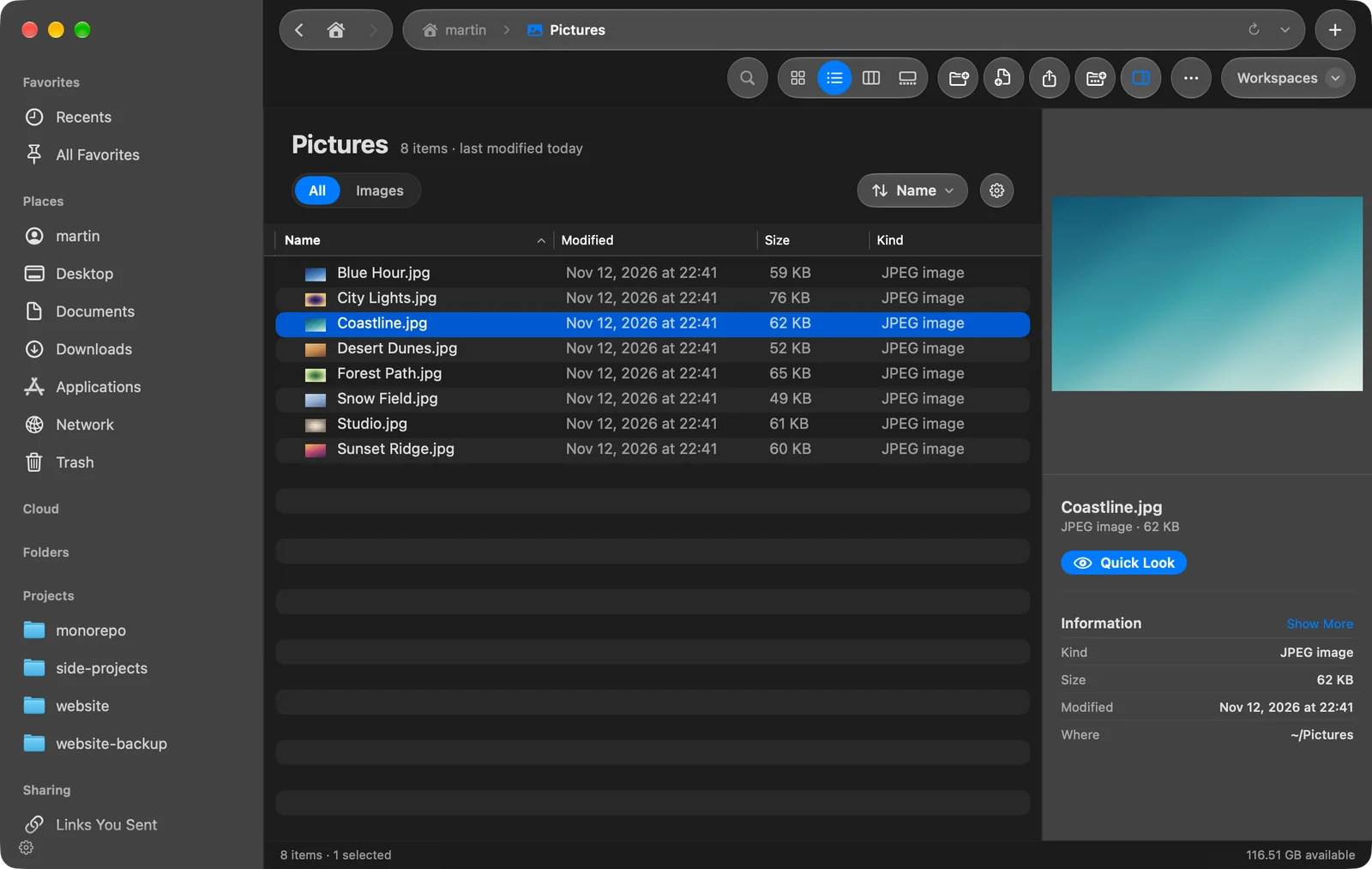
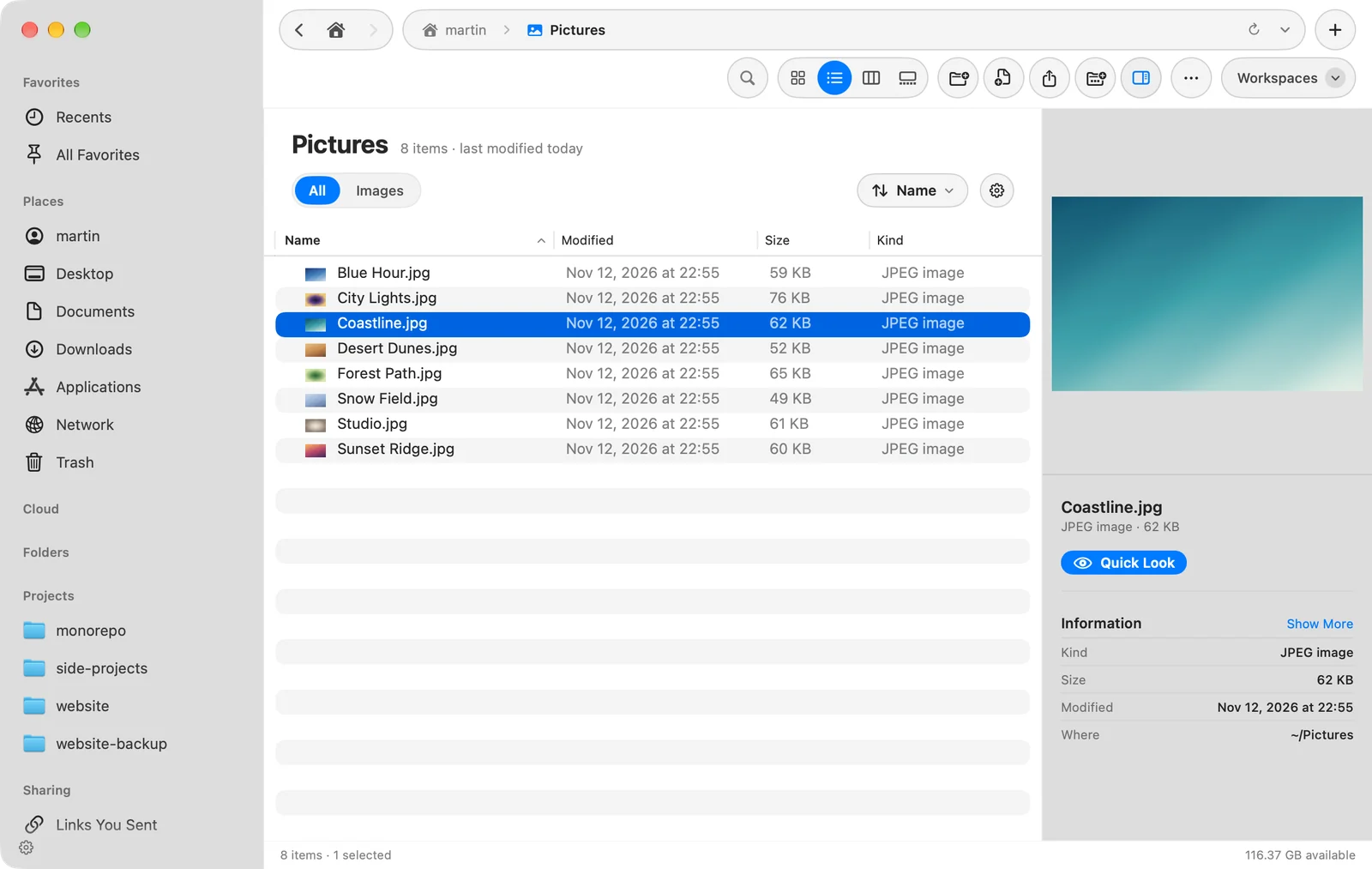
面板會顯示:
- 檔案的預覽。影片可以就地播放。檔案夾會顯示它的圖示。
- 名稱,以及用來全尺寸查看檔案的快速查看按鈕。請參閱快速查看。
- 資訊:種類、大小(或檔案夾包含什麼),以及它的修改日期。點按顯示更多可查看建立和上次打開的日期,對於照片和影片,則有尺寸、相機、鏡頭、ISO、光圈、快門、解析度、時間長度、編解碼器和影格速率等詳細資料。
- 上次更動:DockDuck 對檔案所做的最新操作,來自活動。
- 檔案所在的位置。
沒有選取任何項目時,面板會顯示選取項目以預覽。
顯示或隱藏它
- 工具列按鈕和 ⇧⌘P 會為目前的標籤頁顯示或隱藏面板。
- 設定 > 一般 > 顯示預覽面板決定新視窗打開時是否顯示它。
- 拖移面板的左邊緣可讓它變寬。
- 有多個窗格時,每個窗格只有在夠寬時才會顯示面板。在狹窄的窗格中,它會浮在檔案上方,或摺疊為底部的一行。
- 設定 > 一般 > 在預覽中自動播放影片控制影片是否自動開始。
抽屜
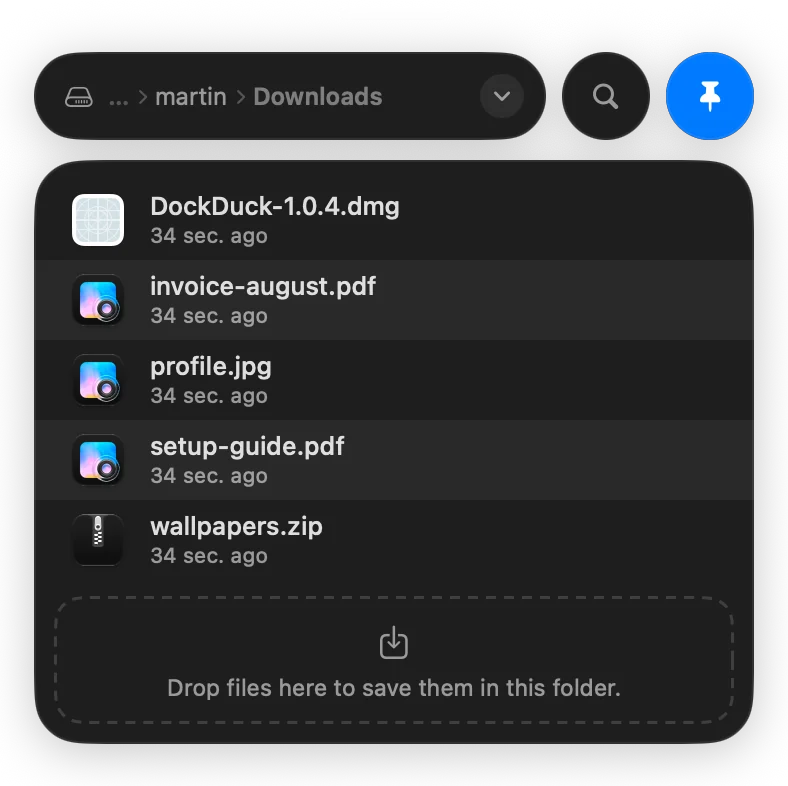
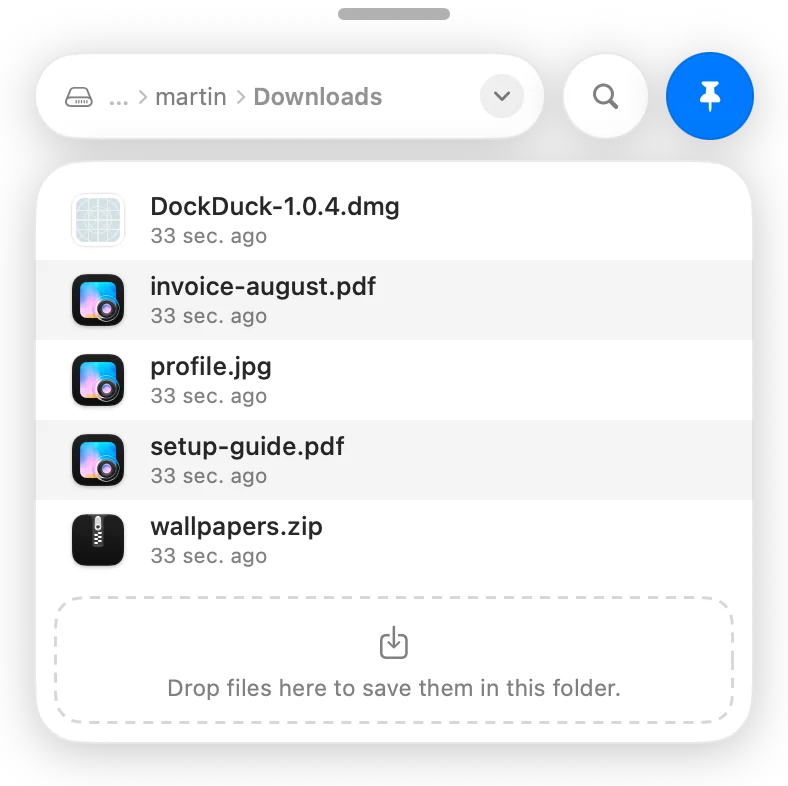
抽屜是一個放有檔案的小視窗,會在任何 App 上方滑入。可用它把檔案拖移到你正在寫的電子郵件、聊天或頁面中,或把影像或附件放進檔案夾,而不必切換到 DockDuck。
打開抽屜
- 在任何 App 中按下 ⌃⌥⌘D。再按一次即可關閉。這個快速鍵不需要額外的權限。
- 或在螢幕邊緣保留一個抽屜按鈕:選擇檢視 > 顯示抽屜按鈕(⇧⌥⌘D),或在設定 > 一般 > 抽屜中開啟將抽屜保留在螢幕邊緣。點按按鈕即可打開抽屜。
使用抽屜
- 它會顯示一個檔案夾,頂端有它的路徑。點按路徑末端的箭頭(選擇檔案夾),即可從樹狀結構中挑選另一個檔案夾或磁碟,或最近項目。
- 點按放大鏡,即可依名稱搜尋整部 Mac。
- 把檔案拖出抽屜,放到另一個 App。
- 把檔案放到它上面,即可儲存到它顯示的檔案夾中。放到抽屜按鈕上的檔案會進入暫存架。
- 釘選它,即可在你工作時讓它保持在其他 App 上方。未釘選時,你點按其他地方它就會消失。
使用鍵盤時:↑ 和 ↓ 在檔案之間移動,→ 打開所選的檔案夾,← 前往上層檔案夾,↩ 打開檔案夾或以快速查看顯示檔案,而 Space 則以快速查看顯示它。
抽屜設定
在設定 > 一般 > 抽屜中,或按住 Control 點按抽屜按鈕:
| 設定 | 選項 |
|---|---|
| 邊緣 | 右側邊緣或左側邊緣 |
| 按鈕 | 標準,圓形按鈕,或纖細,指向它時會展開的窄標籤 |
| 按鈕大小 | 標準按鈕的大小 |
若要移除按鈕,請按住 Control 點按它並選擇移除抽屜。
這個頁面有幫助嗎? 建議修改
謝謝,這有助於我們改進此頁面。
還是沒解決? 請告訴我們你試過什麼。我們會閱讀每一則訊息。