
Podgląd i Szuflada
Panel podglądu pokazuje zaznaczony plik i jego szczegóły obok Twoich plików. Szuflada przynosi folder z plikami nad każdą aplikację, gotowe do przeciągnięcia.
Na tej stronie Sekcji: 2
Co osiągniesz
- Pokaż lub ukryj panel podglądu i przeczytaj szczegóły pliku
- Otwórz Szufladę nad każdą aplikacją skrótem
- Przeciągaj pliki z Szuflady do innej aplikacji albo zapisuj w niej pliki
Panel podglądu
Panel podglądu znajduje się po prawej stronie okna. Zaznacz rzecz, a pokaże podgląd pliku i jego szczegóły.
- Pokaż panel
Kliknij Podgląd na pasku narzędzi, naciśnij ⇧⌘P albo wybierz Widok > Pokaż podgląd.
- Zaznacz plik
Kliknij plik w dowolnym widoku albo na stronie startowej.
Wynik: Panel pokazuje jego podgląd i szczegóły.
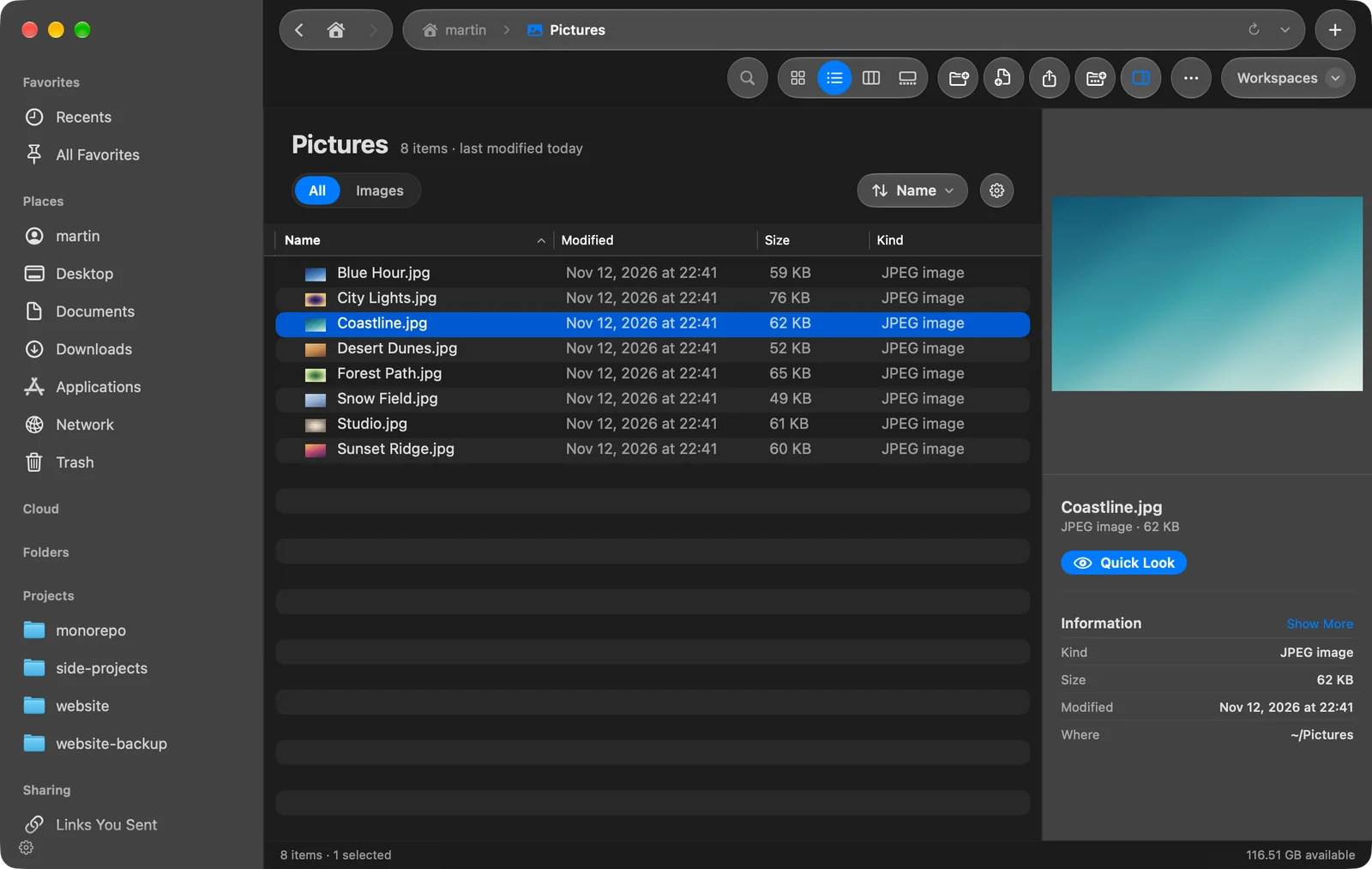
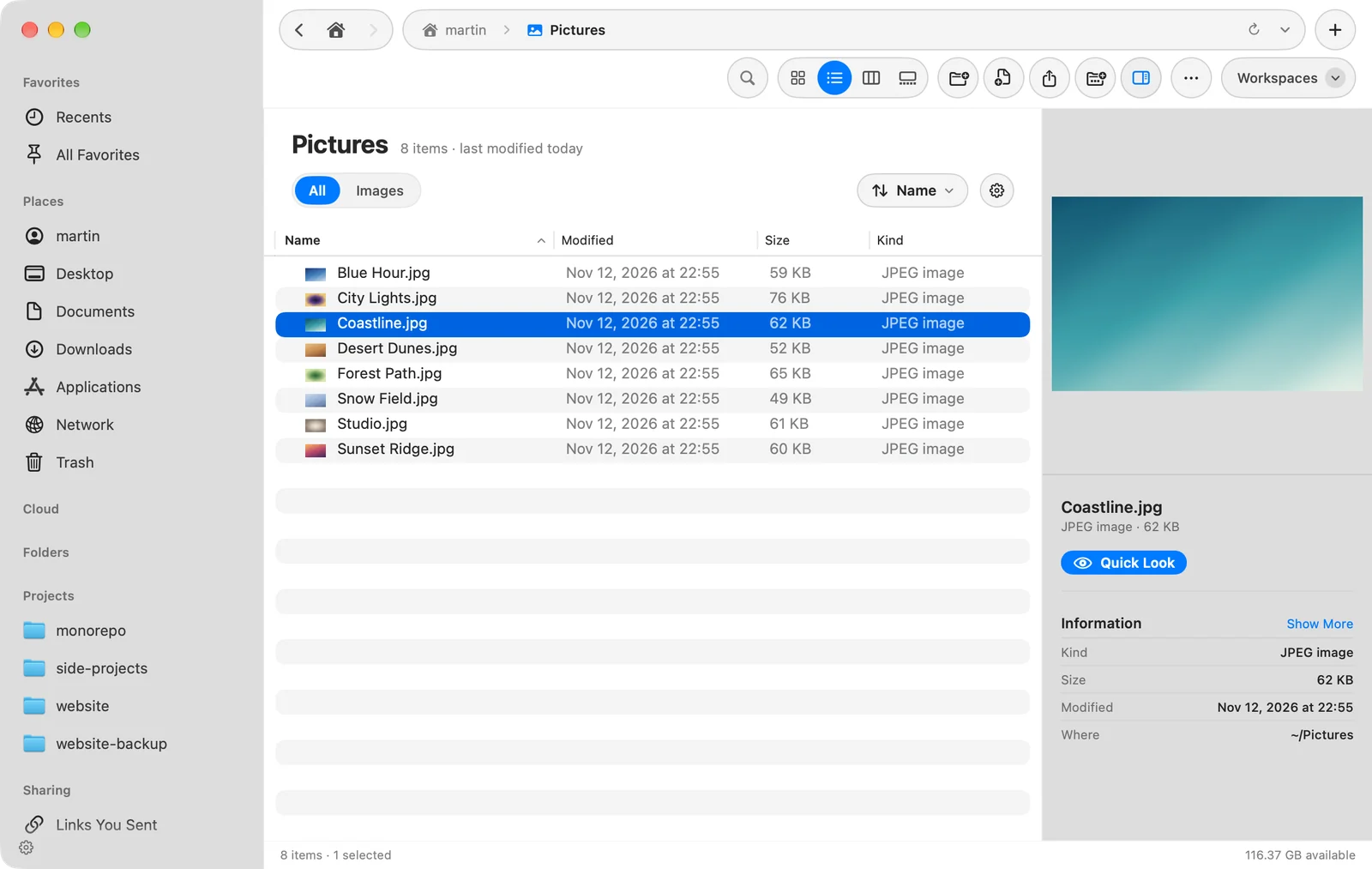
Panel pokazuje:
- Podgląd pliku. Wideo może odtwarzać się na miejscu. Folder pokazuje swoją ikonę.
- Nazwę i przycisk Szybki przegląd, aby zobaczyć plik w pełnym rozmiarze. Zobacz Szybki przegląd.
- Informacje: Rodzaj, Wielkość (albo to, co folder Zawiera) i kiedy został Zmodyfikowano. Kliknij Pokaż więcej, aby zobaczyć daty utworzenia i ostatniego otwarcia, a dla zdjęć i wideo szczegóły, takie jak Wymiary, Aparat, Obiektyw, ISO, Przysłona, Migawka, Rozdzielczość, Czas trwania, Kodek i Liczba klatek.
- Ostatnia zmiana: ostatnia rzecz, jaką DockDuck zrobił z plikiem, z Aktywność.
- Miejsce, w którym jest plik.
Gdy nic nie jest zaznaczone, panel mówi Zaznacz rzecz, aby zobaczyć podgląd.
Pokaż lub ukryj go
- Przycisk na pasku narzędzi i ⇧⌘P pokazują lub ukrywają panel dla bieżącej karty.
- Ustawienia > Ogólne > Pokazuj panel podglądu decyduje, czy nowe okna otwierają się z widocznym panelem.
- Przeciągnij lewą krawędź panelu, aby go poszerzyć.
- Przy kilku panelach każdy panel pokazuje panel podglądu tylko wtedy, gdy jest dość szeroki. W wąskim panelu unosi się nad plikami albo zwija do wiersza u dołu.
- Ustawienia > Ogólne > Odtwarzaj wideo automatycznie w podglądzie określa, czy wideo startuje samo.
Szuflada
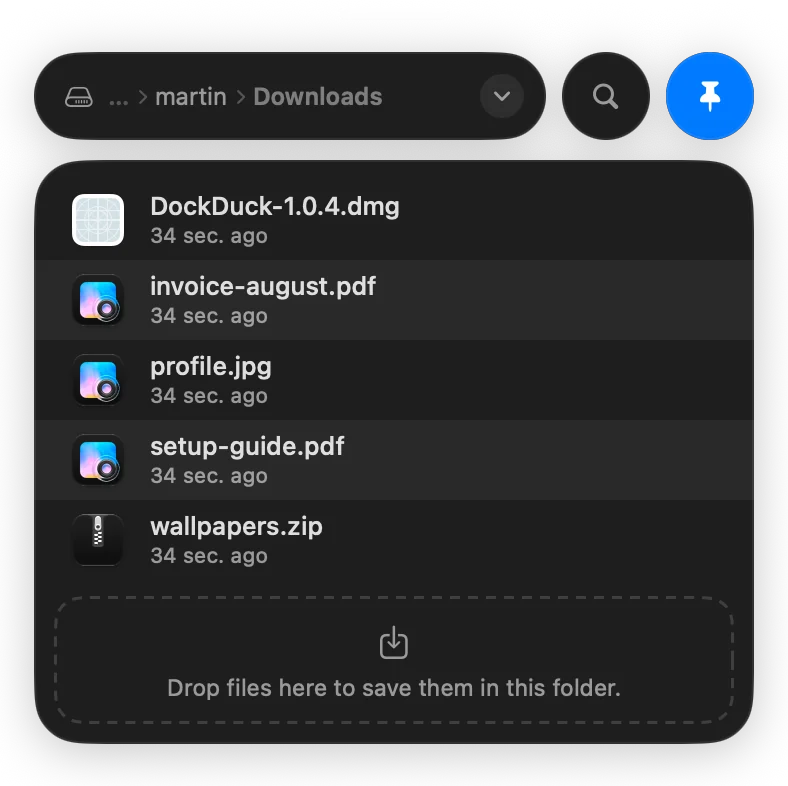
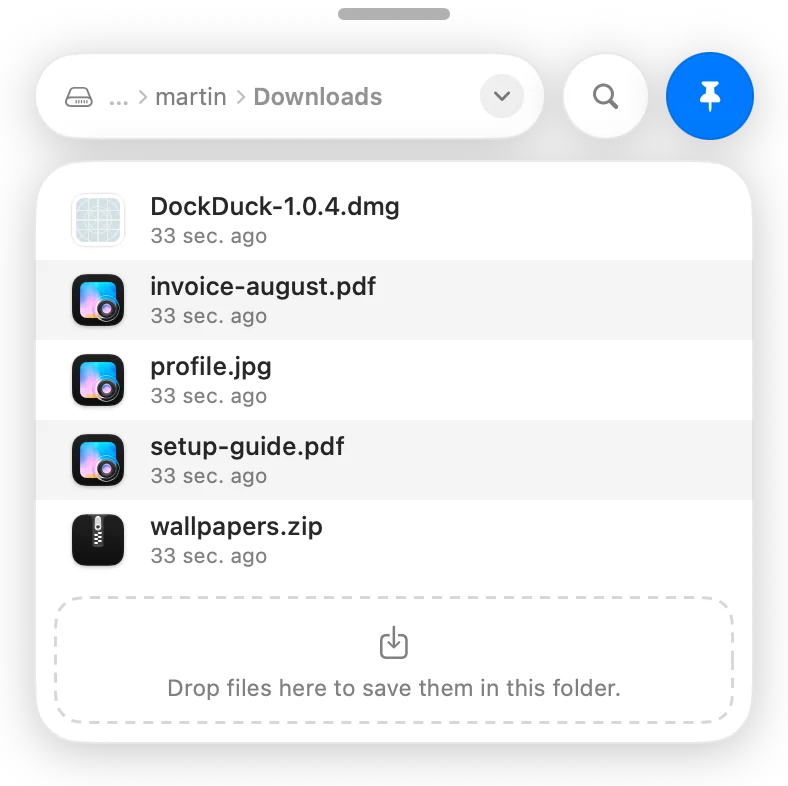
Szuflada to małe okno z plikami, które wsuwa się nad każdą aplikację. Użyj jej, aby przeciągnąć plik do e-maila, czatu albo strony, którą piszesz, albo aby upuścić obraz lub załącznik do folderu, bez przełączania się na DockDuck.
Otwórz Szufladę
- Naciśnij ⌃⌥⌘D w dowolnej aplikacji. Naciśnij ponownie, aby ją zamknąć. Ten skrót nie wymaga dodatkowego uprawnienia.
- Albo zostaw przycisk Szuflady przy krawędzi ekranu: wybierz Widok > Pokaż przycisk Szuflady (⇧⌥⌘D) albo włącz Zachowaj Szufladę przy krawędzi ekranu w Ustawienia > Ogólne > Szuflada. Kliknij przycisk, aby otworzyć Szufladę.
Używaj Szuflady
- Pokazuje folder ze ścieżką u góry. Kliknij strzałkę na końcu ścieżki (Wybierz folder), aby wybrać inny folder albo dysk z drzewa, albo Ostatnie.
- Kliknij lupę, aby przeszukać cały Mac według nazwy.
- Przeciągnij plik na zewnątrz Szuflady do innej aplikacji.
- Upuść na nią pliki, aby zapisać je w folderze, który pokazuje. Pliki upuszczone na przycisk Szuflady trafiają na Półkę.
- Przypnij ją, aby trzymać ją nad innymi aplikacjami podczas pracy. Nieprzypięta znika po kliknięciu gdzie indziej.
Z klawiatury: ↑ i ↓ przechodzą po plikach, → otwiera zaznaczony folder, ← przechodzi do folderu wyżej, ↩ otwiera folder albo pokazuje plik w Szybkim przeglądzie, a Space pokazuje go w Szybkim przeglądzie.
Ustawienia Szuflady
W Ustawienia > Ogólne > Szuflada albo po kliknięciu przycisku Szuflady z klawiszem Control:
| Ustawienie | Wybory |
|---|---|
| Krawędź | Prawa krawędź albo Lewa krawędź |
| Przycisk | Zwykły, okrągły przycisk, albo Wąski, wąska zakładka, która rozwija się po najechaniu |
| Wielkość przycisku | Jak duży jest przycisk Zwykły |
Aby usunąć przycisk, kliknij go z klawiszem Control i wybierz Usuń Szufladę.
Dziękujemy, to pomaga nam ulepszyć tę stronę.