
Просмотр и Ящик
Панель просмотра показывает выбранный файл и его сведения рядом с вашими файлами. Ящик выводит папку с файлами поверх любого приложения, готовую для перетаскивания.
На этой странице Разделов: 2
Что вы сможете
- Показать или скрыть панель просмотра и прочитать сведения о файле
- Открыть Ящик поверх любого приложения сочетанием клавиш
- Перетаскивать файлы из Ящика в другое приложение или сохранять файлы в него
Панель просмотра
Панель просмотра находится справа в окне. Выберите объект, и она покажет просмотр файла и его сведения.
- Покажите панель
Нажмите Просмотр на панели инструментов, нажмите ⇧⌘P или выберите Вид > Показать просмотр.
- Выберите файл
Нажмите на файл в любом виде или на странице «Дом».
Результат: Панель показывает его просмотр и сведения.
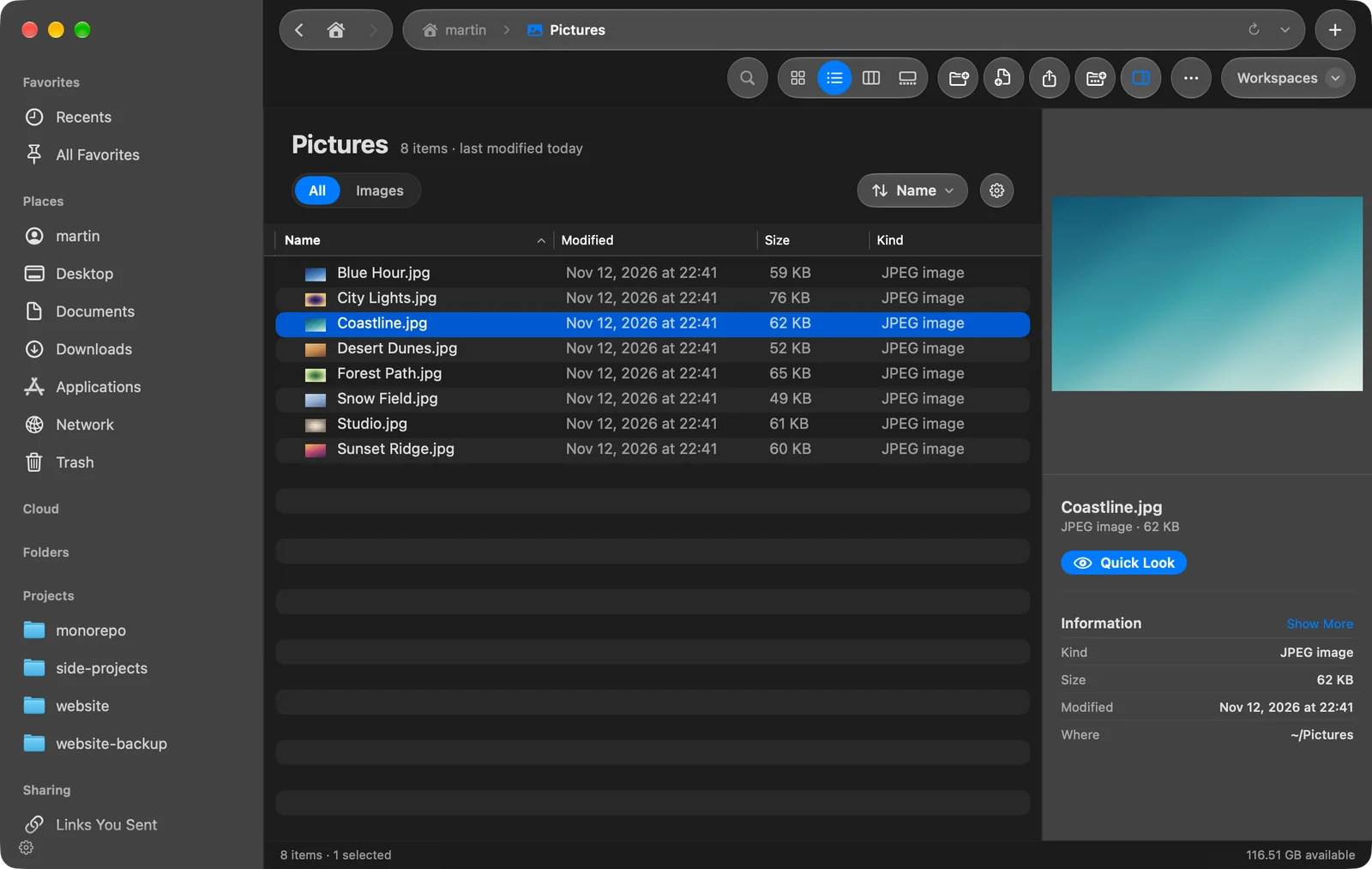
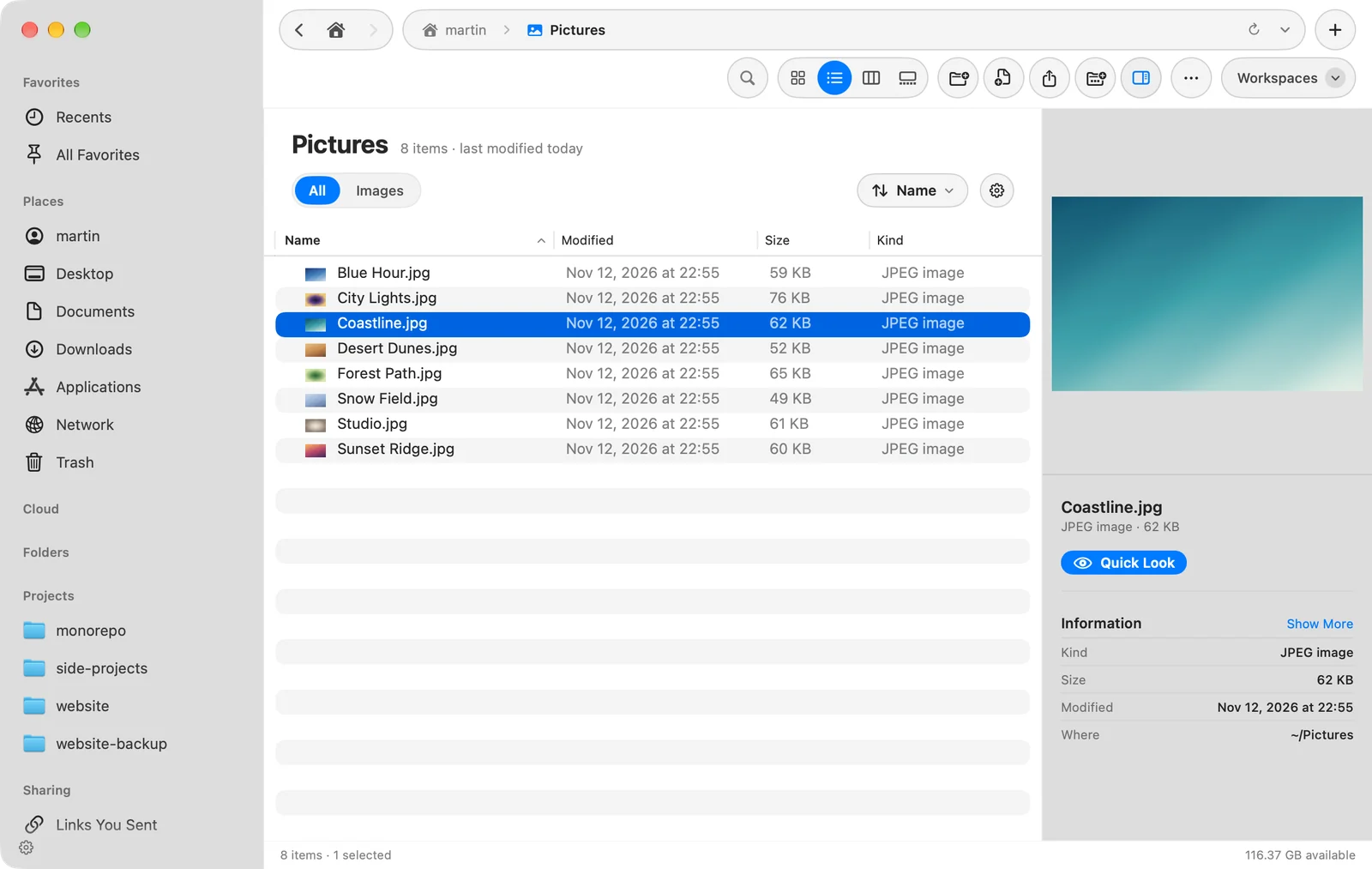
Панель показывает:
- Просмотр файла. Видео можно воспроизводить на месте. У папки показан её значок.
- Имя и кнопку Быстрый просмотр, чтобы увидеть файл в полном размере. См. Быстрый просмотр.
- Сведения: Тип, Размер (или то, что папка Содержит) и когда файл был Изменён. Нажмите Показать больше, чтобы увидеть даты создания и последнего открытия, а для фото и видео такие данные, как Размеры, Камера, Объектив, ISO, Диафрагма, Выдержка, Разрешение, Длительность, Кодек и Частота кадров.
- Последнее изменение: последнее, что DockDuck сделал с файлом, из Активности.
- Расположение файла.
Если ничего не выбрано, панель сообщает Выберите объект для просмотра.
Показ и скрытие
- Кнопка на панели инструментов и ⇧⌘P показывают или скрывают панель для текущей вкладки.
- Настройки > Основные > Показывать панель предпросмотра определяет, открываются ли новые окна с ней.
- Потяните за левый край панели, чтобы сделать её шире.
- При нескольких панелях каждая панель показывает панель просмотра, только если она достаточно широкая. В узкой панели он плавает поверх файлов или сворачивается в строку внизу.
- Настройки > Основные > Автовоспроизведение видео в предпросмотре определяет, начинают ли видео воспроизводиться сами.
Ящик
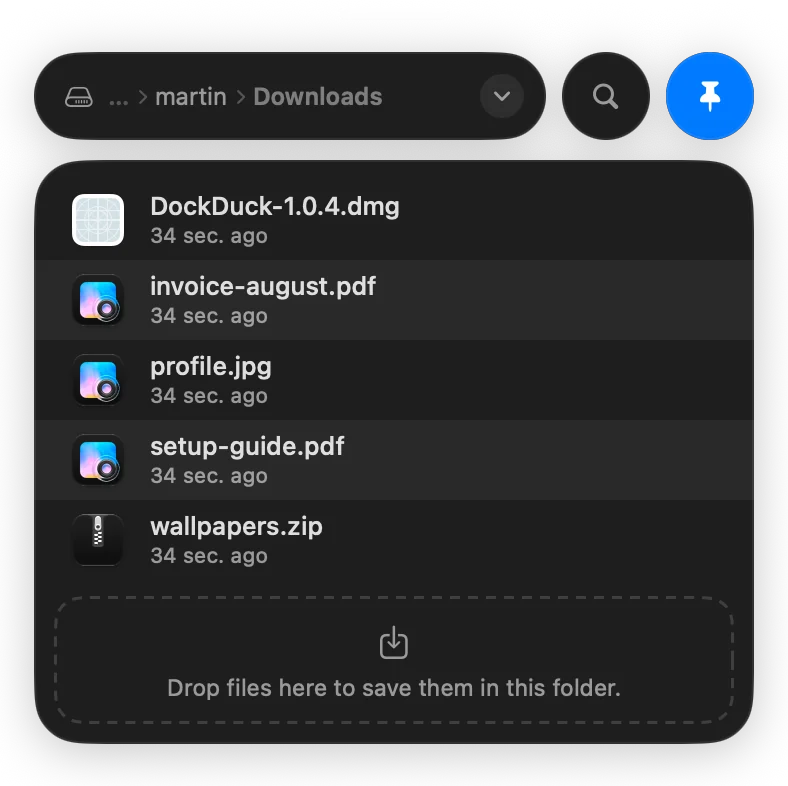
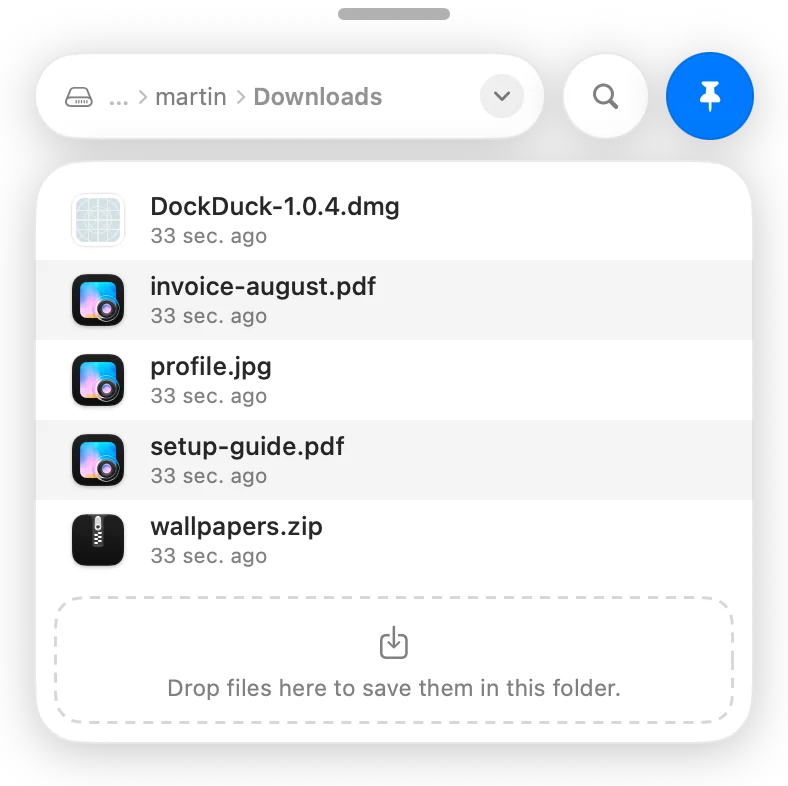
Ящик это небольшое окно с файлами, которое выезжает поверх любого приложения. Используйте его, чтобы перетащить файл в письмо, чат или страницу, которую вы пишете, или чтобы положить изображение или вложение в папку, не переключаясь на DockDuck.
Открытие Ящика
- Нажмите ⌃⌥⌘D в любом приложении. Нажмите ещё раз, чтобы закрыть его. Для этого сочетания не нужно дополнительных разрешений.
- Или держите кнопку Ящика у края экрана: выберите Вид > Показать кнопку Ящика (⇧⌥⌘D) или включите Оставлять Ящик у края экрана в Настройки > Основные > Ящик. Нажмите кнопку, чтобы открыть Ящик.
Работа с Ящиком
- Он показывает папку с путём вверху. Нажмите стрелку в конце пути (Выбрать папку), чтобы выбрать другую папку или диск из дерева, или Недавние.
- Нажмите лупу, чтобы искать по имени на всём Mac.
- Перетащите файл из Ящика в другое приложение.
- Сбросьте на него файлы, чтобы сохранить их в показанной папке. Файлы, сброшенные на кнопку Ящика, попадают на Полку.
- Закрепите его, чтобы он оставался поверх других приложений, пока вы работаете. Если не закреплён, он исчезает, когда вы нажимаете в другом месте.
С клавиатуры: ↑ и ↓ перемещают по файлам, → открывает выбранную папку, ← переходит в папку выше, ↩ открывает папку или показывает файл в Быстром просмотре, а Space показывает его в Быстром просмотре.
Настройки Ящика
В Настройки > Основные > Ящик или по нажатию на кнопку Ящика с клавишей Control:
| Параметр | Варианты |
|---|---|
| Край | Правый край или Левый край |
| Кнопка | Обычная, круглая кнопка, или Узкая, узкая вкладка, которая раскрывается при наведении |
| Размер кнопки | Насколько велика обычная кнопка |
Чтобы убрать кнопку, нажмите на неё с клавишей Control и выберите Убрать Ящик.
Спасибо, это поможет улучшить страницу.