
Förhandsvisning och lådan
Förhandsgranskningspanelen visar den markerade filen och dess detaljer bredvid dina filer. Lådan för fram en mapp med filer över vilken app som helst, redo att dras.
På den här sidan 2 avsnitt
Vad du får gjort
- Visa eller dölja förhandsgranskningspanelen och läsa en fils detaljer
- Öppna lådan över vilken app som helst med ett kortkommando
- Dra filer från lådan till en annan app, eller spara filer i den
Förhandsgranskningspanelen
Förhandsgranskningspanelen sitter till höger i fönstret. Markera ett objekt så visar den en förhandsvisning av filen och dess detaljer.
- Visa panelen
Klicka på Förhandsvisning i verktygsfältet, tryck på ⇧⌘P, eller välj Vy > Visa förhandsvisning.
- Markera en fil
Klicka på en fil i vilken vy som helst, eller på Hem.
Resultat: Panelen visar dess förhandsvisning och dess detaljer.
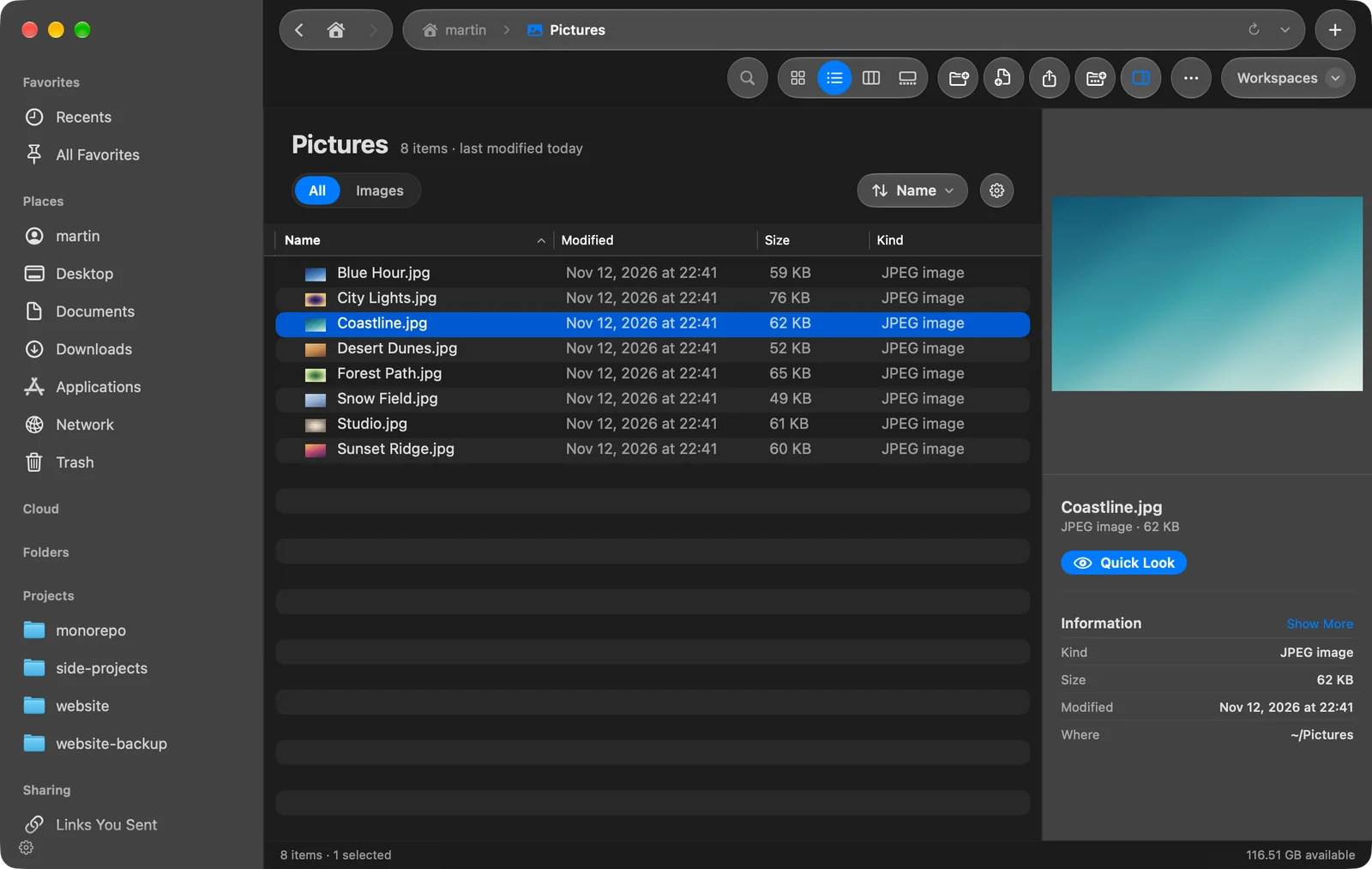
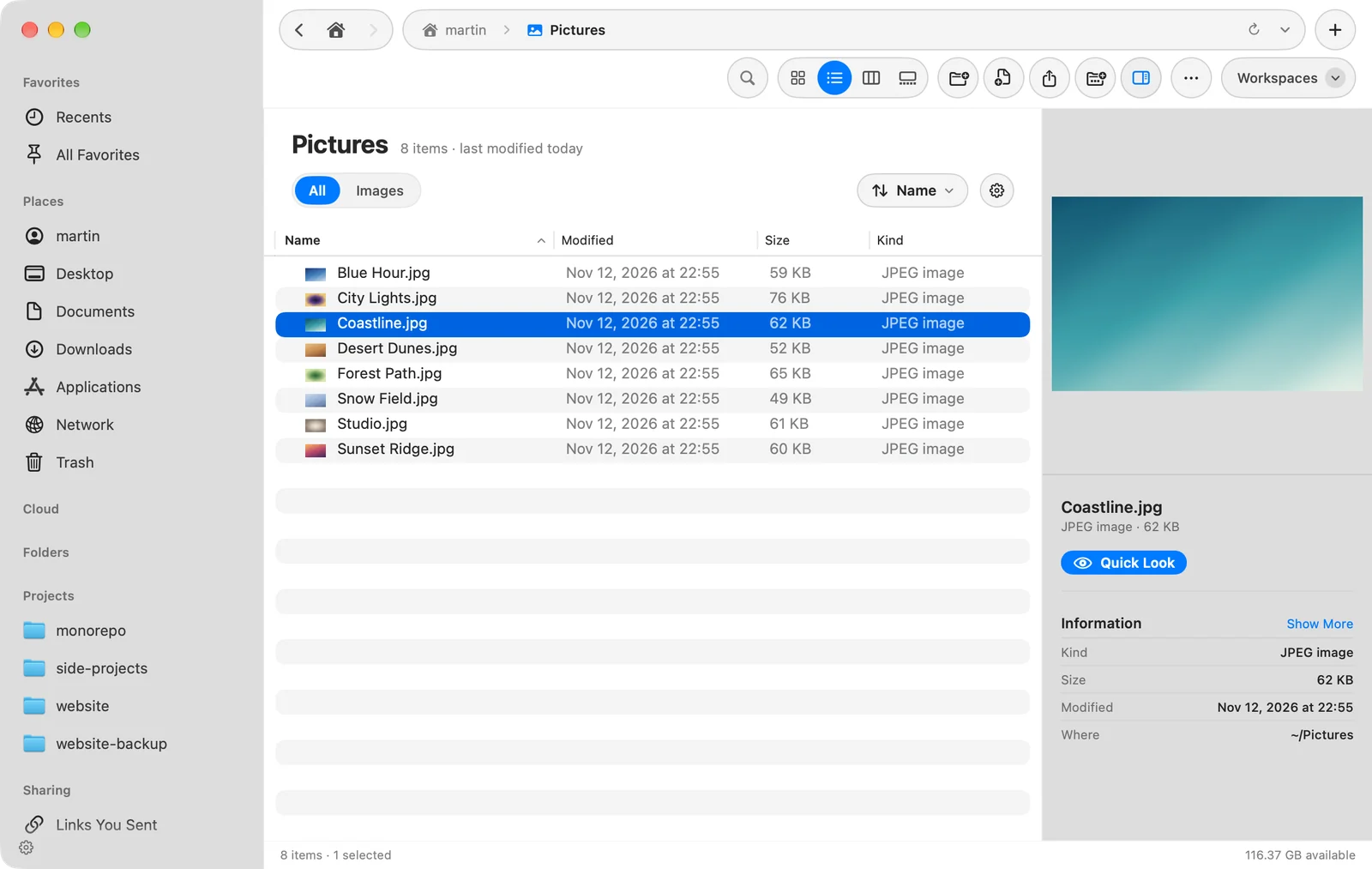
Panelen visar:
- En förhandsvisning av filen. Videor kan spelas upp på plats. En mapp visar sin symbol.
- Namnet, och en knapp Snabbtitt för att se filen i full storlek. Se Snabbtitt.
- Information: Typ, Storlek (eller vad en mapp Innehåller) och när den var Ändrad. Klicka på Visa mer för datumen då den skapades och senast öppnades och, för foton och videor, detaljer som Mått, Kamera, Objektiv, ISO, Bländare, Slutartid, Upplösning, Längd, Codec och Bildfrekvens.
- Senaste ändring: det senaste DockDuck gjorde med filen, från Aktivitet.
- Plats där filen finns.
När inget är markerat säger panelen Välj ett objekt att förhandsvisa.
Visa eller dölja den
- Verktygsfältsknappen och ⇧⌘P visar eller döljer panelen för den aktuella fliken.
- Inställningar > Allmänt > Visa förhandsvisningspanel avgör om nya fönster öppnas med den synlig.
- Dra panelens vänstra kant för att göra den bredare.
- Med flera paneler visar varje panel förhandsgranskningspanelen bara om den är tillräckligt bred. I en smal panel flyter den över filerna eller viks ihop till en rad längst ner.
- Inställningar > Allmänt > Spela upp videor automatiskt i förhandsvisning styr om videor startar av sig själva.
Lådan
Lådan är ett litet fönster med filer som glider in över vilken app som helst. Använd den för att dra en fil till e-postmeddelandet, chatten eller sidan du skriver, eller för att släppa en bild eller bilaga i en mapp, utan att byta till DockDuck.
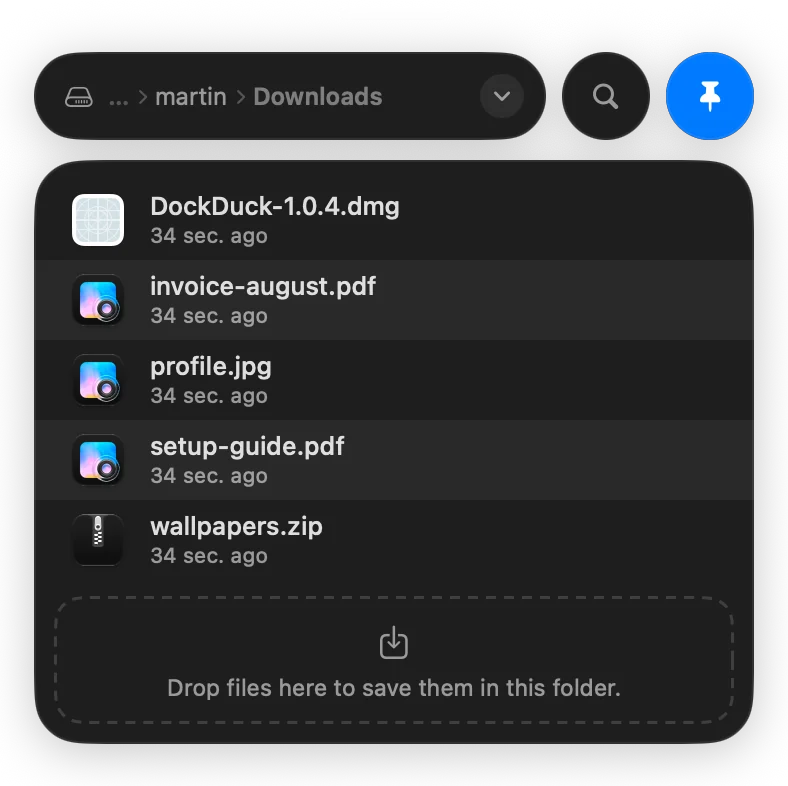
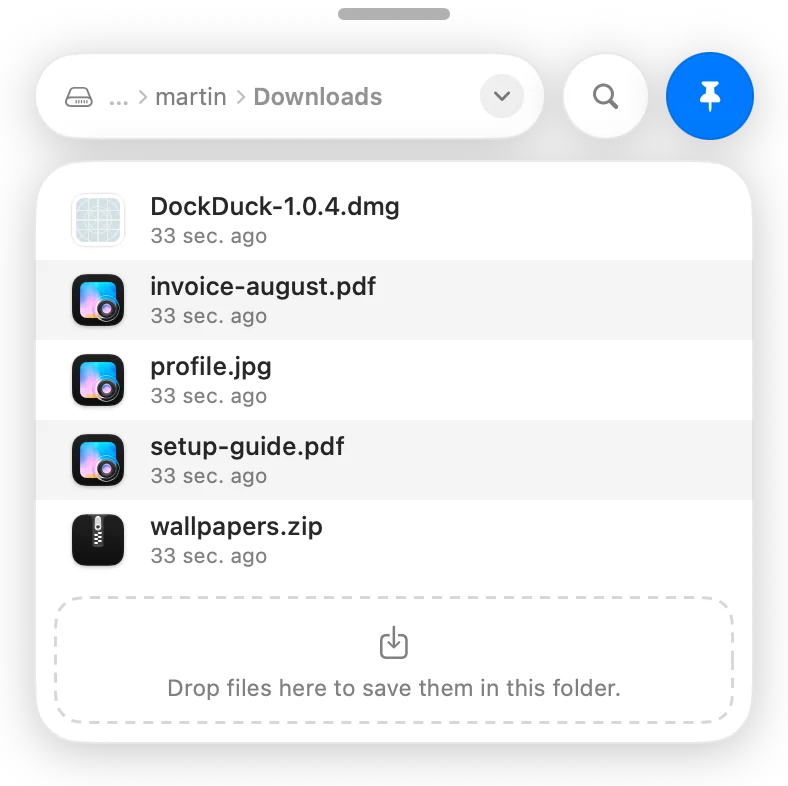
Öppna lådan
- Tryck på ⌃⌥⌘D i vilken app som helst. Tryck på det igen för att stänga den. Det här kortkommandot kräver ingen extra behörighet.
- Eller ha en lådknapp vid skärmkanten: välj Vy > Visa lådknapp (⇧⌥⌘D), eller slå på Behåll lådan vid skärmkanten i Inställningar > Allmänt > Låda. Klicka på knappen för att öppna lådan.
Använd lådan
- Den visar en mapp med sin sökväg högst upp. Klicka på pilen i slutet av sökvägen (Välj en mapp…) för att välja en annan mapp eller disk från ett träd, eller Senaste.
- Klicka på förstoringsglaset för att söka efter namn i hela din Mac.
- Dra ut en fil ur lådan till en annan app.
- Släpp filer på den för att spara dem i mappen den visar. Filer som släpps på lådknappen går till hyllan.
- Fäst den för att behålla den över dina andra appar medan du arbetar. Ofäst försvinner den när du klickar någon annanstans.
Från tangentbordet: ↑ och ↓ går genom filerna, → öppnar den markerade mappen, ← går till mappen ovanför, ↩ öppnar en mapp eller visar en fil i Snabbtitt, och Space visar den i Snabbtitt.
Lådinställningar
I Inställningar > Allmänt > Låda, eller genom att Control-klicka på lådknappen:
| Inställning | Alternativ |
|---|---|
| Kant | Höger kant eller Vänster kant |
| Knapp | Normal, en rund knapp, eller Smal, en smal flik som öppnas när du pekar på den |
| Knappstorlek | Hur stor den normala knappen är |
För att ta bort knappen Control-klickar du på den och väljer Ta bort lådan.
Tack, det hjälper oss att förbättra sidan.