
Eksempel og Skuffe
Eksempelpanelet viser den markerede fil og dens detaljer ved siden af dine filer. Skuffen henter en mappe med filer frem over enhver app, klar til at trække.
På denne side 2 afsnit
Det opnår du
- Vis eller skjul eksempelpanelet, og læs en fils detaljer
- Åbn Skuffen over enhver app med en genvej
- Træk filer fra Skuffen ind i en anden app, eller gem filer i den
Eksempelpanelet
Eksempelpanelet sidder til højre i vinduet. Markér et emne, så viser det et eksempel på filen og dens detaljer.
- Vis panelet
Klik på Eksempel på værktøjslinjen, tryk på ⇧⌘P, eller vælg Vis > Vis eksempel.
- Markér en fil
Klik på en fil i en vilkårlig visning eller på Hjem.
Resultat: Panelet viser dens eksempel og dens detaljer.
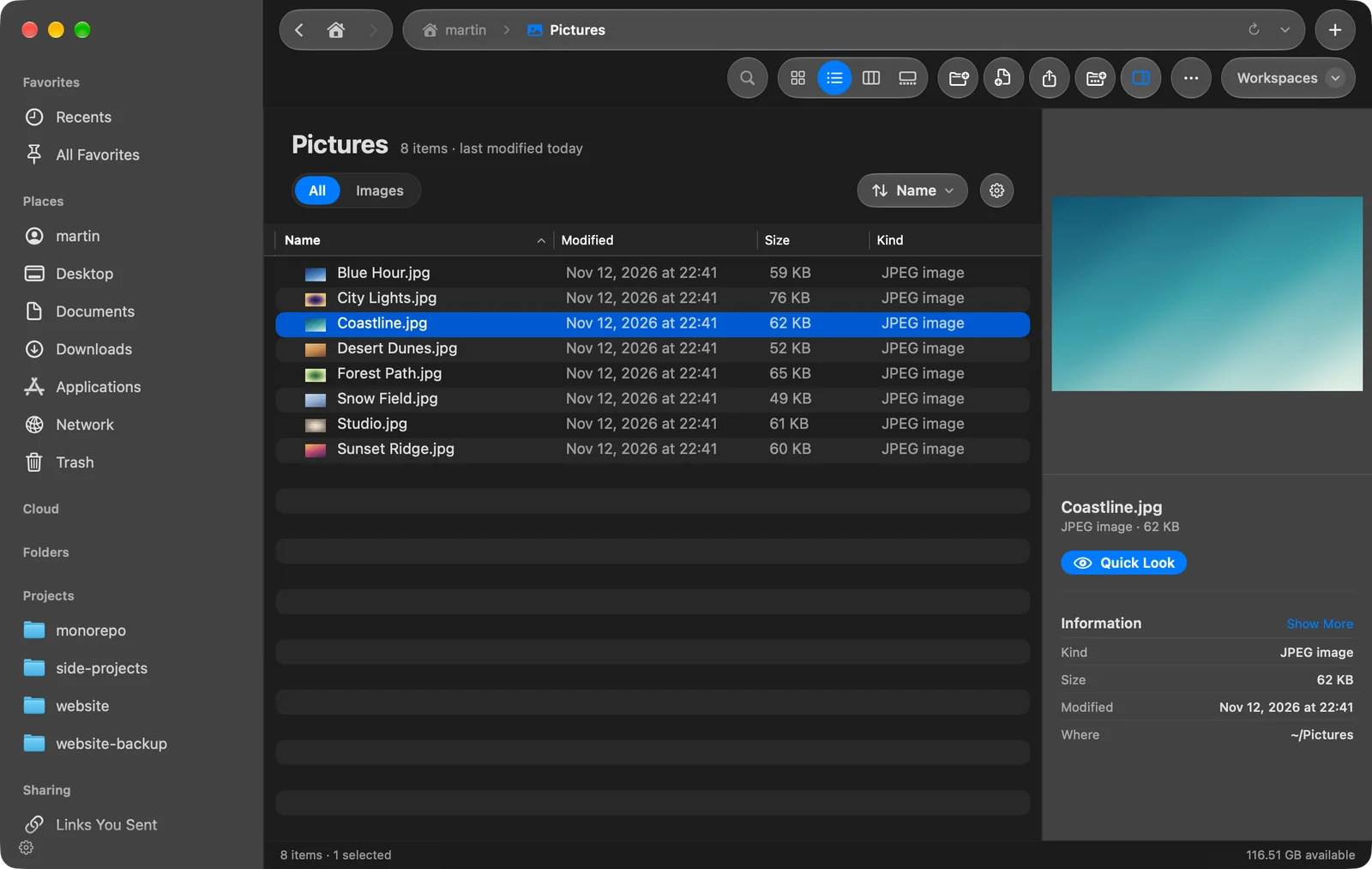
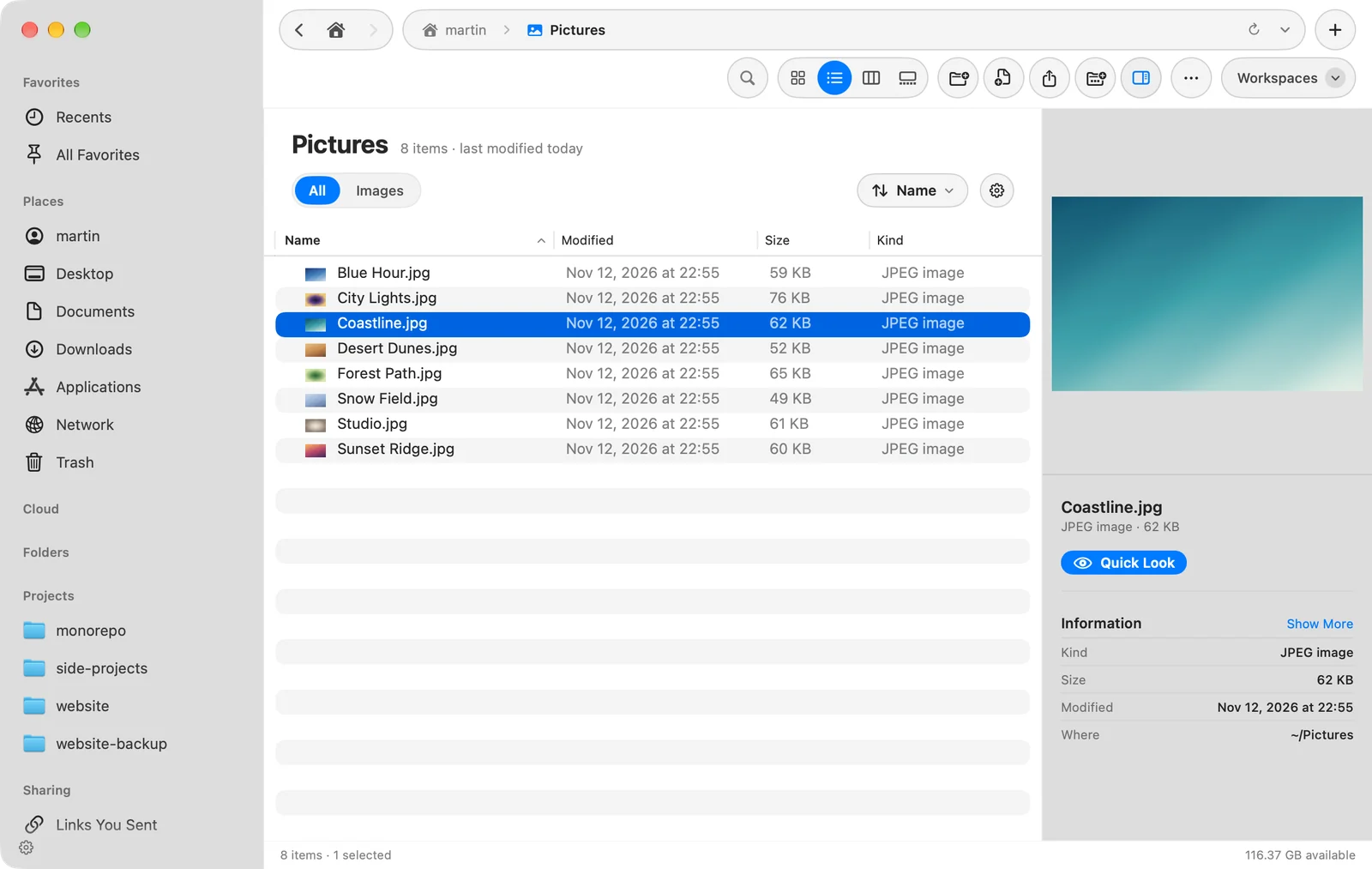
Panelet viser:
- Et eksempel på filen. Videoer kan afspilles på stedet. En mappe viser sit ikon.
- Navnet og en knap Vis hurtigt for at se filen i fuld størrelse. Se Vis hurtigt.
- Information: Type, Størrelse (eller hvad en mappe Indeholder) og hvornår den blev Ændret. Klik på Vis mere for datoerne for, hvornår den blev oprettet og sidst åbnet, og, for fotos og videoer, detaljer som Mål, Kamera, Objektiv, ISO, Blænde, Lukkertid, Opløsning, Varighed, Codec og Billedhastighed.
- Seneste ændring: det seneste, DockDuck gjorde ved filen, fra Aktivitet.
- Placering af filen.
Når intet er markeret, siger panelet Vælg et emne for at se eksempel.
Vis eller skjul det
- Værktøjslinjeknappen og ⇧⌘P viser eller skjuler panelet for det aktuelle faneblad.
- Indstillinger > Generelt > Vis eksempelpanel afgør, om nye vinduer åbner med det vist.
- Træk panelets venstre kant for at gøre det bredere.
- Med flere ruder viser hver rude kun panelet, hvis den er bred nok. I en smal rude svæver det over filerne eller foldes ind i en linje nederst.
- Indstillinger > Generelt > Afspil videoer automatisk i eksempel styrer, om videoer starter af sig selv.
Skuffen
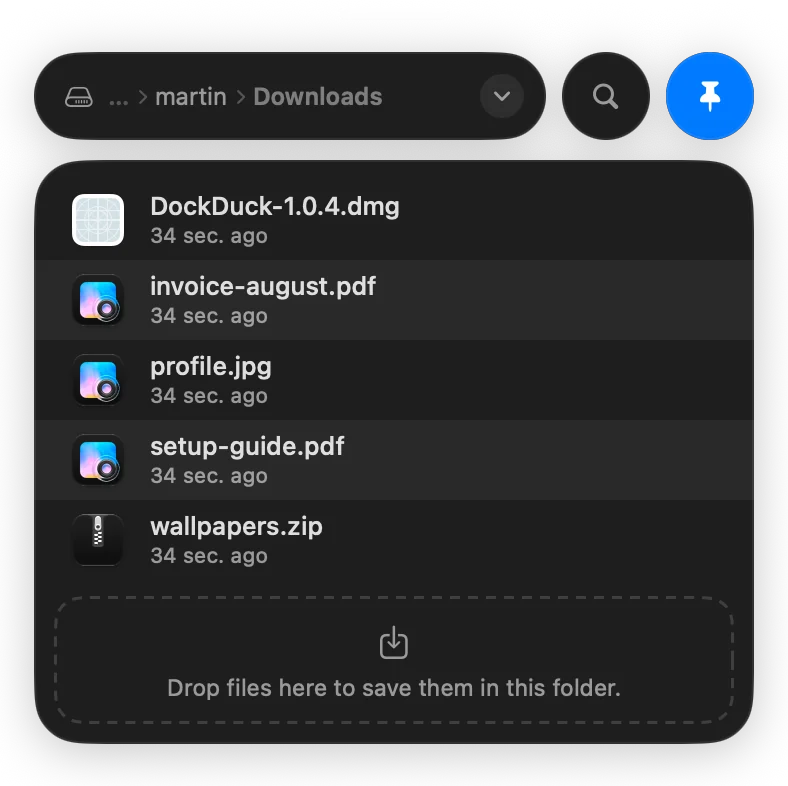
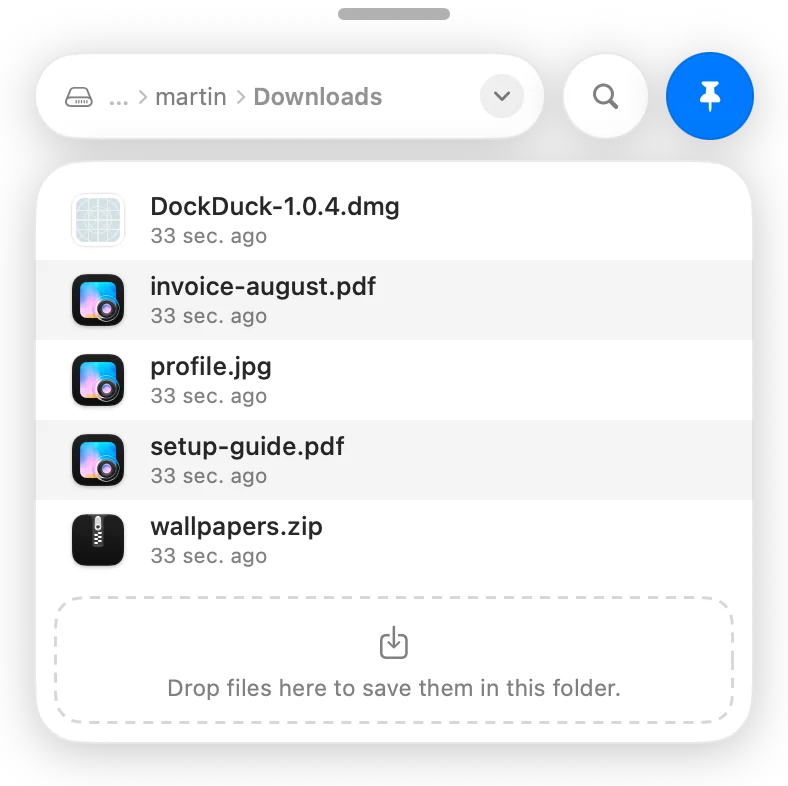
Skuffen er et lille vindue med filer, der glider ind over enhver app. Brug den til at trække en fil ind i den e-mail, chat eller side, du skriver, eller til at slippe et billede eller en vedhæftning i en mappe, uden at skifte til DockDuck.
Åbn Skuffen
- Tryk på ⌃⌥⌘D i en vilkårlig app. Tryk på den igen for at lukke den. Denne genvej kræver ingen ekstra tilladelse.
- Eller behold en Skuffe-knap ved skærmkanten: vælg Vis > Vis skuffeknap (⇧⌥⌘D), eller slå Behold skuffen ved skærmkanten til i Indstillinger > Generelt > Skuffe. Klik på knappen for at åbne Skuffen.
Brug Skuffen
- Den viser en mappe med dens sti øverst. Klik på pilen i slutningen af stien (Vælg en mappe) for at vælge en anden mappe eller disk fra et træ, eller Seneste.
- Klik på forstørrelsesglasset for at søge på hele din Mac efter navn.
- Træk en fil ud af Skuffen ind i en anden app.
- Slip filer på den for at gemme dem i den mappe, den viser. Filer, der slippes på Skuffe-knappen, går til hylden.
- Fastgør den for at beholde den over dine andre apps, mens du arbejder. Når den ikke er fastgjort, forsvinder den, når du klikker andre steder.
Fra tastaturet: ↑ og ↓ bevæger sig gennem filerne, → åbner den markerede mappe, ← går til mappen ovenover, ↩ åbner en mappe eller viser en fil i Vis hurtigt, og Space viser den i Vis hurtigt.
Indstillinger for Skuffen
I Indstillinger > Generelt > Skuffe eller ved at Control-klikke på Skuffe-knappen:
| Indstilling | Valg |
|---|---|
| Kant | Højre kant eller Venstre kant |
| Knap | Normal, en rund knap, eller Smal, en smal fane, der åbner sig, når du peger på den |
| Knapstørrelse | Hvor stor den normale knap er |
For at fjerne knappen skal du Control-klikke på den og vælge Fjern skuffen.
Tak, det hjælper os med at forbedre siden.