
Pré-visualização e Gaveta
O painel de pré-visualização mostra o arquivo selecionado e seus detalhes ao lado dos seus arquivos. A Gaveta traz uma pasta de arquivos sobre qualquer app, pronta para arrastar.
Nesta página 2 seções
O que você vai conseguir
- Mostrar ou ocultar o painel de pré-visualização e ler os detalhes de um arquivo
- Abrir a Gaveta sobre qualquer app com um atalho
- Arrastar arquivos da Gaveta para outro app, ou salvar arquivos nela
O painel de pré-visualização
O painel de pré-visualização fica à direita da janela. Selecione um item e ele mostra uma pré-visualização do arquivo e seus detalhes.
- Mostre o painel
Clique em Pré-visualização na barra de ferramentas, pressione ⇧⌘P, ou escolha Visualizar > Mostrar Pré-visualização.
- Selecione um arquivo
Clique em um arquivo em qualquer visualização, ou em Início.
Resultado: O painel mostra a pré-visualização e os detalhes dele.
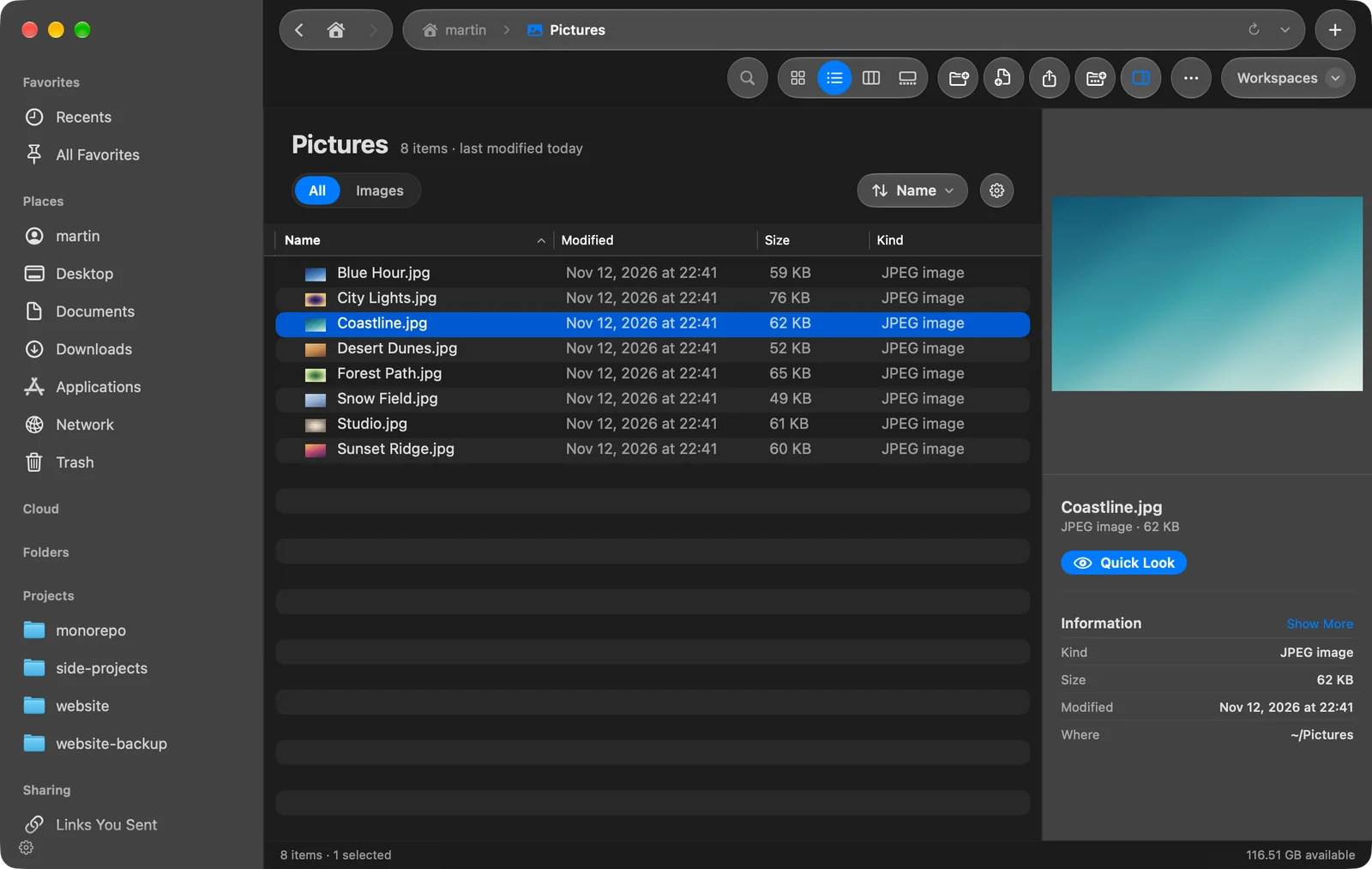
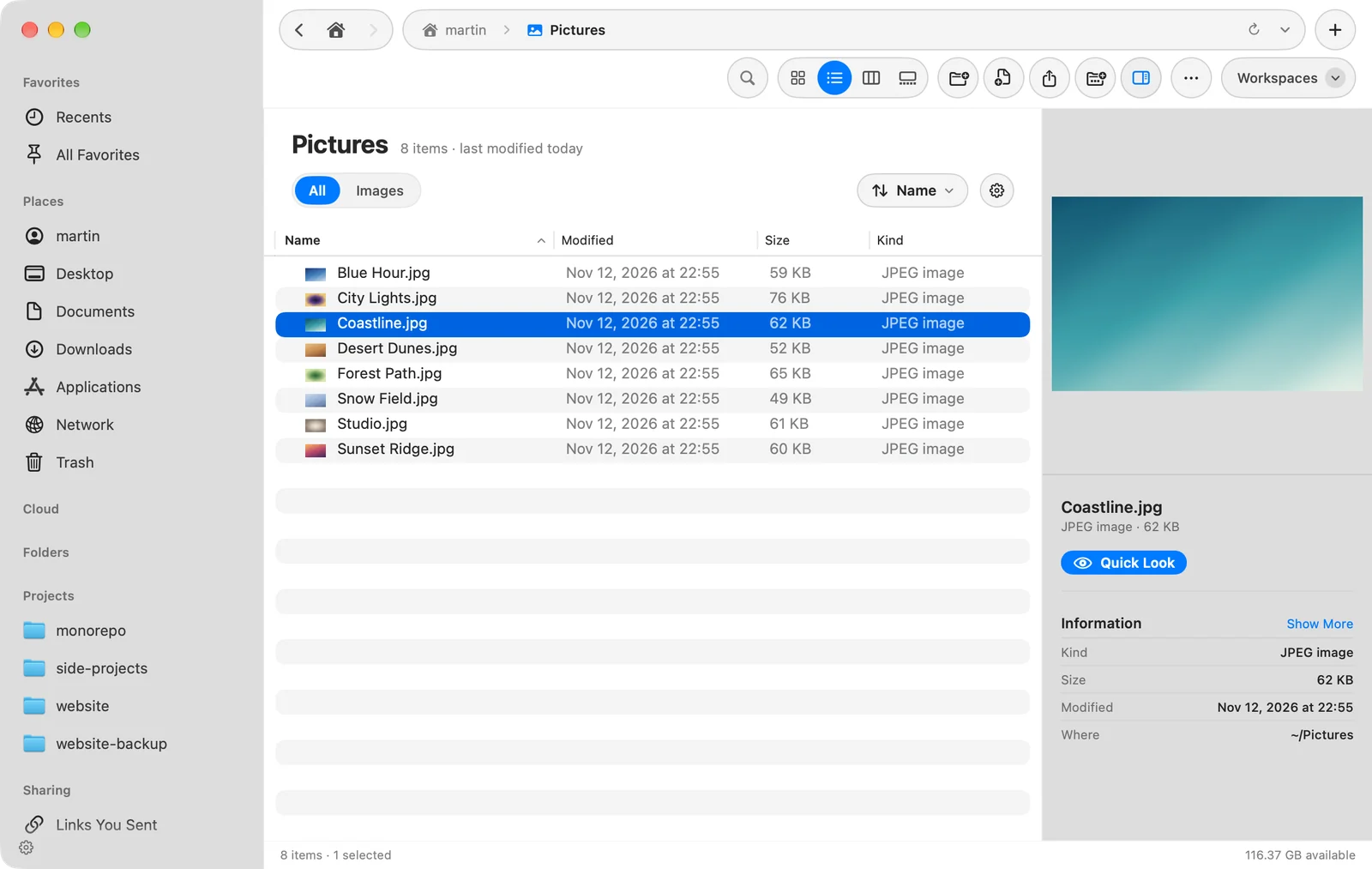
O painel mostra:
- Uma pré-visualização do arquivo. Os vídeos podem ser reproduzidos no próprio lugar. Uma pasta mostra seu ícone.
- O nome, e um botão Visualização Rápida para ver o arquivo em tamanho real. Veja Visualização Rápida.
- Informações: o Tipo, o Tamanho (ou o que uma pasta Contém) e quando foi Modificado. Clique em Mostrar Mais para ver as datas de criação e da última abertura e, para fotos e vídeos, detalhes como Dimensões, Câmera, Lente, ISO, Abertura, Obturador, Resolução, Duração, Codec e Taxa de quadros.
- Última alteração: a última coisa que o DockDuck fez no arquivo, de Atividade.
- Onde o arquivo está.
Sem nada selecionado, o painel diz Selecione um item para pré-visualizar.
Mostrar ou ocultar
- O botão da barra de ferramentas e ⇧⌘P mostram ou ocultam o painel na aba atual.
- Ajustes > Geral > Mostrar painel de pré-visualização decide se as novas janelas abrem com ele visível.
- Arraste a borda esquerda do painel para deixá-lo mais largo.
- Com vários painéis, cada painel mostra o painel de pré-visualização só se for largo o bastante. Em um painel estreito, ele flutua sobre os arquivos ou se dobra em uma linha na parte de baixo.
- Ajustes > Geral > Reproduzir vídeos automaticamente na pré-visualização controla se os vídeos começam sozinhos.
A Gaveta
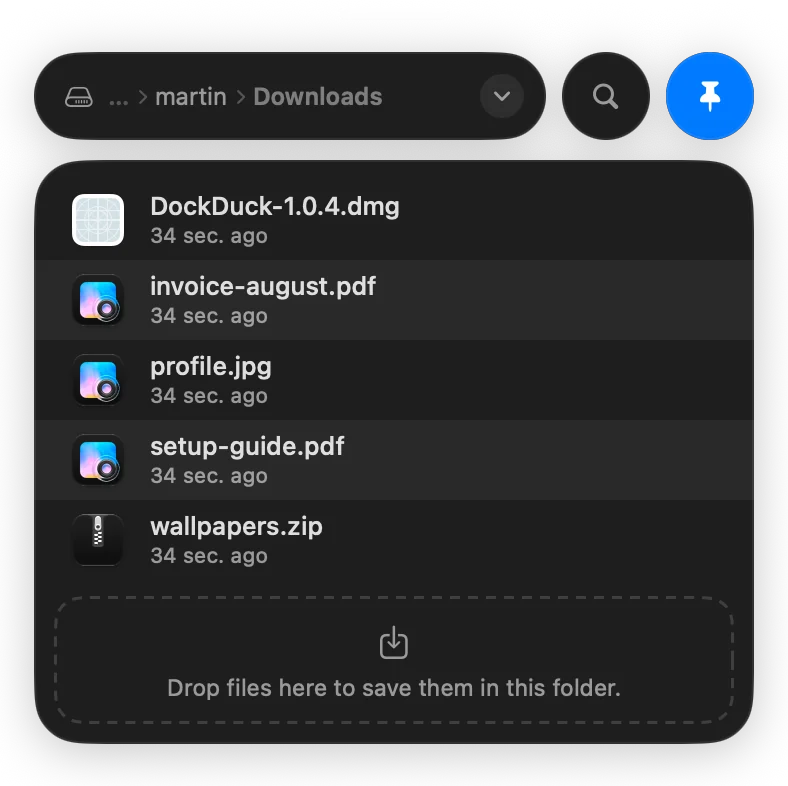
A Gaveta é uma pequena janela de arquivos que desliza sobre qualquer app. Use-a para arrastar um arquivo para o e-mail, o chat ou a página que você está escrevendo, ou para soltar uma imagem ou um anexo em uma pasta, sem mudar para o DockDuck.
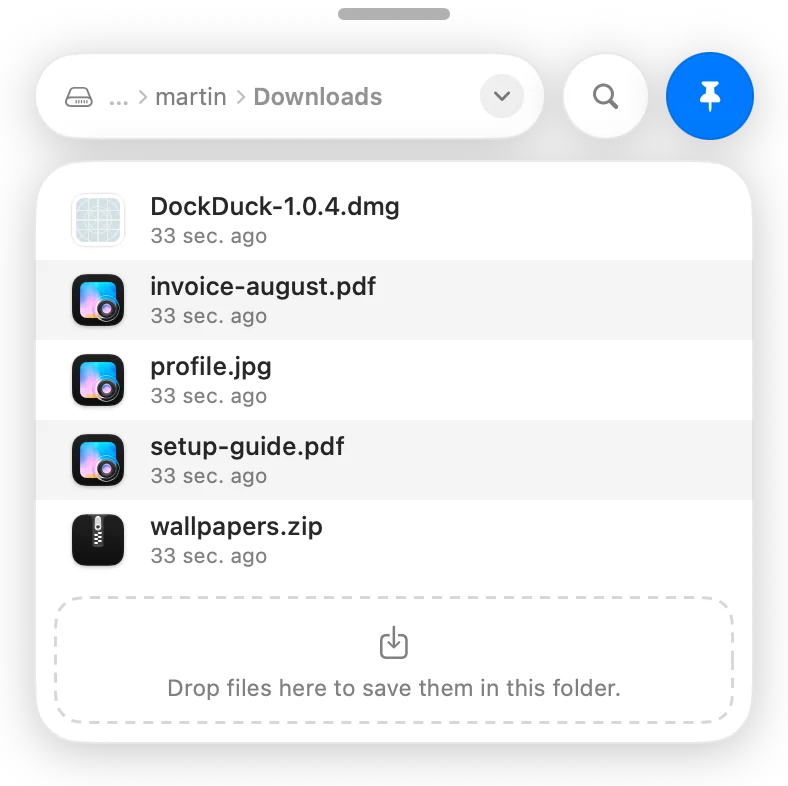
Abrir a Gaveta
- Pressione ⌃⌥⌘D em qualquer app. Pressione de novo para fechá-la. Este atalho não precisa de permissão extra.
- Ou mantenha um botão da Gaveta na borda da tela: escolha Visualizar > Mostrar Botão da Gaveta (⇧⌥⌘D), ou ative Manter a Gaveta na borda da tela em Ajustes > Geral > Gaveta. Clique no botão para abrir a Gaveta.
Usar a Gaveta
- Ela mostra uma pasta com o caminho no topo. Clique na seta no fim do caminho (Escolher uma pasta) para escolher outra pasta ou disco em uma árvore, ou Recentes.
- Clique na lupa para buscar no Mac inteiro pelo nome.
- Arraste um arquivo para fora da Gaveta, para outro app.
- Solte arquivos nela para salvá-los na pasta que ela mostra. Os arquivos soltos no botão da Gaveta vão para a Prateleira.
- Fixe-a para mantê-la sobre seus outros apps enquanto você trabalha. Sem fixar, ela some quando você clica em outro lugar.
Pelo teclado: ↑ e ↓ percorrem os arquivos, → abre a pasta selecionada, ← vai para a pasta acima, ↩ abre uma pasta ou mostra um arquivo na Visualização Rápida, e Space o mostra na Visualização Rápida.
Ajustes da Gaveta
Em Ajustes > Geral > Gaveta, ou clicando com Control pressionada no botão da Gaveta:
| Ajuste | Opções |
|---|---|
| Borda | Borda Direita ou Borda Esquerda |
| Botão | Normal, um botão redondo, ou Fino, uma aba estreita que se abre quando você aponta para ela |
| Tamanho do botão | Quão grande é o botão Normal |
Para remover o botão, clique nele com Control pressionada e escolha Remover Gaveta.
Obrigado, isso nos ajuda a melhorar esta página.