
Pratinjau & Laci
Panel pratinjau menampilkan file yang dipilih dan detailnya di samping file Anda. Laci membawa folder berisi file ke atas app mana pun, siap diseret.
Di halaman ini 2 bagian
Yang akan Anda capai
- Tampilkan atau sembunyikan panel pratinjau dan baca detail file
- Buka Laci di atas app mana pun dengan pintasan
- Seret file dari Laci ke app lain, atau simpan file ke dalamnya
Panel pratinjau
Panel pratinjau berada di sisi kanan jendela. Pilih sebuah item dan panel menampilkan pratinjau file dan detailnya.
- Tampilkan panel
Klik Pratinjau di bar alat, tekan ⇧⌘P, atau pilih Lihat > Tampilkan Pratinjau.
- Pilih file
Klik file di tampilan mana pun, atau di Beranda.
Hasil: Panel menampilkan pratinjau dan detailnya.
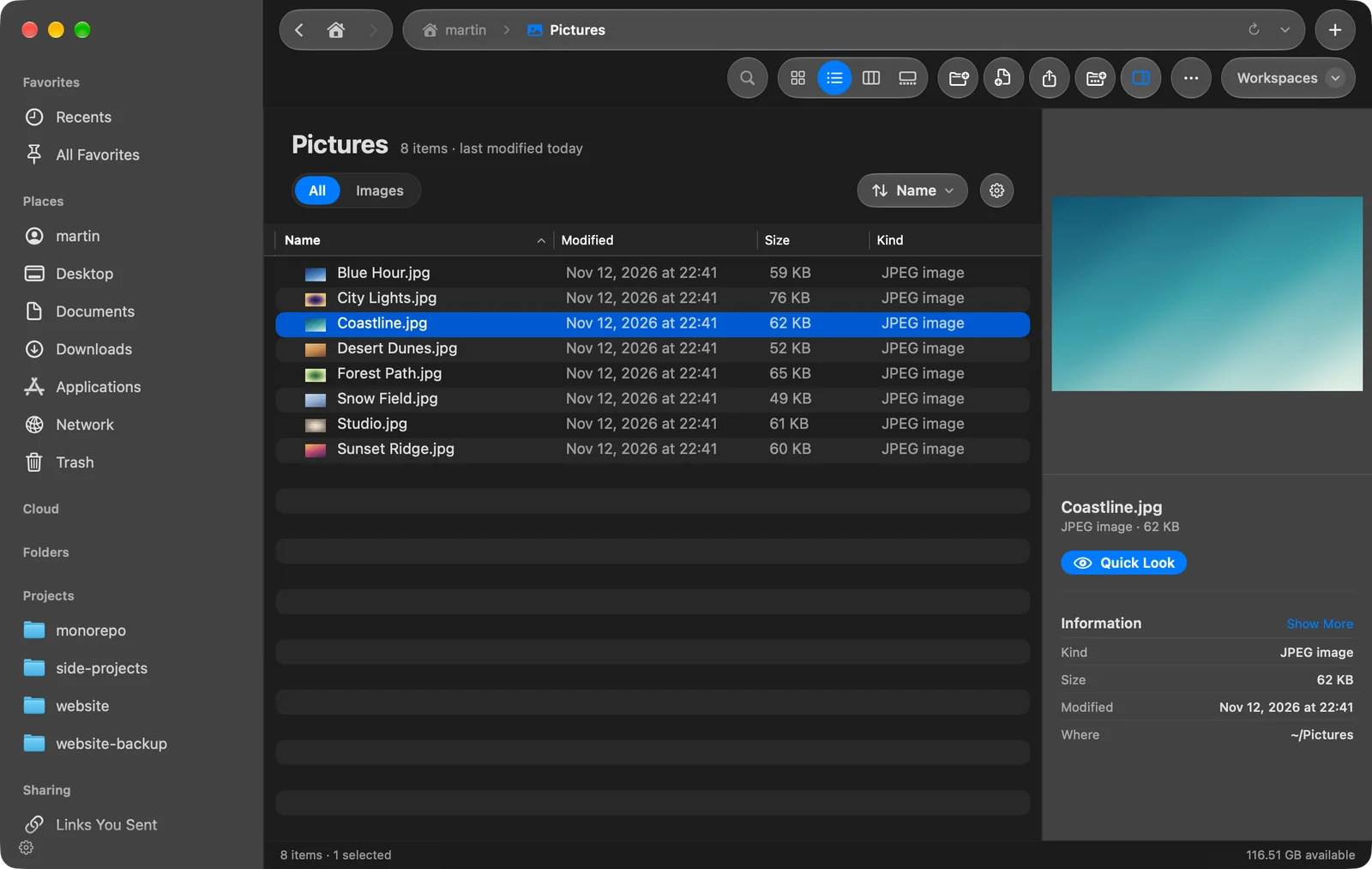
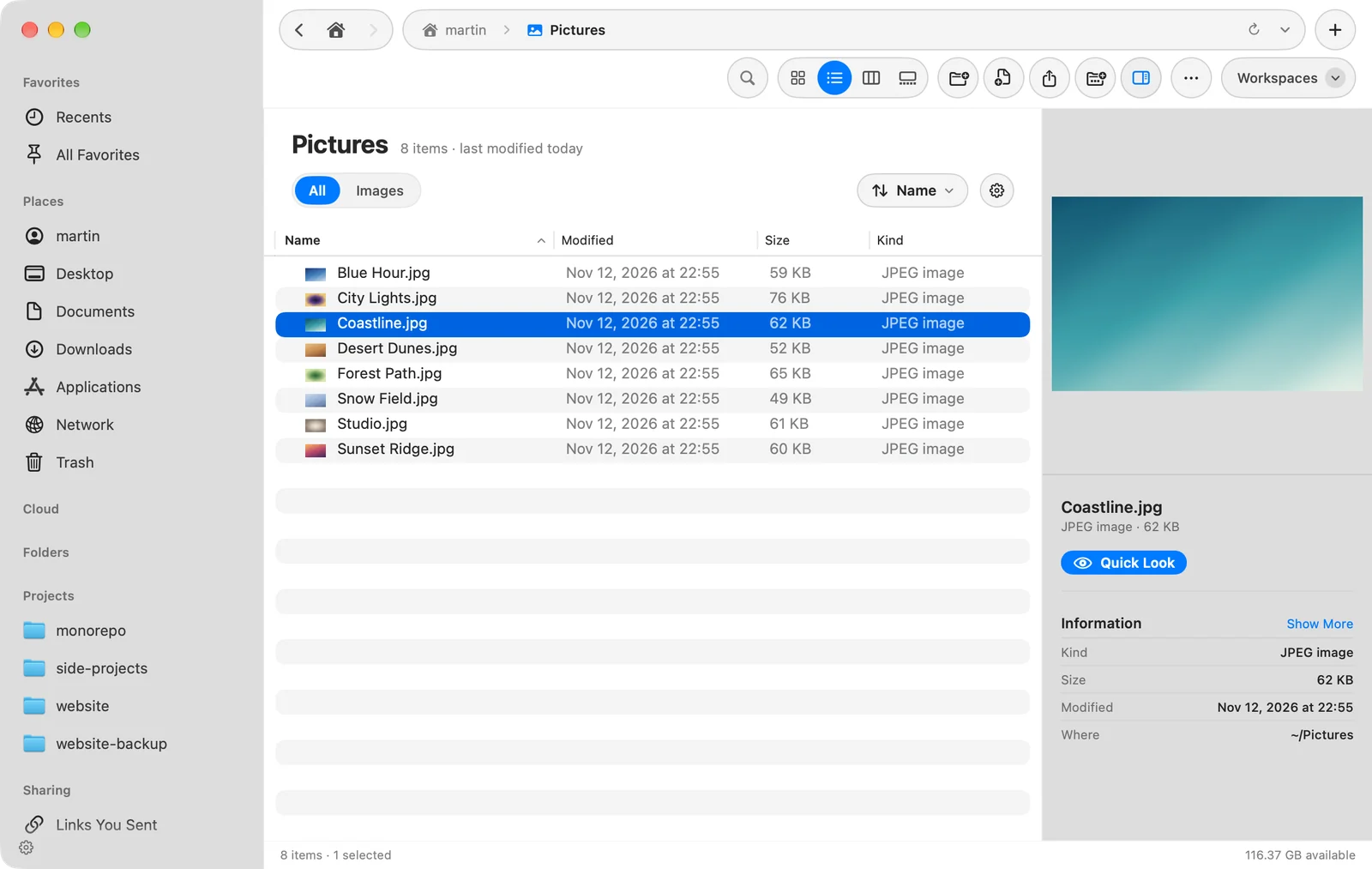
Panel menampilkan:
- Pratinjau file. Video dapat diputar di tempat. Folder menampilkan ikonnya.
- Nama, dan tombol Lihat Cepat untuk melihat file dalam ukuran penuh. Lihat Lihat Cepat.
- Informasi: Jenis, Ukuran (atau apa yang Berisi sebuah folder), dan kapan Dimodifikasi. Klik Tampilkan Lebih Banyak untuk tanggal dibuat dan terakhir dibuka, dan, untuk foto dan video, detail seperti Dimensi, Kamera, Lensa, ISO, Apertur, Rana, Resolusi, Durasi, Codec, dan Kecepatan bingkai.
- Perubahan terakhir: hal terakhir yang dilakukan DockDuck pada file, dari Aktivitas.
- Lokasi file.
Jika tidak ada yang dipilih, panel menampilkan Pilih item untuk dipratinjau.
Tampilkan atau sembunyikan
- Tombol bar alat dan ⇧⌘P menampilkan atau menyembunyikan panel untuk tab saat ini.
- Pengaturan > Umum > Tampilkan panel pratinjau menentukan apakah jendela baru terbuka dengan panel tampil.
- Seret tepi kiri panel untuk memperlebarnya.
- Dengan beberapa panel, setiap panel menampilkan panel pratinjau hanya jika cukup lebar. Di panel yang sempit, panel pratinjau mengambang di atas file atau melipat menjadi satu baris di bagian bawah.
- Pengaturan > Umum > Putar video otomatis di pratinjau mengatur apakah video mulai sendiri.
Laci
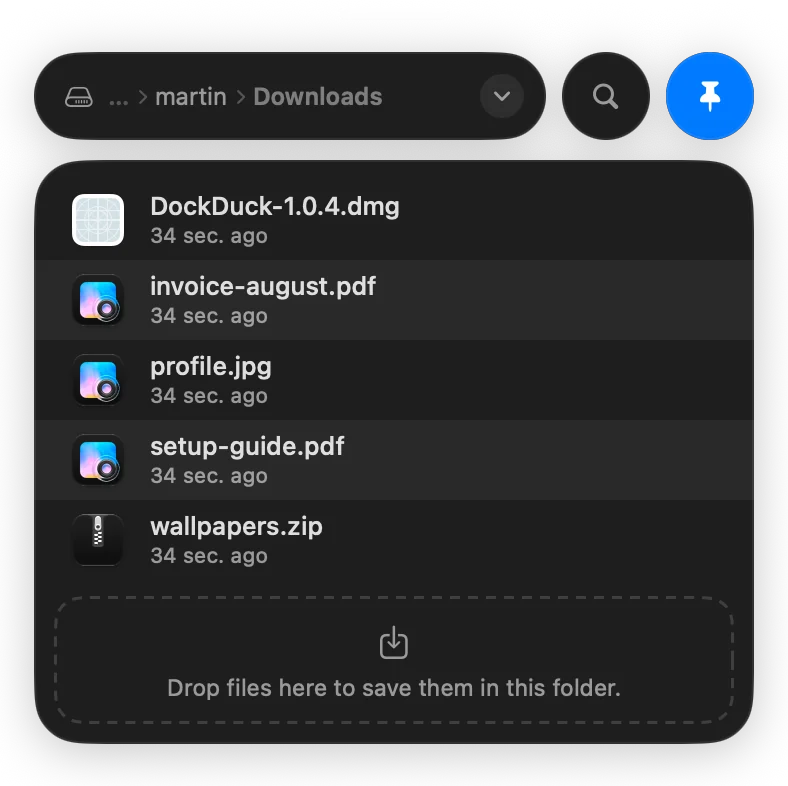
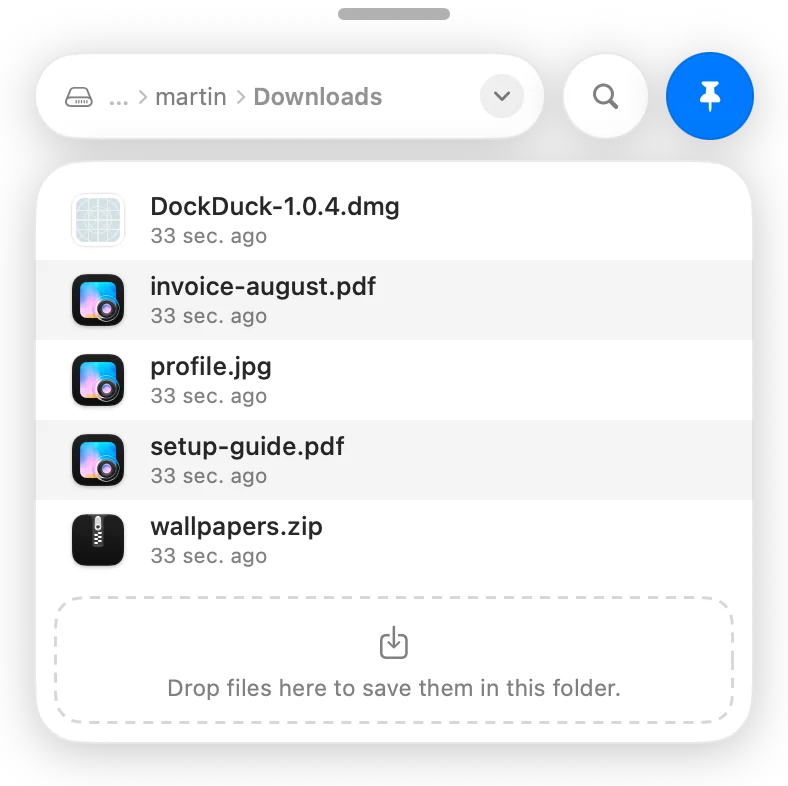
Laci adalah jendela kecil berisi file yang meluncur masuk di atas app mana pun. Gunakan untuk menyeret file ke email, obrolan, atau halaman yang sedang Anda tulis, atau untuk menjatuhkan gambar atau lampiran ke folder, tanpa beralih ke DockDuck.
Buka Laci
- Tekan ⌃⌥⌘D di app mana pun. Tekan lagi untuk menutupnya. Pintasan ini tidak memerlukan izin tambahan.
- Atau biarkan tombol Laci di tepi layar: pilih Lihat > Tampilkan Tombol Laci (⇧⌥⌘D), atau nyalakan Pertahankan Laci di tepi layar di Pengaturan > Umum > Laci. Klik tombol untuk membuka Laci.
Gunakan Laci
- Laci menampilkan folder dengan jalurnya di bagian atas. Klik panah di ujung jalur (Pilih folder) untuk memilih folder atau disk lain dari pohon, atau Terbaru.
- Klik kaca pembesar untuk mencari di seluruh Mac Anda menurut nama.
- Seret file keluar dari Laci ke app lain.
- Jatuhkan file ke dalamnya untuk menyimpannya di folder yang ditampilkannya. File yang dijatuhkan ke tombol Laci masuk ke Rak.
- Sematkan untuk menjaganya di atas app lain selagi Anda bekerja. Jika tidak disematkan, Laci hilang saat Anda mengklik di tempat lain.
Dari papan ketik: ↑ dan ↓ bergerak di antara file, → membuka folder yang dipilih, ← menuju folder di atasnya, ↩ membuka folder atau menampilkan file di Lihat Cepat, dan Space menampilkannya di Lihat Cepat.
Pengaturan Laci
Di Pengaturan > Umum > Laci, atau dengan mengklik sambil menahan Control pada tombol Laci:
| Pengaturan | Pilihan |
|---|---|
| Tepi | Tepi Kanan atau Tepi Kiri |
| Tombol | Normal, tombol bulat, atau Ramping, tab sempit yang membuka saat Anda mengarahkan penunjuk ke atasnya |
| Ukuran tombol | Seberapa besar tombol Normal |
Untuk menghapus tombol, klik sambil menahan Control padanya dan pilih Singkirkan Laci.
Terima kasih, ini membantu kami memperbaiki halaman ini.