
Esikatselu ja Laatikko
Esikatselupaneeli näyttää valitun tiedoston ja sen tiedot tiedostojesi vieressä. Laatikko tuo kansion tiedostoja minkä tahansa apin päälle, valmiina vedettäväksi.
Tällä sivulla 2 osiota
Mitä saat aikaan
- Näytä tai piilota esikatselupaneeli ja lue tiedoston tiedot
- Avaa Laatikko minkä tahansa apin päälle oikotiellä
- Vedä tiedostoja Laatikosta toiseen appiin tai tallenna tiedostoja siihen
Esikatselupaneeli
Esikatselupaneeli on ikkunan oikeassa reunassa. Valitse kohde, niin se näyttää tiedoston esikatselun ja sen tiedot.
- Näytä paneeli
Napsauta työkalupalkissa Esikatselu, paina ⇧⌘P tai valitse Näkymä > Näytä esikatselu.
- Valitse tiedosto
Napsauta tiedostoa missä tahansa näkymässä tai Kodissa.
Tulos: Paneeli näyttää sen esikatselun ja tiedot.
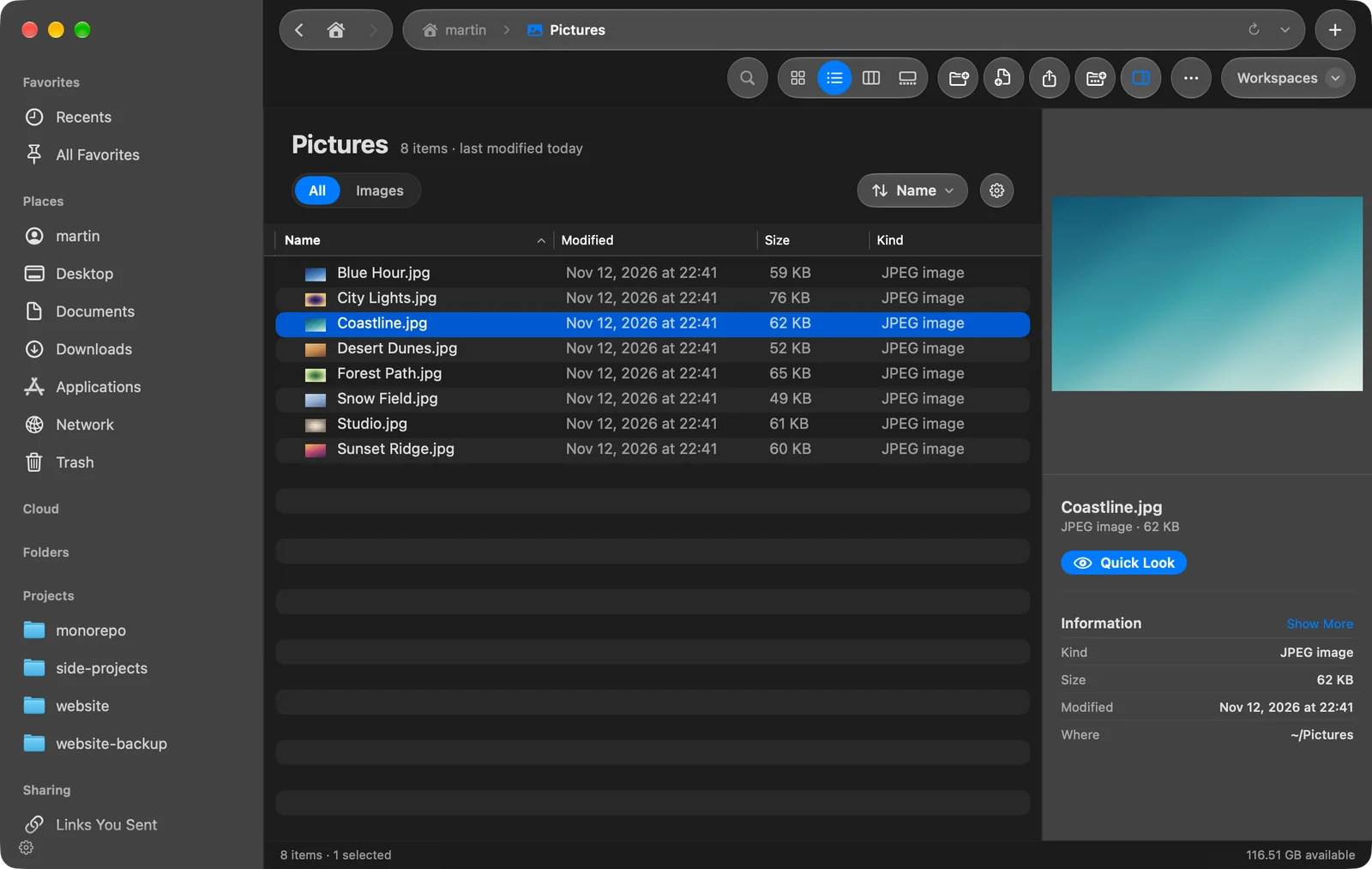
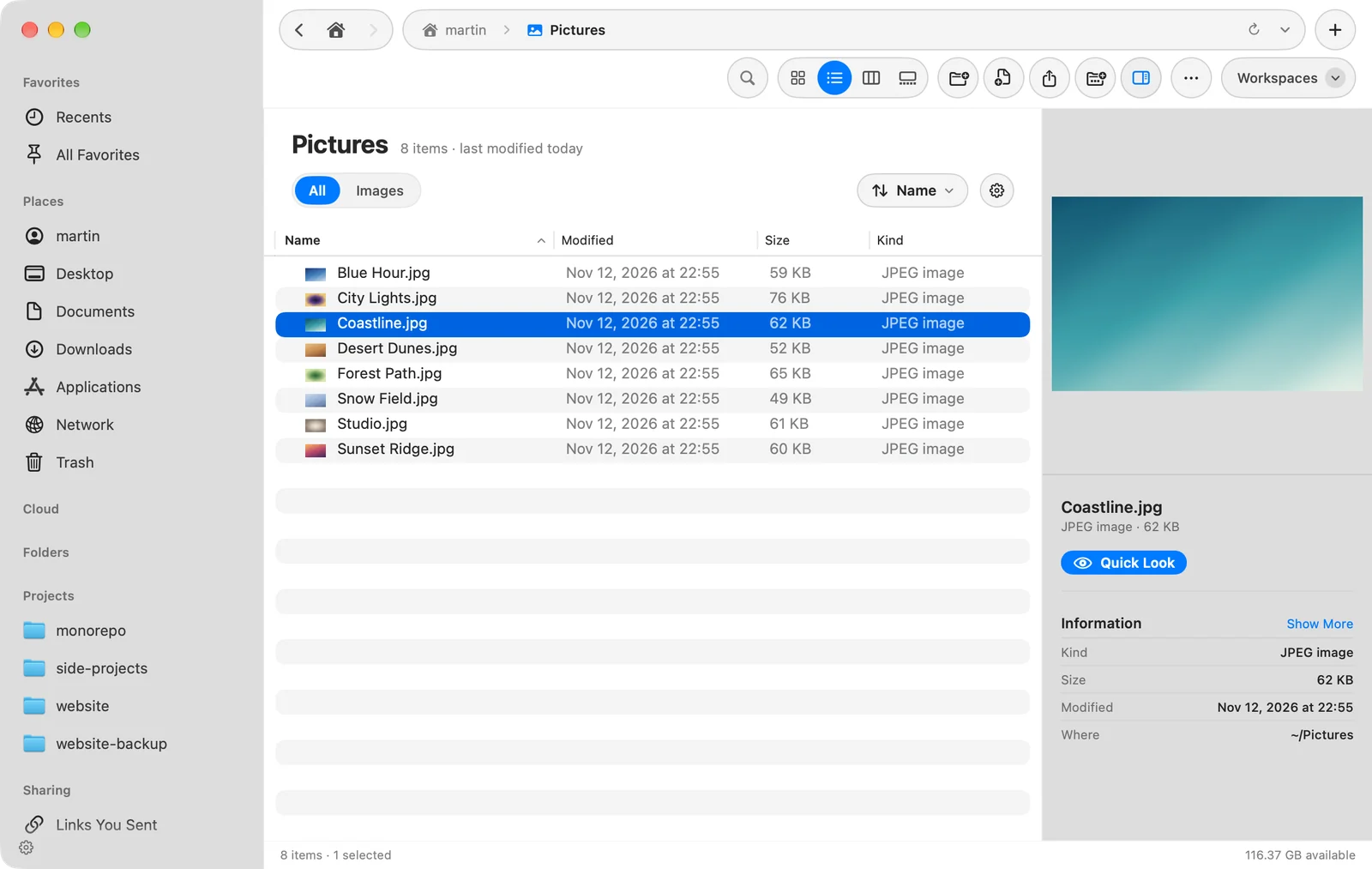
Paneeli näyttää:
- Tiedoston esikatselun. Videot voivat toistua paikallaan. Kansiosta näkyy sen kuvake.
- Nimen ja Pikakatselu-painikkeen, jolla näet tiedoston täysikokoisena. Katso Pikakatselu.
- Tiedot: Tyyppi, Koko (tai se, mitä kansio sisältää) ja milloin se on muokattu. Napsauta Näytä enemmän nähdäksesi luonti- ja viimeisen avaamisen päivämäärät sekä valokuvista ja videoista tiedot, kuten Mitat, Kamera, Objektiivi, ISO, Aukko, Suljin, Tarkkuus, Kesto, Koodekki ja Kuvataajuus.
- Viimeisin muutos: uusin asia, jonka DockDuck teki tiedostolle, kohdasta Tapahtumat.
- Sijainti, jossa tiedosto on.
Kun mitään ei ole valittuna, paneelissa lukee Valitse kohde esikatseltavaksi.
Näytä tai piilota se
- Työkalupalkin painike ja ⇧⌘P näyttävät tai piilottavat paneelin nykyiselle välilehdelle.
- Asetukset > Yleiset > Näytä esikatselupaneeli päättää, avautuvatko uudet ikkunat paneeli näkyvissä.
- Vedä paneelin vasenta reunaa tehdäksesi siitä leveämmän.
- Kun paneeleja on useita, kukin paneeli näyttää esikatselupaneelin vain, jos se on riittävän leveä. Kapeassa paneelissa se leijuu tiedostojen päällä tai taittuu riviksi alareunaan.
- Asetukset > Yleiset > Toista videot automaattisesti esikatselussa hallitsee, alkavatko videot itsestään.
Laatikko
Laatikko on pieni tiedostoikkuna, joka liukuu minkä tahansa apin päälle. Käytä sitä vetääksesi tiedoston kirjoittamaasi sähköpostiin, keskusteluun tai sivulle tai pudottaaksesi kuvan tai liitteen kansioon vaihtamatta DockDuckiin.
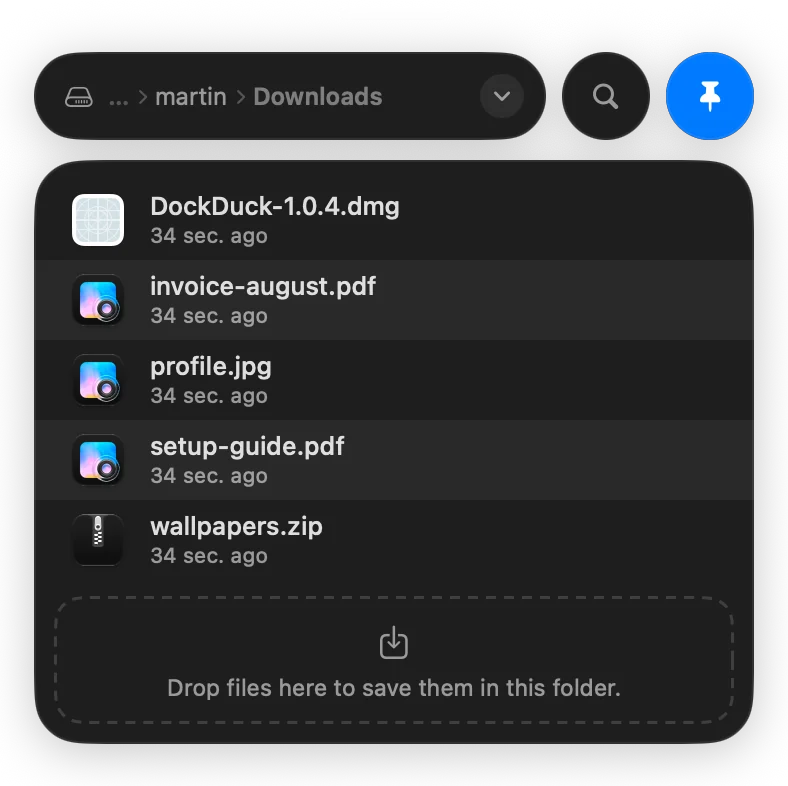
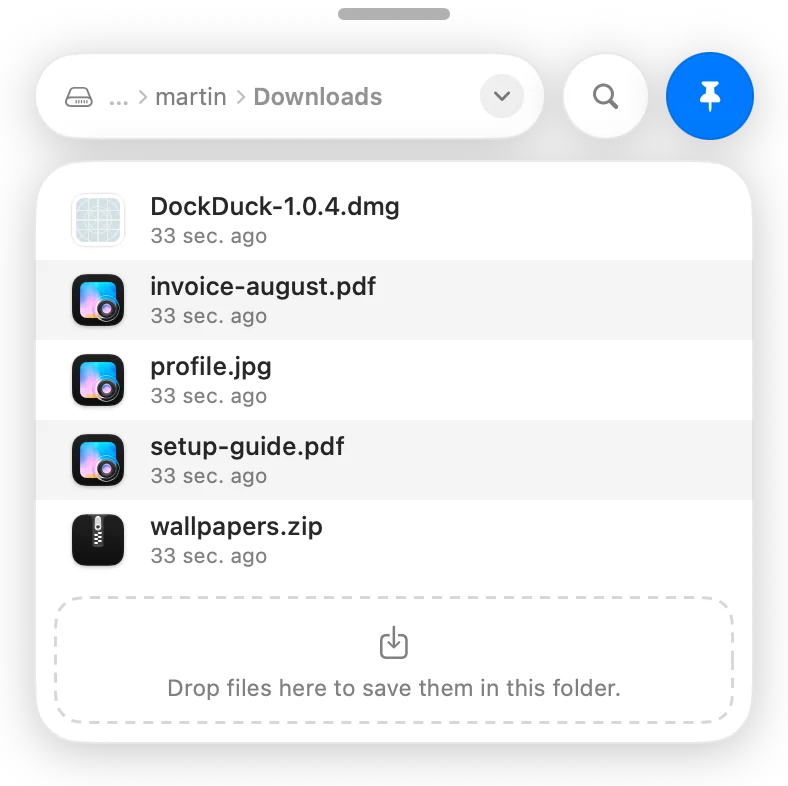
Avaa Laatikko
- Paina ⌃⌥⌘D missä tahansa apissa. Paina sitä uudelleen sulkeaksesi sen. Tämä oikotie ei tarvitse ylimääräistä lupaa.
- Tai pidä Laatikon painike näytön reunassa: valitse Näkymä > Näytä Laatikon painike (⇧⌥⌘D) tai laita päälle Pidä Laatikko näytön reunassa kohdassa Asetukset > Yleiset > Laatikko. Napsauta painiketta avataksesi Laatikon.
Käytä Laatikkoa
- Se näyttää kansion ja sen polun ylhäällä. Napsauta polun lopussa olevaa nuolta (Valitse kansio) valitaksesi toisen kansion tai levyn puusta tai Äskeiset.
- Napsauta suurennuslasia etsiäksesi koko Macilta nimen perusteella.
- Vedä tiedosto ulos Laatikosta toiseen appiin.
- Pudota tiedostoja siihen tallentaaksesi ne sen näyttämään kansioon. Laatikon painikkeen päälle pudotetut tiedostot menevät Hyllylle.
- Kiinnitä se pitääksesi sen muiden appien päällä työskennellessäsi. Kiinnittämättömänä se katoaa, kun napsautat muualle.
Näppäimistöllä: ↑ ja ↓ liikkuvat tiedostoissa, → avaa valitun kansion, ← siirtyy ylempään kansioon, ↩ avaa kansion tai näyttää tiedoston Pikakatselussa ja Space näyttää sen Pikakatselussa.
Laatikon asetukset
Kohdassa Asetukset > Yleiset > Laatikko tai Control-napsauttamalla Laatikon painiketta:
| Asetus | Vaihtoehdot |
|---|---|
| Reuna | Oikea reuna tai Vasen reuna |
| Painike | Normaali, pyöreä painike, tai Kapea, kapea välilehti, joka avautuu, kun osoitat sitä |
| Painikkeen koko | Kuinka suuri Normaali-painike on |
Poista painike Control-napsauttamalla sitä ja valitsemalla Poista Laatikko.
Kiitos, tämä auttaa meitä parantamaan sivua.